Max Image Preview là gì? Cách cài đặt và kiểm tra
Max Image Preview là gì và có tác dụng gì?
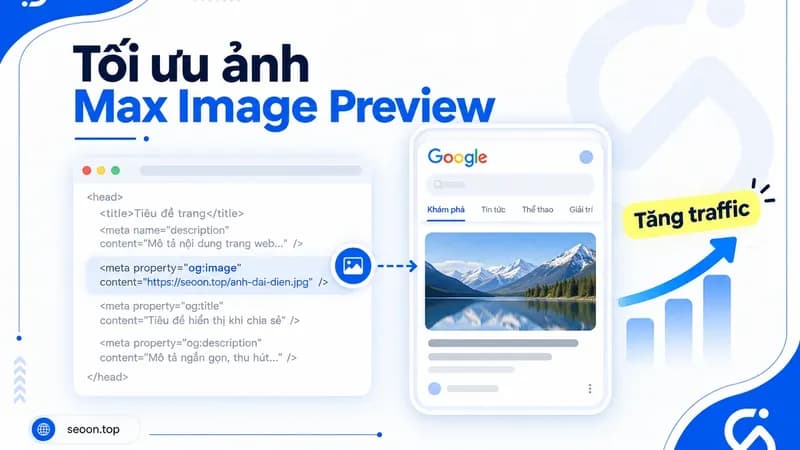
max-image-preview là chỉ thị quy định giới hạn kích thước ảnh xem trước của một trang trên Google. Ba giá trị hợp lệ gồm none, standard và large. Trong đó, large cho phép ảnh xem trước lớn, nhưng Google vẫn quyết định ảnh và cách hiển thị thực tế.
Chỉ thị này kiểm soát điều gì?
Chỉ thị robots là hướng dẫn dành cho công cụ tìm kiếm về cách xử lý hoặc trình bày nội dung của trang. Với max-image-preview, phạm vi áp dụng là cấp trang, không phải thiết lập kích thước riêng cho từng ảnh. Bạn thường khai báo qua thẻ meta robots trong HTML; ngoài ra có thể dùng HTTP response header, tức phần thông tin máy chủ gửi kèm khi trả về trang.
Chỉ thị này không:
- Thay đổi kích thước ảnh trên website.
- Nén hoặc tối ưu dung lượng file.
- Nâng độ phân giải ảnh gốc.
Ví dụ minh họa: Bài kiến thức có ảnh rộng 800 px vẫn chỉ có ảnh gốc 800 px sau khi thêm large. Muốn có ảnh rộng 1.200 px, bạn cần chuẩn bị file ảnh phù hợp.
Theo tài liệu Google Search Central - Robots meta tag specifications, giá trị mặc định khi không khai báo là standard. Tuy nhiên, hệ quản trị website hoặc plugin có thể tự thêm large, nên cần kiểm tra đầu ra thực tế.
Chỉ thị này không bảo đảm điều gì?
- Không ép Google chọn một ảnh cụ thể.
- Không bảo đảm trang xuất hiện trên Discover.
- Không trực tiếp nâng thứ hạng tìm kiếm.
- Không thay thế yêu cầu về ảnh phù hợp, chất lượng và truy cập được.
So sánh none, standard và large: Nên chọn gì?
Chọn giá trị theo mức ảnh xem trước bạn muốn cho phép, không theo kỳ vọng rằng cấu hình sẽ tự làm tăng truy cập.
Bảng so sánh ba giá trị
Giá trị | Giới hạn ảnh xem trước | Khi nên dùng | Lưu ý |
|---|---|---|---|
| Không cho phép hiển thị ảnh xem trước. | Khi chủ website chủ động không muốn có ảnh preview. | Không ngăn người khác tải ảnh công khai. |
| Cho phép ảnh xem trước ở mức tiêu chuẩn. | Khi muốn cho phép preview nhưng không mở quyền ảnh lớn. | Không có một kích thước pixel cố định được quy định cho mọi trường hợp. |
| Cho phép preview lớn, có thể tới chiều rộng khung nhìn. | Khi nội dung công khai muốn cho phép ảnh xem trước lớn. | Google vẫn lựa chọn cách hiển thị thực tế. |
Ba giá trị trên được mô tả trong tài liệu Google Search Central về thẻ meta robots. Không nên diễn giải standard thành một kích thước thumbnail cố định.
Khuyến nghị lựa chọn nhanh
- Bài kiến thức, tin tức doanh nghiệp: Thường phù hợp với
large. - Trang sản phẩm hoặc giải pháp công khai: Có thể dùng
largenếu muốn cho phép preview lớn. - Trang chủ động hạn chế ảnh xem trước: Cân nhắc
standardhoặcnone. - Trang nội bộ cần bảo mật: Dùng xác thực và kiểm soát truy cập.
Ví dụ, bài hướng dẫn lựa chọn phần mềm trên website doanh nghiệp thường phù hợp với large, nếu chủ website muốn cho phép ảnh xem trước lớn.
none không phải biện pháp bảo mật ảnh. Khi URL ảnh vẫn công khai, người có đường dẫn vẫn có thể truy cập hoặc tải file.
max-image-preview:large hỗ trợ ảnh lớn trên Discover thế nào?
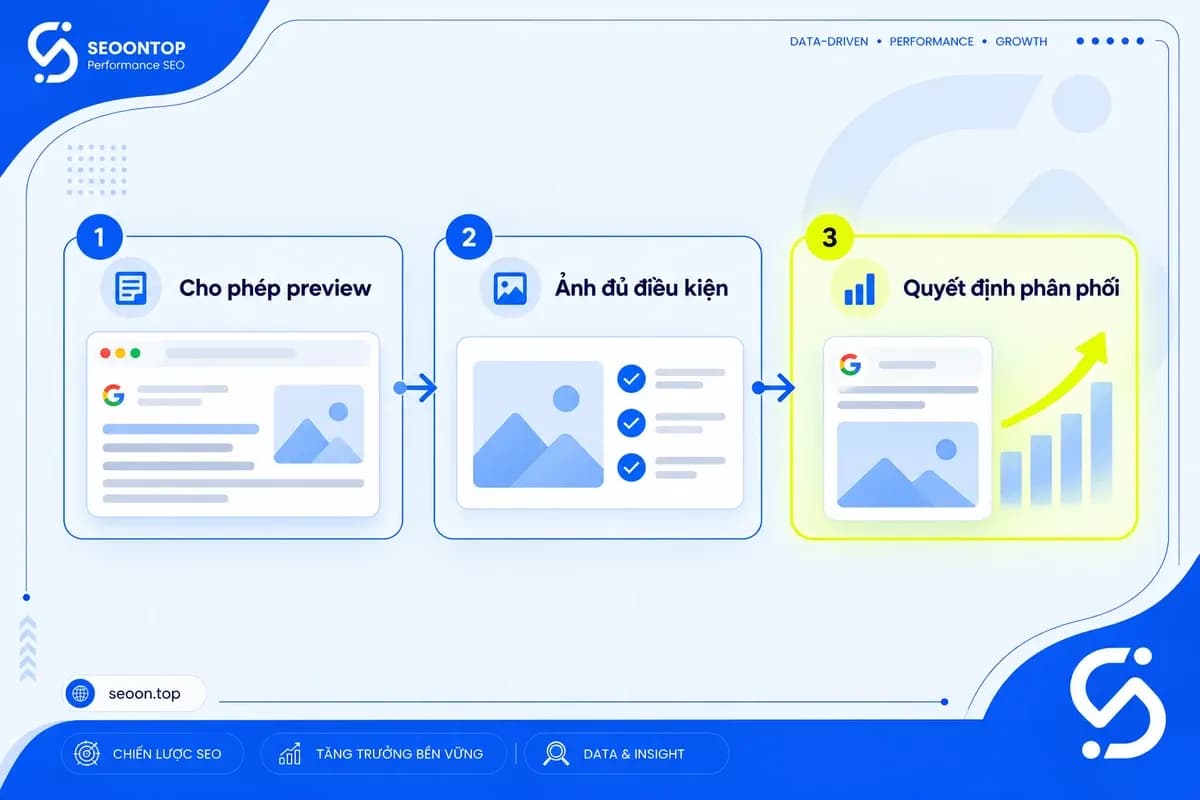
Cấu hình này cung cấp quyền sử dụng ảnh xem trước lớn, không phải công tắc kích hoạt Google Discover. Cần phân biệt ba lớp:
Quyền hiển thị → Ảnh đủ điều kiện → Quyết định phân phối.
Checklist để ảnh có cơ hội hiển thị lớn
Theo hướng dẫn Google Search Central - Discover, cần chú ý:
- Trang có thể được lập chỉ mục và đáp ứng chính sách Google Discover.
- Cho phép ảnh xem trước lớn bằng cơ chế phù hợp; thẻ meta trong bài là một cách triển khai.
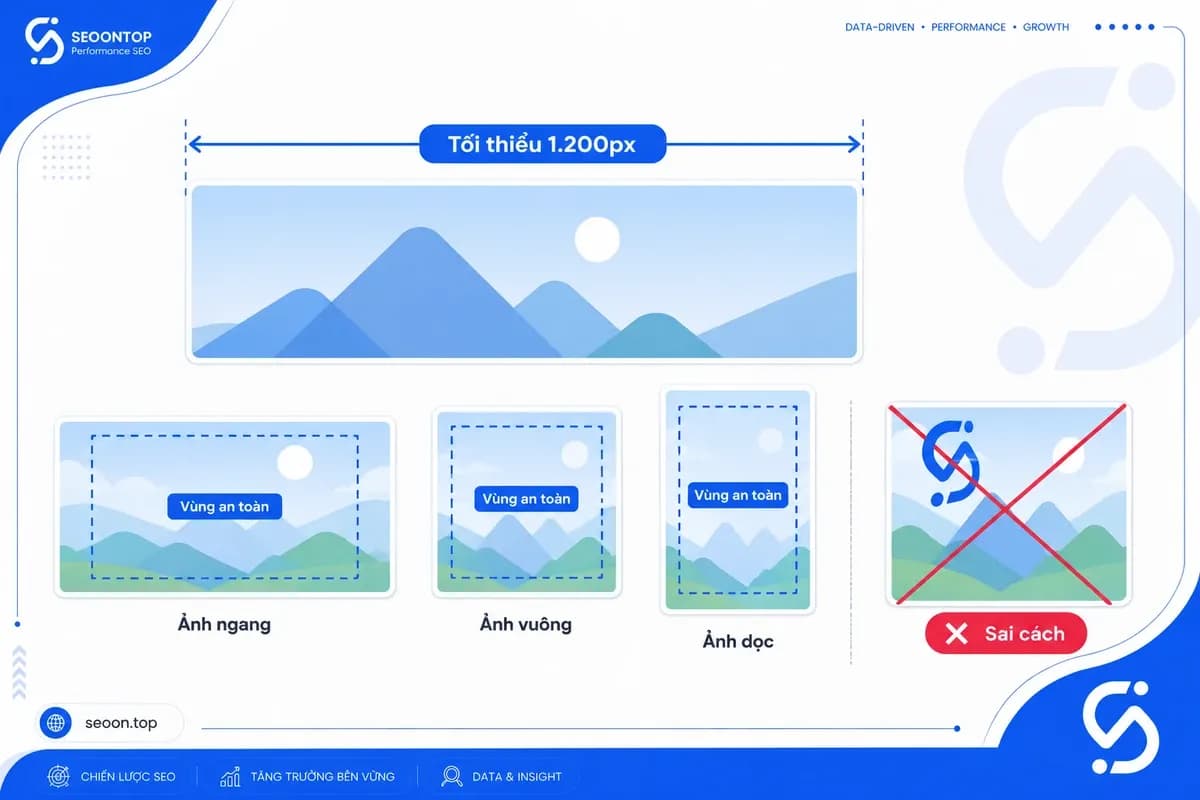
- Ảnh chính rộng tối thiểu 1.200 px theo hướng dẫn dành cho ảnh lớn trên Discover.
- Ảnh rõ, liên quan trực tiếp đến nội dung; tránh dùng logo website làm ảnh chính.
- URL ảnh công khai và ổn định, không yêu cầu đăng nhập hoặc chặn Googlebot-Image, trình thu thập hình ảnh của Google.
- Ảnh hiển thị phù hợp trên thiết bị di động, giữ được nội dung quan trọng khi bị cắt khung.
Mốc 1.200 px thuộc hướng dẫn ảnh lớn trên Discover, không phải yêu cầu cho mọi hình ảnh trên Google. Tỷ lệ 16:9 có thể thuận tiện khi chuẩn bị ảnh, nhưng không nên coi là điều kiện bắt buộc của chỉ thị.
Có tăng CTR hoặc traffic không?
Cho phép hiển thị ảnh lớn không có nghĩa là Google chắc chắn sẽ dùng ảnh đó, và việc thêm thẻ cũng không tự động làm tăng lượng truy cập. Tỷ lệ nhấp (CTR) thực tế còn phụ thuộc vào tiêu đề, chủ đề, chất lượng ảnh và đối tượng người dùng.
Ngoài ra, Google không có mốc thời gian cố định để cập nhật. Do đó, nếu bạn chưa thấy ảnh hiển thị lớn trên Discover, điều đó không có nghĩa là cấu hình của bạn bị sai.
Cách cài đặt max-image-preview:large trên website
Quy trình an toàn là kiểm tra trước → sửa đúng nơi sinh cấu hình → kiểm tra đầu ra sau sửa. Bạn không thêm thẻ chỉ vì chưa thấy ảnh lớn trên Google.
Thêm bằng HTML meta tag
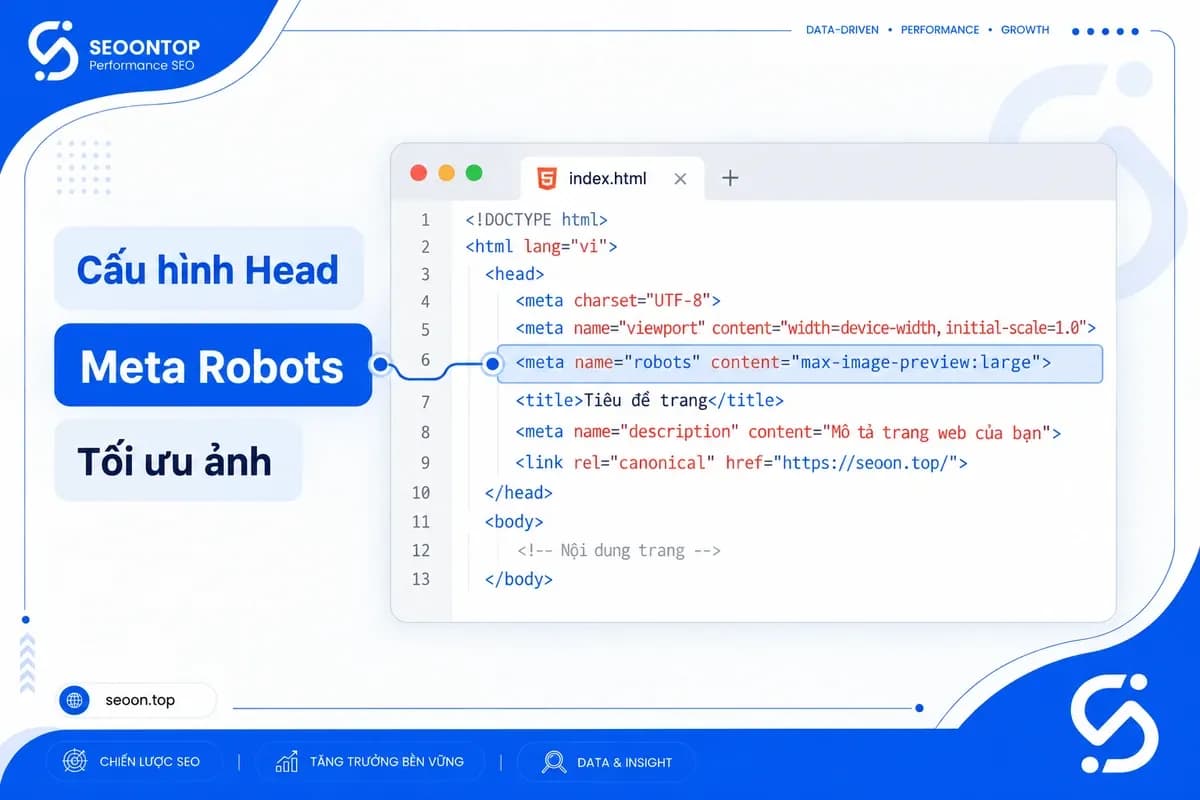
Trước tiên, mở mã nguồn trang và tìm các thẻ có name="robots" hoặc name="googlebot". Nếu chưa có cấu hình liên quan, người quản trị kỹ thuật có thể thêm vào phần <head>:
<meta name="robots" content="max-image-preview:large">
Không dán đoạn mã vào phần nội dung bài viết hoặc footer. Nếu website dùng template chung, hãy xác định phạm vi trang sẽ nhận thay đổi.
Nếu đã có meta robots, bạn nên cập nhật cấu hình hiện hữu thay vì thêm thẻ trùng tùy tiện. Ví dụ sau thể hiện cách kết hợp:
<meta name="robots" content="index, follow, max-image-preview:large">
index, follow thường là hành vi mặc định khi không có chỉ thị hạn chế tương ứng. Hai giá trị này không bắt buộc để bật quyền preview lớn, cũng không bảo đảm Google sẽ lập chỉ mục trang.
Đặc biệt, bạn không thay noindex bằng index khi chưa xác nhận mục đích của trang. Trang thử nghiệm, trang nội bộ hoặc trang tiện ích có thể đang được chủ động loại khỏi kết quả tìm kiếm.
Nếu chỉ xử lý ảnh, bạn không cần thêm max-snippet hoặc max-video-preview, vốn liên quan đến phần xem trước văn bản và video. Sau khi lưu, bạn mở lại mã nguồn HTML trả về, kiểm tra file template đã sửa là chưa đủ nếu hệ thống vẫn đang hiển thị bản cache cũ.
Kiểm tra và cài trên WordPress
Từ phiên bản WordPress 5.7, hệ thống có cơ chế thêm large trong điều kiện phù hợp. WordPress Developer Resources mô tả cơ chế này qua hàm wp_robots_max_image_preview_large(). Tuy nhiên, không thể suy ra mọi website WordPress đều xuất cấu hình giống nhau. Plugin SEO, thiết lập hiển thị và mã tùy chỉnh có thể ảnh hưởng đến kết quả.
Thực hiện theo thứ tự:
- Mở một bài viết công khai trên website.
- Chọn Xem nguồn trang trong trình duyệt.
- Tìm chuỗi
max-image-preview. - Nếu đã có
large, bạn không cần thêm lần nữa. - Nếu thiếu hoặc đang bị giới hạn, bạn kiểm tra plugin SEO, thiết lập hiển thị và mã tùy chỉnh.
- Sau khi cập nhật, xóa cache liên quan rồi kiểm tra lại.
Không có một đường dẫn menu áp dụng cho tất cả plugin, do đó bạn cần đối chiếu hướng dẫn của đúng công cụ và phiên bản đang sử dụng.
Nếu không xác định được nơi sinh thẻ, hãy chuyển yêu cầu cho developer, không nên tự sửa trực tiếp header.php hoặc chèn thêm plugin chỉ để tạo một thẻ đã có sẵn.
Yêu cầu triển khai nên ghi rõ: URL cần áp dụng, giá trị mong muốn và việc giữ nguyên mục tiêu lập chỉ mục hiện tại.
Tùy chọn: Khai báo bằng HTTP header
Thay vì dùng thẻ HTML, developer có thể cấu hình response header của tài liệu:
X-Robots-Tag: max-image-preview:large
Đây là thông tin máy chủ trả về, không phải mã HTML để dán vào <head>. Không bắt buộc dùng đồng thời header và meta robots. Nếu cả hai cùng tồn tại, chúng cần nhất quán. Việc sửa máy chủ hoặc CDN nên do người có chuyên môn thực hiện.
Ảnh chính, Open Graph và schema có vai trò gì?
large không chỉ định ảnh cụ thể. Khi phù hợp, bạn hãy dùng ảnh chính nhất quán trong nội dung, og:image của Open Graph và thuộc tính image trong Article schema, tức dữ liệu có cấu trúc mô tả bài viết. Các khai báo này hỗ trợ mô tả ảnh, không thay thế quyền preview và không phải điều kiện bắt buộc để chỉ thị có hiệu lực. Google vẫn quyết định ảnh được sử dụng.
Cách kiểm tra website đã khai báo đúng chưa
Cần kiểm tra cả HTML và HTTP response header. Chỉ nhìn thấy large trong một thẻ chưa đủ để loại trừ cấu hình hạn chế ở nơi khác.
Sáu bước kiểm tra nhanh
- Mở URL công khai cần kiểm tra.
- Xem nguồn trang và tìm
max-image-preview. - Xác nhận giá trị mong muốn là
large. - Kiểm tra các khai báo robots khác để phát hiện hạn chế hoặc mâu thuẫn.
- Mở DevTools → Network, tải lại trang, chọn request tài liệu HTML và tìm
X-Robots-Tagtrong Response Headers. - Kiểm tra ảnh chính truy cập được và đủ chiều rộng nếu hướng đến ảnh lớn Discover.
Ở bước 5, bạn cần chọn request của trang HTML, không phải request ảnh. Không thấy X-Robots-Tag không đồng nghĩa thiếu cấu hình, vì website có thể chỉ dùng meta robots.
Tiêu chí nghiệm thu sau khi sửa
- HTML và header không có khai báo mâu thuẫn.
- Không còn hạn chế ngoài ý muốn.
- Đã kiểm tra URL đại diện cho từng template quan trọng.
- Đã kiểm tra phiên bản mobile hoặc AMP riêng, nếu website thực sự có.
- Đã lưu URL, thời điểm và bằng chứng kiểm tra.
Search Console hỗ trợ kiểm tra URL và khả năng lập chỉ mục, nhưng không xác nhận trước Discover sẽ dùng ảnh lớn. Sau khi sửa, cần chờ Google thu thập lại; không có thời điểm hiển thị được bảo đảm.
Lỗi thường gặp và cách xử lý
Khi kết quả không như mong muốn, hãy xác định nơi sinh cấu hình trước. Thêm nhiều thẻ không giải quyết được khai báo mâu thuẫn hoặc ảnh không phù hợp.
Ma trận lỗi phổ biến
Tình huống | Nguyên nhân có thể | Hướng xử lý |
|---|---|---|
Vẫn xuất | Plugin, template hoặc header đang sinh giá trị này. | Xác định đúng nơi sinh cấu hình, cập nhật và xóa cache liên quan. |
Có nhiều khai báo khác nhau. | HTML và header không nhất quán. | Kiểm tra toàn bộ khai báo; không cho rằng |
Ảnh dưới 1.200 px. | Chưa đáp ứng hướng dẫn chiều rộng cho ảnh lớn Discover. | Chuẩn bị ảnh đủ chiều rộng và chất lượng; không chỉ kéo giãn ảnh nhỏ. |
Google không tải được ảnh. |
| Kiểm tra khả năng truy cập và phản hồi của URL ảnh. |
Cấu hình đúng nhưng chưa có ảnh lớn. | Chưa thu thập lại hoặc Google không chọn cách hiển thị đó. | Theo dõi và kiểm tra điều kiện liên quan, không tiếp tục thêm thẻ trùng. |
Những thành phần không thay thế nhau
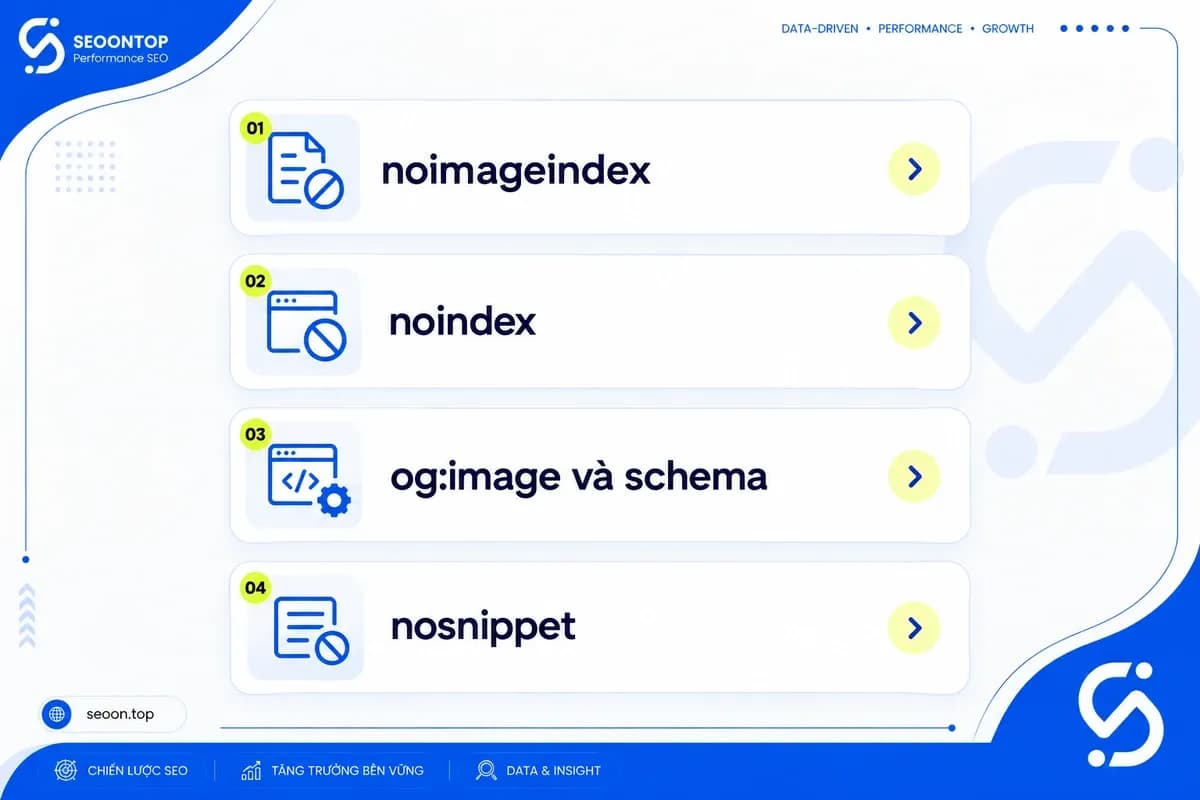
noimageindex: Yêu cầu không lập chỉ mục hình ảnh từ trang đó; không khóa ảnh trên toàn Internet.noindex: Kiểm soát lập chỉ mục trang, không phải thiết lập kích thước preview.og:imagevà schema: Mô tả ảnh, không thay thế quyền hiển thị preview lớn.nosnippet: Không phải lệnh chặn mọi hình ảnh; thumbnail tĩnh vẫn có thể được hiển thị.
Câu hỏi thường gặp
Max image preview là gì?
max-image-preview là một chỉ thị meta robots cho phép bạn kiểm soát kích thước hình ảnh xem trước mà Google được phép hiển thị từ trang web của bạn. Chỉ thị này áp dụng cho kết quả tìm kiếm, Google Discover và các tính năng AI.
Cách cài đặt max-image-preview:large như thế nào?
Để cài đặt, bạn thêm dòng mã sau vào phần <head> của trang web: <meta name="robots" content="max-image-preview:large">. Trên WordPress, chỉ thị này thường được tự động thêm từ phiên bản 5.7, tuy nhiên bạn nên kiểm tra mã nguồn trang để xác nhận.
Tôi có nên chọn giá trị large cho mọi trang web không?
Việc chọn large là phù hợp cho hầu hết các trang bài viết, tin tức hoặc trang sản phẩm công khai muốn tối ưu khả năng hiển thị ảnh lớn. Nếu trang web của bạn cần hạn chế quyền xem trước hình ảnh, bạn có thể cân nhắc các giá trị standard hoặc none.
Tại sao tôi đã cài đặt max-image-preview:large nhưng vẫn không thấy ảnh lớn trên Discover?
Chỉ thị này chỉ cấp quyền cho Google hiển thị ảnh lớn. Để xuất hiện trên Discover với ảnh lớn, bạn cần đảm bảo ảnh chính có chiều rộng tối thiểu 1.200 px, đáp ứng chính sách nội dung của Google và được chọn bởi thuật toán của họ.
Liệu max-image-preview:large có giúp tăng thứ hạng SEO không?
Không. max-image-preview:large không trực tiếp làm tăng thứ hạng từ khóa. Tuy nhiên, việc cho phép hiển thị ảnh lớn có thể cải thiện tỷ lệ nhấp (CTR) từ các nguồn như Google Discover, từ đó gián tiếp hỗ trợ lưu lượng truy cập vào trang web.
Có sự khác biệt nào giữa ảnh gốc và ảnh xem trước (preview)?
Có. max-image-preview chỉ kiểm soát giới hạn kích thước bản xem trước mà Google được phép sử dụng trong kết quả của họ. Chỉ thị này không thực hiện việc resize, nén, nâng cấp chất lượng hay thay đổi tệp tin ảnh gốc trên máy chủ của bạn.
noindex và max-image-preview:none có tác dụng giống nhau không?
Không. noindex yêu cầu Google loại bỏ hoàn toàn trang khỏi kết quả tìm kiếm, trong khi max-image-preview:none chỉ ngăn chặn việc hiển thị hình ảnh xem trước, còn nội dung văn bản của trang vẫn có thể được lập chỉ mục và hiển thị.
Xem thêm:
- Max snippet là gì? Cách cấu hình max-snippet tối ưu cho SEO
- Robots.txt là gì? Hướng dẫn cấu hình file Robots.txt chuẩn SEO
- Mobile-First Indexing là gì? Cách tối ưu website chuẩn Google
Kết luận
max-image-preview chỉ giúp kiểm soát giới hạn ảnh xem trước chứ không tự chỉnh sửa tệp ảnh hay chắc chắn cách Google sẽ trình bày. Đối với các trang công khai muốn hiển thị tối ưu, max-image-preview:large là lựa chọn phù hợp, tuy nhiên khả năng xuất hiện trên Google Discover vẫn phụ thuộc vào chất lượng ảnh, khả năng truy cập và thuật toán phân phối của Google.
Do đó, cách triển khai an toàn nhất là kiểm tra kỹ cấu hình hiện có, sửa đúng vị trí, giữ nguyên mục tiêu lập chỉ mục và chạy thử checklist trên một URL đại diện trước khi áp dụng hàng loạt cho toàn bộ template.