Hướng dẫn chuyển hướng trang trong WordPress: 301, plugin và .htaccess
Chuyển hướng trang trong WordPress là gì và khi nào cần thực hiện?
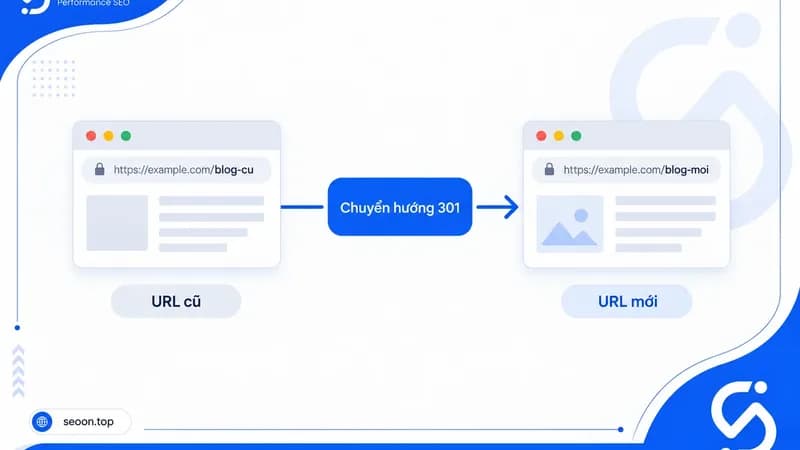
Chuyển hướng trang là cách đưa yêu cầu truy cập từ URL cũ sang URL mới một cách tự động. Trong WordPress, bạn có thể thiết lập bằng plugin hoặc cấu hình máy chủ. Mục tiêu là dẫn người đọc đến nội dung thay thế phù hợp khi đường dẫn thay đổi.
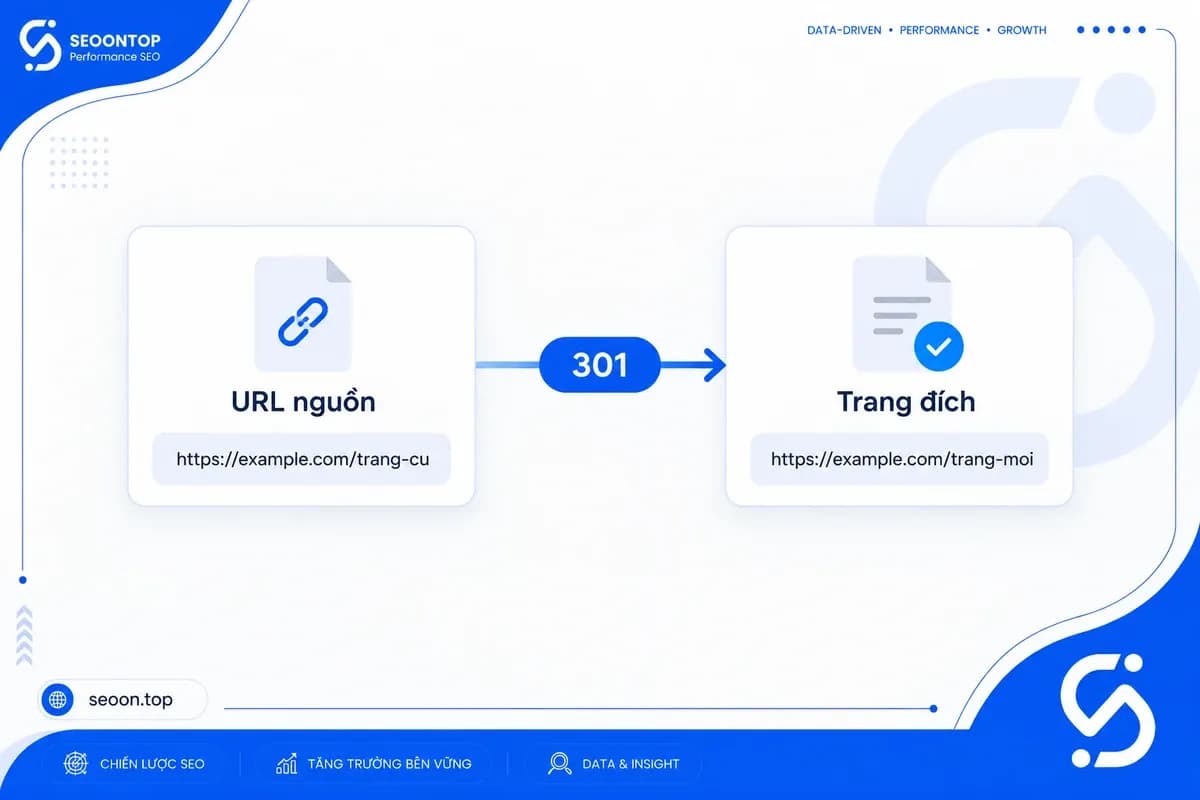
Ví dụ minh họa được sử dụng xuyên suốt bài viết này:
/dich-vu-seo-cu/ → 301 → /dich-vu-seo/
Source URL là URL nguồn; Target URL là URL đích nhận lượt truy cập.
Những trường hợp nên chuyển hướng URL
- Đổi slug, tức phần định danh trong đường dẫn.
- Hợp nhất bài viết trùng lặp vào một bài đầy đủ hơn.
- Thay trang dịch vụ cũ bằng trang tương đương.
- Thay đổi cấu trúc đường dẫn website.
- Chuyển tên miền, có đối chiếu từng trang tương ứng.
Không chuyển toàn bộ URL của tên miền cũ về trang chủ mới.
Không phải lỗi 404 nào cũng cần redirect
- Có nội dung tương đương: Chuyển đến nội dung đó.
- Đã xóa, không có thay thế: Giữ 404 hoặc dùng 410 Gone để thông báo đã gỡ bỏ.
- URL rác, chưa từng tồn tại: Thường không cần chuyển hướng.
Theo Google Search Central, chuyển đến trang không liên quan có thể bị xem là soft 404: Phản hồi không phản ánh đúng tình trạng thiếu nội dung.
Nên dùng redirect 301, 302 hay mã trạng thái nào?
Việc lựa chọn mã trạng thái phụ thuộc hoàn toàn vào bản chất của sự thay đổi, thay vì áp dụng theo những quan niệm cứng nhắc về SEO.
Theo Google Search Central, chuyển hướng vĩnh viễn hỗ trợ xác định URL thay thế và hợp nhất tín hiệu. Điều này không bảo đảm giữ nguyên thứ hạng hoặc lượng truy cập.
Bảng chọn mã chuyển hướng theo tình huống
Tình huống | Mã phù hợp | Lý do |
|---|---|---|
Đổi slug vĩnh viễn | URL mới thay thế URL cũ lâu dài. | |
Hợp nhất nội dung | 301 | Đưa người đọc đến bài thay thế tương đương. |
Chuyển tên miền | 301 | Ánh xạ tới trang tương ứng trên miền mới. |
Chuyển tạm sang URL khác | URL gốc vẫn được giữ cho tương lai. | |
Bảo trì, tạm ngừng phục vụ | 503, không phải redirect | Thông báo dịch vụ tạm thời không khả dụng. |
Xóa nội dung, không có thay thế | 404/410, không phải redirect | Thông báo không tìm thấy hoặc đã gỡ bỏ. |
Không khả dụng vì pháp lý | 451, không phải redirect | Phản ánh nguyên nhân hạn chế truy cập. |
Khuyến nghị nhanh cho người dùng phổ thông
- Dùng 301 khi trang mới thay thế lâu dài; dùng 302 khi sẽ quay lại URL gốc.
- Chọn đích tương đương nội dung, không chuyển mọi 404 về trang chủ.
- Không mặc định dùng 302 cho bảo trì nếu website thực sự ngừng phục vụ.
Cách chuyển hướng trang trong WordPress bằng plugin Redirection
Plugin Redirection phù hợp với người không biết code, vì nó cho phép quản lý quy tắc ngay trong trang quản trị.
Quy trình gồm 6 bước:
- Cài plugin.
- Kích hoạt và hoàn tất thiết lập.
- Mở Redirection.
- Nhập URL nguồn và đích.
- Xác nhận mã phản hồi.
- Lưu và kiểm tra.
Bước 1 – Cài đặt và kích hoạt plugin Redirection
Bạn tiến hành sao lưu website, gồm dữ liệu và file, trước khi cài plugin mới.
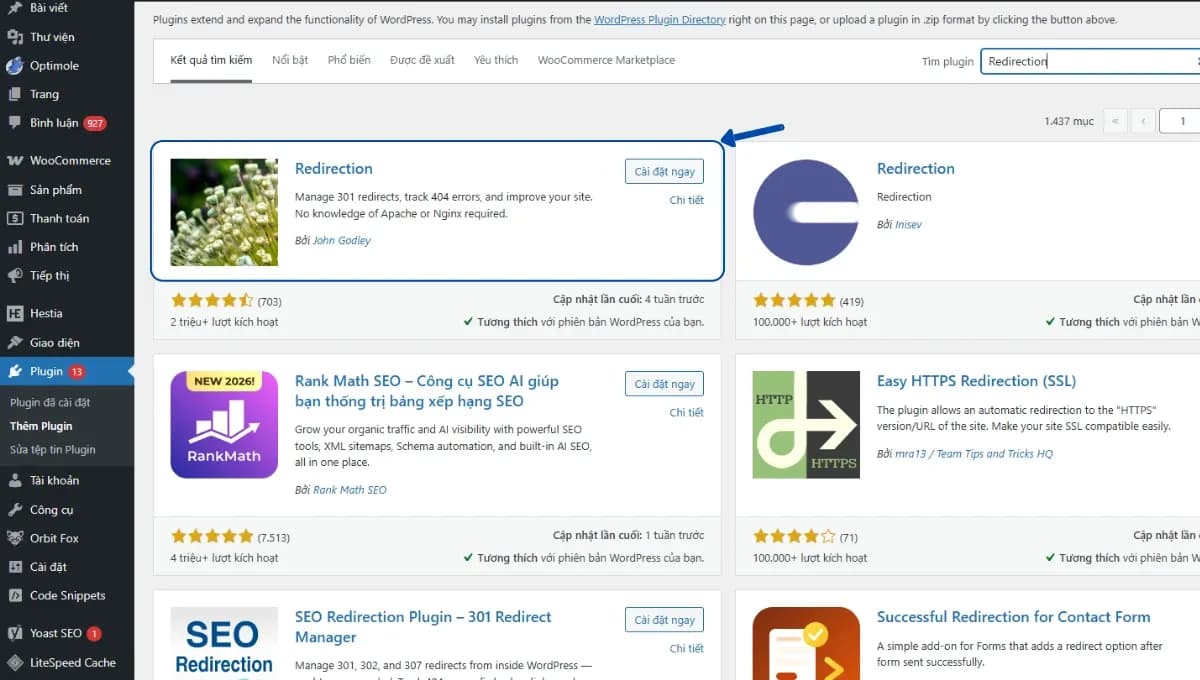
- Trong Dashboard, vào Plugins → Add New Plugin.
- Tìm Redirection của John Godley, đối chiếu tên và tác giả theo WordPress.org.
Chọn cài đặt, kích hoạt, rồi hoàn tất hướng dẫn thiết lập ban đầu. Nhãn nút có thể khác theo phiên bản hoặc ngôn ngữ.
Nếu bạn bật tính năng tự động theo dõi thay đổi đường dẫn (Permalinks), hãy kiểm tra kỹ các quy tắc hệ thống tự tạo để tránh xung đột với các quy tắc bạn tự nhập.
Bước 2 - Tạo chuyển hướng từ URL cũ sang URL mới
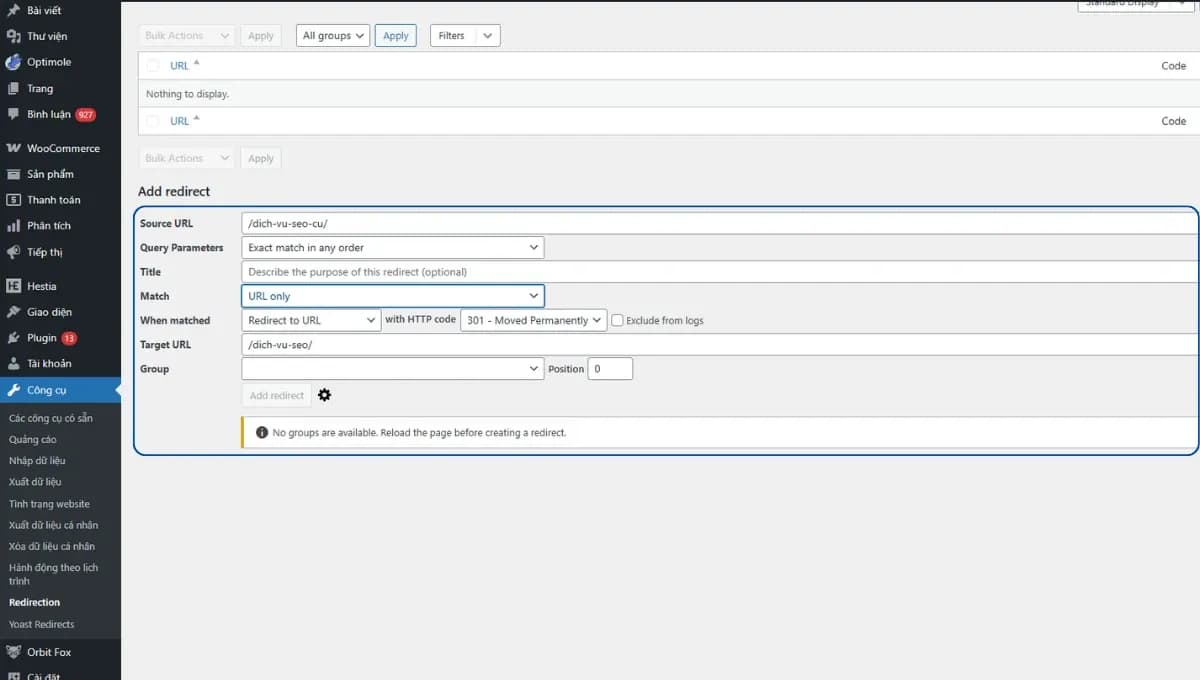
Vào Tools → Redirection. Tại khu vực thêm chuyển hướng, điền:
- Source URL:
/dich-vu-seo-cu/. - Target URL: địa chỉ HTTPS đầy đủ của trang
/dich-vu-seo/trên website đang quản trị. - HTTP code: chọn 301 – Moved Permanently cho thay đổi vĩnh viễn.
- Regex: Giữ tắt. Đây là chế độ dùng biểu thức để khớp nhiều đường dẫn, không cần cho ví dụ này.
Nếu chưa thấy lựa chọn mã, mở tùy chọn bổ sung của biểu mẫu. Vị trí điều khiển có thể thay đổi; hãy đối chiếu nhãn với tài liệu Redirection. Kiểm tra URL đích không trùng nguồn, sau đó chọn Add Redirect.
Bước 3 - Kiểm tra redirect vừa tạo
- Mở URL cũ và xác nhận trình duyệt đến đúng trang mới.
- Sau đó kiểm tra mã HTTP theo hướng dẫn bên dưới.
Nếu sai đích, sửa hoặc tắt quy tắc vừa tạo trước khi thêm quy tắc khác. Cache chỉ là một khả năng; bạn cần kiểm tra cả điều kiện khớp URL và cấu hình trùng.
Khi nào nên dùng tính năng theo dõi lỗi 404?
Tính năng theo dõi 404 hữu ích sau khi đổi URL hoặc di chuyển website. Bạn nên tập trung vào các đường dẫn có lượt truy cập thực tế hoặc có liên kết ngoài (backlink) trỏ tới.
Lưu ý: Giới hạn thời gian lưu nhật ký theo nhu cầu thực tế để bảo vệ dữ liệu cá nhân, đồng thời tuyệt đối không tự động tạo redirect cho mọi URL do bot rà quét.
Cách chuyển hướng URL bằng file .htaccess
Trước khi chỉnh .htaccess
Cách thức hoạt động của file .htaccess phụ thuộc hoàn toàn vào hệ thống máy chủ mà website đang sử dụng. Tính năng này chỉ áp dụng khi nhà cung cấp hosting xác nhận hỗ trợ tệp .htaccess cùng các chỉ thị cấu hình tương ứng. Trong đó, máy chủ Apache thường hỗ trợ sẵn, trong khi các hệ thống như LiteSpeed yêu cầu phải xác nhận lại cấu hình cụ thể, còn Nginx lại không trực tiếp đọc tệp này.
Trước khi sửa:
- Có quyền truy cập File Manager hoặc SFTP, công cụ truyền file bảo mật.
- Tải bản sao để khôi phục ngoài Dashboard.
- Ưu tiên thử trên staging, tức bản sao website phục vụ kiểm thử.
- Không thử đồng thời bằng plugin và file cho cùng URL.
Các bước thêm redirect 301 vào .htaccess
- Mở thư mục gốc website; không mặc định luôn là
public_html. - Bật hiển thị file ẩn, xác định đúng
.htaccess. - Tải bản sao file về máy.
- Thêm quy tắc ngoài khối WordPress quản lý, thường phía trên
# BEGIN WordPress. - Lưu, kiểm tra URL mẫu và vài trang khác.
Lưu ý quan trọng: Bạn không thể sao chép trực tiếp mã này. Hãy thay thế TEN-MIEN-CUA-BAN bằng tên miền thực tế của website trước khi lưu fileRedirect 301 /dich-vu-seo-cu/ https://TEN-MIEN-CUA-BAN/dich-vu-seo/
Vế nguồn là đường dẫn; vế đích là URL đầy đủ, dùng HTTPS và đúng phiên bản có hoặc không có www.
Cách xử lý nếu website lỗi sau khi lưu
- Khôi phục file cũ qua File Manager hoặc SFTP.
- Kiểm tra website hoạt động trở lại.
- Rà soát cú pháp hoặc nhờ hosting đọc nhật ký lỗi.
- Làm mới cache liên quan sau khi xử lý nguyên nhân.
Xóa cache không thay thế việc sửa cấu hình gây lỗi 500.
Cách kiểm tra redirect đã hoạt động đúng
Thanh địa chỉ đổi chưa chứng minh redirect đúng. Bạn cần xác nhận mã phản hồi URL cũ, đích cuối và nội dung thực tế.
Theo tài liệu Chrome DevTools, có thể kiểm tra bằng bảng Network:
- Mở Chrome DevTools bằng F12 hoặc Inspect.
- Chọn Network, bật Preserve log để giữ nhật ký qua chuyển hướng.
- Truy cập URL cũ.
- Chọn yêu cầu loại tài liệu, xem Status Code và trường Location trong Response Headers.
- Xác nhận yêu cầu cuối trả 200, đồng thời hiển thị đúng nội dung.
Chế độ ẩn danh chỉ xóa dữ liệu trên trình duyệt, không bỏ qua bộ nhớ đệm (cache) của WordPress, máy chủ hosting hoặc CDN.
Checklist kiểm tra sau khi tạo chuyển hướng
- URL nguồn trả đúng 301/302 theo mục đích.
- Location dẫn tới đúng đích.
- Đích cuối trả 200, có nội dung phù hợp.
- Không có redirect loop, tức vòng lặp chuyển hướng.
- Hạn chế redirect chain, tức chuỗi nhiều lần chuyển tiếp.
- Kiểm tra biến thể dấu gạch chéo và query, tức tham số sau dấu
?, nếu sử dụng. - Internal link, tức liên kết nội bộ, trỏ thẳng URL mới.
- Khi thay thế vĩnh viễn để lập chỉ mục, sitemap và canonical nhất quán với URL mới.
- Loại trừ cache cũ khi kết quả không khớp.
Sitemap là sơ đồ URL; canonical là khai báo URL ưu tiên.
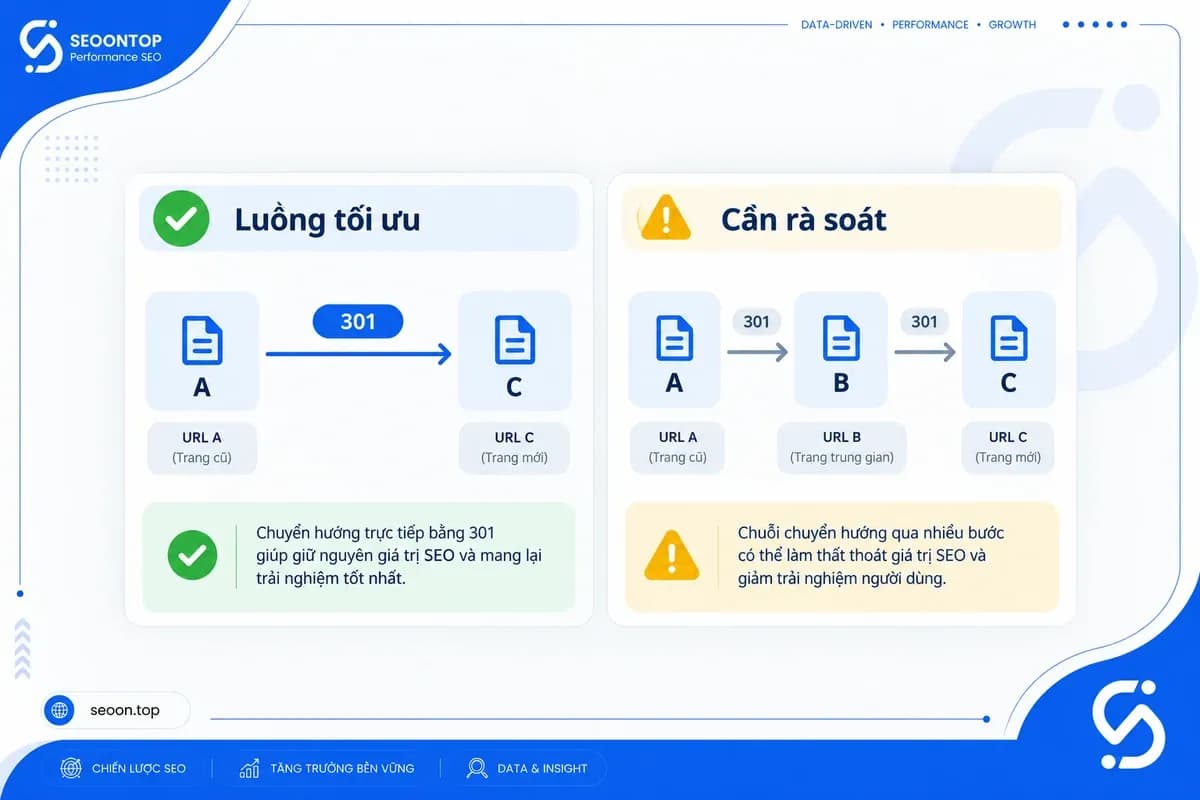
Luồng redirect tối ưu và luồng cần sửa
Nên dùng:    A → 301 → C → 200
Cần rà soát: A → 301 → B → 301 → C → 200
Các lỗi chuyển hướng WordPress thường gặp và cách xử lý
Ưu tiên hoàn tác thay đổi gần nhất nếu website không truy cập được.
Lỗi | Hệ quả | Cách xử lý |
|---|---|---|
Chuyển mọi 404 về homepage | Đích thiếu liên quan, có nguy cơ soft 404. | Bỏ quy tắc tổng quát; chỉ chuyển khi có nội dung tương đương. |
Dùng 302 cho thay đổi vĩnh viễn | Mã không phản ánh đúng ý định thay thế. | Đổi sang 301 sau khi xác nhận thay đổi lâu dài. |
URL đích trả 404 | Người đọc vẫn gặp trang lỗi. | Sửa Target URL sang trang phù hợp đang hoạt động. |
Chuỗi chuyển hướng | Phát sinh bước truy cập không cần thiết. | Sửa quy tắc nguồn đi thẳng tới đích cuối. |
Vòng lặp chuyển hướng | Trình duyệt không mở được trang. | Tắt quy tắc mới, kiểm tra các đích trỏ ngược nhau. |
Liên kết nội bộ còn URL cũ | Người đọc và bot phải qua redirect. | Cập nhật liên kết tại bài viết, menu và thành phần liên quan. |
Lỗi 500 sau sửa file | Website có thể ngừng phản hồi bình thường. | Khôi phục bản sao `.htaccess` trước khi chẩn đoán. |
Kết quả cũ do cache | Quy tắc mới chưa thể hiện khi kiểm tra. | Xóa cache tại lớp liên quan rồi kiểm tra HTTP lại. |
Lưu ý:
- Tránh dùng chế độ Flexible trên Cloudflare nếu máy chủ gốc ép kết nối HTTPS, vì dễ gây ra vòng lặp chuyển hướng.
- Chỉ sử dụng chế độ Full (Strict) khi chứng chỉ SSL trên máy chủ gốc hoàn toàn hợp lệ.
- Rà soát lại cấu hình CDN, hosting và mã nguồn; tuyệt đối không tắt SSL để xử lý sự cố. Nếu thiếu quyền quản trị, hãy liên hệ nhà cung cấp hosting để được hỗ trợ.
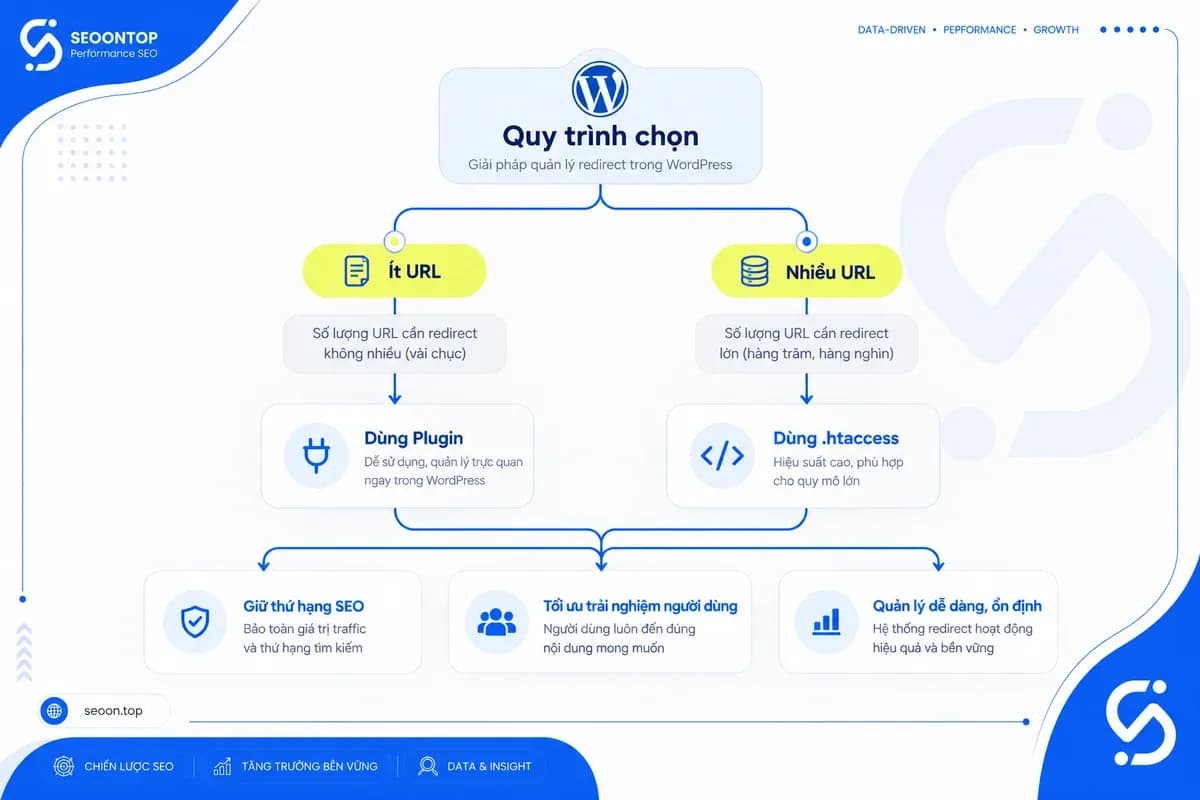
Nên dùng plugin hay .htaccess để chuyển hướng trang?
Người phổ thông nên ưu tiên plugin; .htaccess dành cho môi trường hỗ trợ và người có khả năng khôi phục cấu hình.
Tiêu chí | Plugin Redirection | .htaccess | Lưu ý |
|---|---|---|---|
Kỹ năng | Thao tác giao diện | Hiểu cấu hình | Chọn theo người vận hành. |
Hạ tầng | WordPress hoạt động | Máy chủ hỗ trợ | Xác nhận với hosting. |
Nơi xử lý | Trong WordPress | Có thể trước WordPress/PHP | Không mặc định nhanh hơn đáng kể. |
Sửa thường xuyên | Thuận tiện | Cần sửa file | Nên lưu lịch sử thay đổi. |
Theo dõi | Có nhật ký | Dựa log máy chủ | Bảo vệ dữ liệu truy cập. |
Hoàn tác | Tắt quy tắc | Khôi phục file | Chuẩn bị trước triển khai. |
Rủi ro | Sai đích, vòng lặp | Thêm nguy cơ lỗi 500 | Cả hai cần kiểm thử. |
Nhiều URL | Có công cụ quản lý | Cần tổ chức quy tắc | Số lượng không quyết định phương pháp. |
Cách ra quyết định nhanh:
- Ít URL, không biết code: Dùng plugin.
- Cần nhật ký, sửa thường xuyên: Ưu tiên plugin.
- Muốn server-level redirect, tức chuyển hướng cấp máy chủ: Cần chuyên môn và cấu hình phù hợp.
- Dùng Nginx: Plugin vẫn dùng được; xử lý cấp máy chủ cần hosting hoặc developer.
- Di chuyển nhiều URL: Lập URL mapping, tức bảng đối chiếu nguồn–đích; kiểm tra hàng loạt và phân công người chịu trách nhiệm.
Có thể dùng Screaming Frog để kiểm tra nhiều URL; không gửi URL riêng tư hoặc chứa token lên công cụ bên thứ ba.
Câu hỏi thường gặp
Chuyển hướng trang (URL Redirect) trong WordPress là gì?
Chuyển hướng trang là kỹ thuật dẫn người dùng và bot tìm kiếm từ một URL cũ (không còn hoạt động hoặc đã thay đổi) sang một URL đích mới. Việc này giúp duy trì trải nghiệm người dùng, tránh lỗi 404 và hỗ trợ chuyển tiếp tín hiệu SEO đến địa chỉ mới.
Khi nào nên sử dụng redirect 301 thay vì 302?
Sử dụng mã 301 khi nội dung thay đổi vĩnh viễn (ví dụ: đổi slug, hợp nhất bài viết, chuyển tên miền). Ngược lại, sử dụng mã 302 cho các thay đổi mang tính tạm thời như bảo trì hoặc chạy chiến dịch thử nghiệm ngắn hạn, giúp Google giữ lại index cho URL gốc.
Làm thế nào để cài đặt chuyển hướng 301 trong WordPress mà không cần code?
Bạn có thể sử dụng plugin "Redirection" của John Godley. Sau khi cài đặt và kích hoạt, truy cập Tools > Redirection, nhập URL cũ vào "Source URL", URL mới vào "Target URL", chọn loại "301" và nhấn "Add Redirect". Hãy kiểm tra lại sau khi thiết lập để đảm bảo chuyển hướng hoạt động chính xác.
Tại sao website của tôi bị lỗi "ERR_TOO_MANY_REDIRECTS"?
Lỗi này thường xảy ra do cấu hình chuyển hướng chồng chéo, phổ biến nhất là tình trạng xung đột SSL giữa Cloudflare (chế độ Flexible) và cấu hình ép HTTPS tại máy chủ gốc. Hãy kiểm tra lại thiết lập bảo mật SSL của CDN và cấu hình trong file wp-config.php để đảm bảo sự đồng nhất.
Việc chuyển hướng trang có làm mất thứ hạng SEO không?
Chuyển hướng 301 đúng cách sẽ truyền tải hầu hết tín hiệu SEO (link equity) từ URL cũ sang URL mới. Tuy nhiên, nó không đảm bảo giữ nguyên 100% thứ hạng vì nhiều yếu tố khác như nội dung trang đích, thẩm quyền tên miền và trải nghiệm người dùng cũng quyết định kết quả hiển thị trên công cụ tìm kiếm.
Tôi có nên chuyển hướng tất cả các liên kết hỏng (404) về trang chủ không?
Không nên. Chuyển hướng mọi lỗi 404 về trang chủ tạo ra lỗi "Soft 404", làm loãng tín hiệu đánh giá nội dung và lãng phí tài nguyên thu thập dữ liệu (crawl budget). Bạn chỉ nên redirect những trang có nội dung tương đương hoặc xóa vĩnh viễn những trang không có thay thế bằng mã 410.
Có nên sử dụng file .htaccess để chuyển hướng trang không?
Sử dụng file .htaccess là phương pháp mạnh mẽ giúp xử lý chuyển hướng tại tầng máy chủ, mang lại tốc độ phản hồi nhanh hơn. Tuy nhiên, phương pháp này chỉ áp dụng cho máy chủ Apache hoặc LiteSpeed và yêu cầu sự thận trọng cao; bạn cần backup file trước khi chỉnh sửa để tránh gây lỗi 500 cho toàn website.
Xem thêm:
- Redirect error trong Google Search Console: Cách xử lý triệt để
- Permalink là gì? Cách tạo và tối ưu URL chuẩn SEO hiệu quả
- Các lỗi crawl và index thường gặp: Cách kiểm tra và khắc phục
Kết luận
Chuyển hướng URL trong WordPress sẽ luôn hiệu quả và an toàn nếu bạn chọn đúng mã trạng thái - dùng 301 cho thay đổi vĩnh viễn và 302 cho tạm thời. Để dễ thao tác, hãy ưu tiên các plugin như Redirection, và chỉ can thiệp file .htaccess khi đã tạo bản sao lưu cẩn thận.
Sau khi thiết lập, đừng quên kiểm tra thực tế mã HTTP cùng trang đích cuối thay vì chỉ nhìn thanh địa chỉ, đồng thời tránh chuyển tất cả lỗi 404 về trang chủ. Cuối cùng, việc lập một bảng URL mapping rõ ràng sẽ giúp bạn dễ dàng theo dõi, kiểm soát hệ thống và bảo vệ tốt thứ hạng SEO cho website.