Lỗi 503 là gì? Cách kiểm tra và khắc phục an toàn cho website
Lỗi 503 là gì? Hiểu đúng trước khi bắt đầu sửa
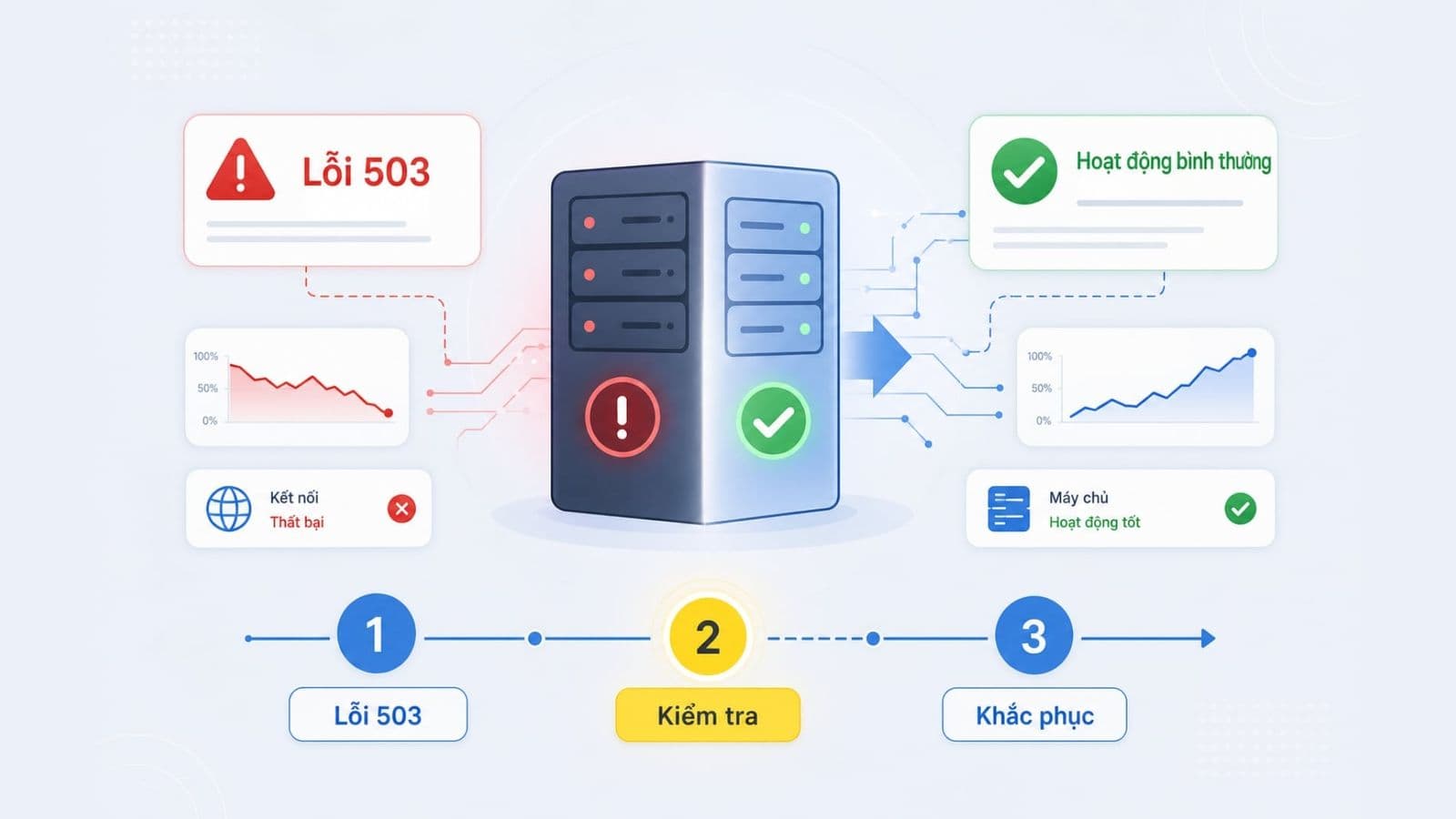
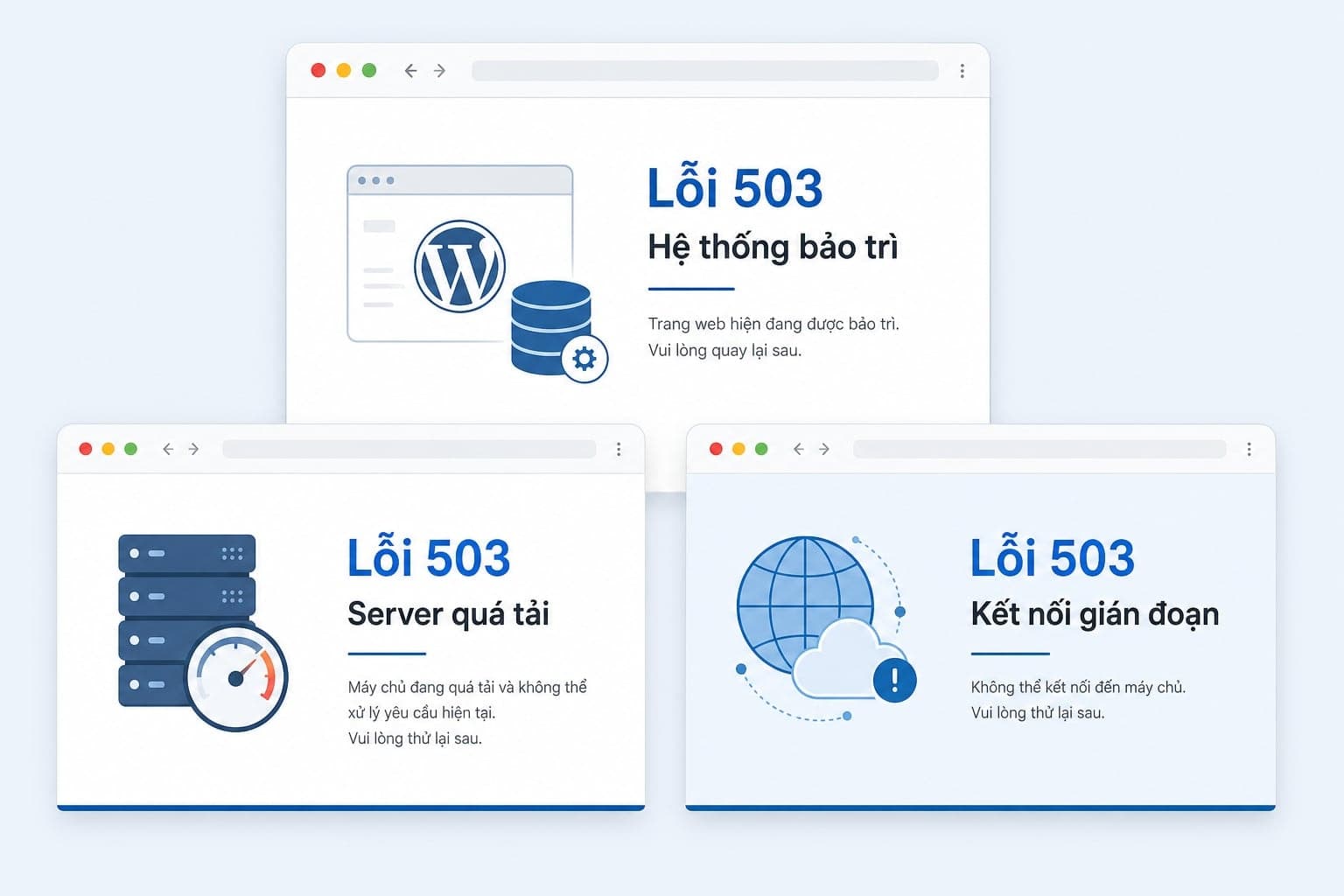
Lỗi 503 là một mã trạng thái HTTP cho biết máy chủ vẫn đang hoạt động, nhưng tạm thời không thể xử lý yêu cầu từ người dùng. Nói cách khác, đây là lỗi phía máy chủ (server-side error) và thường xuất hiện khi server quá tải, đang bảo trì hoặc gặp xung đột hệ thống trong thời gian ngắn.
Điểm quan trọng cần hiểu là HTTP 503 không đồng nghĩa website đã “chết hẳn”. Trong nhiều trường hợp, server vẫn còn online nhưng không đủ khả năng phục vụ request tại thời điểm đó. Thực tế, đây là tình huống khá phổ biến khi website vừa update plugin, traffic tăng đột biến hoặc một dịch vụ trung gian như CDN gặp trục trặc.
Nếu website của bạn đang chạy chiến dịch, tác động thấy rõ nhất thường không phải ở mặt kỹ thuật, mà là lead bị rơi, form không gửi được và trang đích không truy cập được trong lúc khách hàng có ý định hành động.
Lỗi 503 thường hiển thị như thế nào?
Tùy hosting, CMS hoặc lớp trung gian như CDN, lỗi có thể hiển thị dưới nhiều biến thể khác nhau:
- 503 Service Unavailable.
- HTTP Error 503.
- Service Temporarily Unavailable.
- 503 Server Error.
- The server is temporarily unable to service your request.
Lỗi 503 khác gì với 500, 502 và 504?
Cách nhanh nhất để tránh xử lý sai là phân biệt đúng nhóm lỗi 5xx. Lỗi 503 mang nghĩa “tạm thời không sẵn sàng”, trong khi các mã khác phản ánh bản chất khác nhau của sự cố.
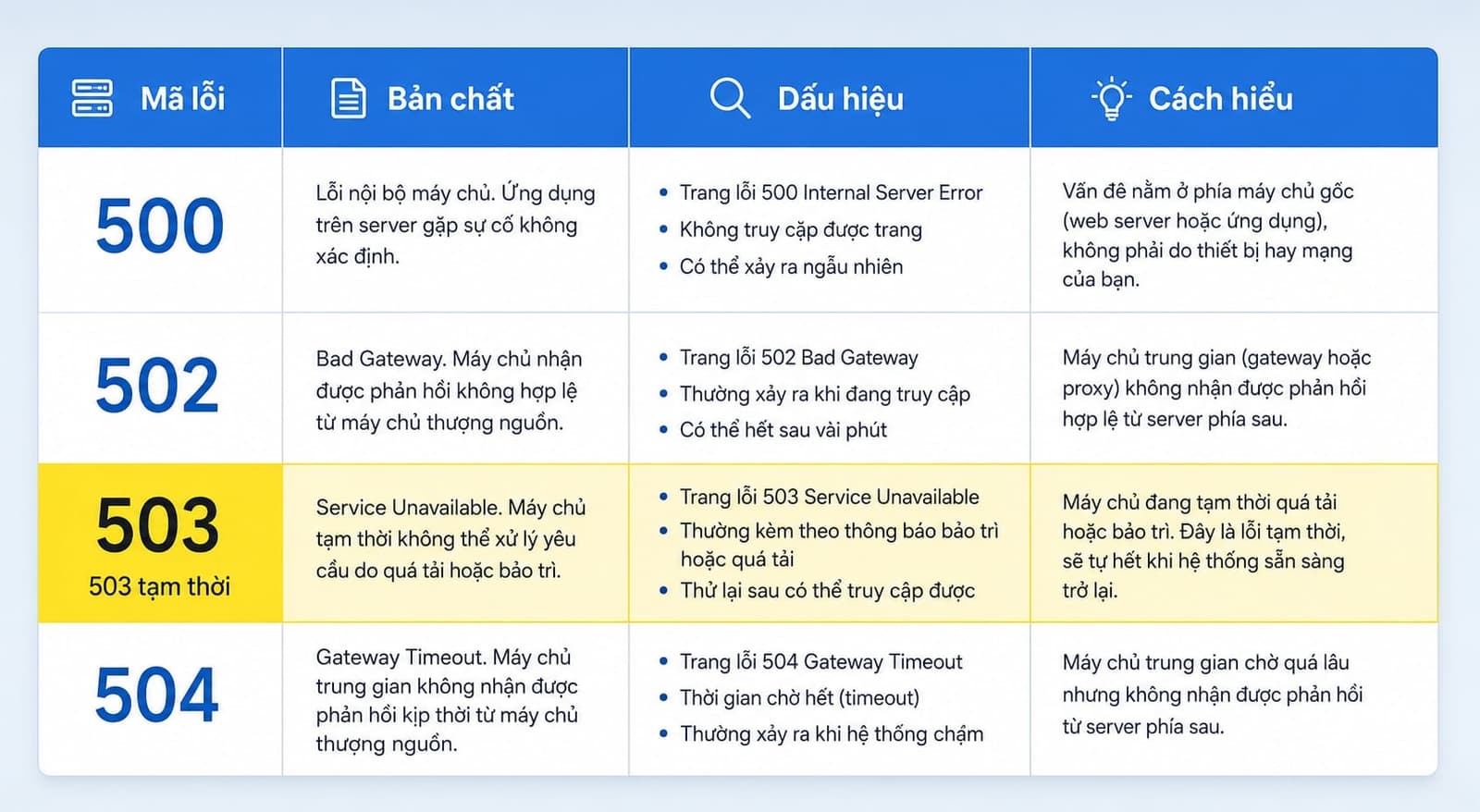
Mã lỗi | Bản chất | Dấu hiệu thường gặp | Cách hiểu nhanh |
|---|---|---|---|
Lỗi nội bộ chung của server. | Trang trắng, lỗi sau khi sửa code hoặc cấu hình. | Server có lỗi nhưng chưa chỉ ra rõ dạng nào. | |
502 | Gateway/proxy nhận phản hồi không hợp lệ từ upstream. | Dùng CDN, reverse proxy hoặc load balancer. | Lớp trung gian nhận dữ liệu lỗi từ máy chủ gốc. |
503 | Server tạm thời không sẵn sàng. | Quá tải, bảo trì, plugin treo, thiếu tài nguyên. | Server còn hoạt động nhưng chưa phục vụ được. |
504 | Upstream phản hồi quá chậm. | Request treo lâu rồi timeout. | Server đợi quá lâu từ hệ thống phía sau. |
Nguyên nhân phổ biến gây lỗi 503 trên website
Trước khi sửa, cần hiểu một nguyên tắc đơn giản: Nguyên nhân lỗi 503 thường rơi vào vài nhóm lặp đi lặp lại. Nếu khoanh vùng đúng nhóm, bạn sẽ rút ngắn rất nhiều thời gian xử lý và tránh thao tác sai.
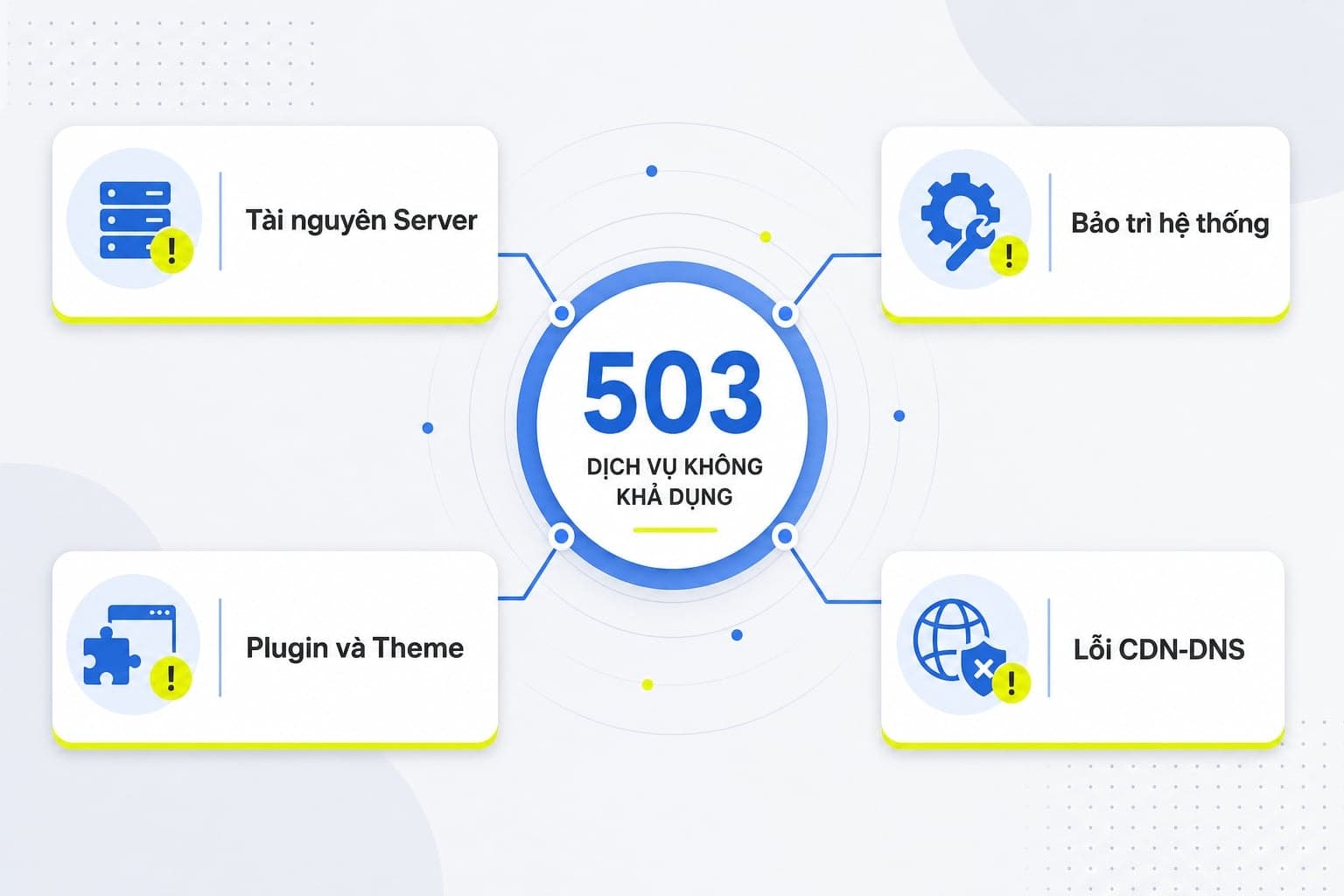
Server quá tải hoặc thiếu tài nguyên
Đây là nhóm nguyên nhân phổ biến nhất. Khi server overload xảy ra, máy chủ không còn đủ server resources để xử lý thêm yêu cầu mới. Các dấu hiệu thường gặp như:
- CPU/RAM chạm ngưỡng.
- Số lượng PHP workers không đủ.
- Database connections bị nghẽn.
- Traffic tăng đột biến do ads, viral hoặc bot.
- Website nằm trên gói shared hosting yếu.
Tình huống thực tế khá điển hình là landing page chạy ads tốt, nhưng khi traffic tăng theo khung giờ cao điểm, hosting không chịu nổi và website trả về lỗi 503.
Website đang bảo trì hoặc update chưa hoàn tất
Trong nhiều trường hợp, website đang trong chế độ bảo trì là nguyên nhân hoàn toàn bình thường dẫn đến lỗi 503. Website có thể đang được cập nhật hoặc đang ở trạng thái bảo trì tạm thời.
Điều này xuất hiện nhiều trên WordPress, nhất là sau khi update plugin, theme hoặc core. Nếu quá trình cập nhật bị gián đoạn, website có thể bị kẹt ở chế độ bảo trì WordPress và liên tục hiển thị lỗi 503 dù server không hỏng hoàn toàn.
Lỗi từ plugin, theme, script hoặc dịch vụ bên thứ ba
Nhiều website gặp lỗi 503 chỉ vì một thay đổi tưởng chừng rất nhỏ nhưng lại tạo ra tác động lớn. Trong đó, xung đột plugin là trường hợp thường gặp, nhất là với WordPress.
Các thành phần thường gây lỗi gồm:
- Plugin mới cài hoặc vừa update.
- Theme tùy biến nặng hoặc sửa code gần đây.
- Script tracking, popup, heatmap.
- Form, live chat, payment.
- CRM, API hoặc dịch vụ bên thứ ba tích hợp vào website.
Nếu form lead, chatbot hoặc cổng thanh toán treo request, website vẫn có thể phản hồi bằng 503 dù nhìn bề ngoài không có nhiều thay đổi.
DNS, CDN hoặc reverse proxy cấu hình sai
Website hiện đại thường không đi trực tiếp từ người dùng đến origin server. Request có thể phải đi qua CDN, DNS và lớp reverse proxy trước khi tới máy chủ gốc.
Nếu một lớp trung gian cấu hình sai, cache lỗi hoặc không kết nối ổn định với origin, website vẫn có thể trả về lỗi 503. Đây là lý do quan trọng cần nhớ: không phải mọi lỗi 503 đều do hosting.
Checklist xử lý lỗi 503 trong 10 phút đầu
Trong 10 phút đầu, mục tiêu không phải là “sửa bằng mọi giá”, mà là xác nhận phạm vi lỗi, khoanh vùng nguyên nhân và chọn đúng hướng escalates nếu cần. Cách sửa lỗi 503 hiệu quả luôn bắt đầu từ các bước ít rủi ro nhất.
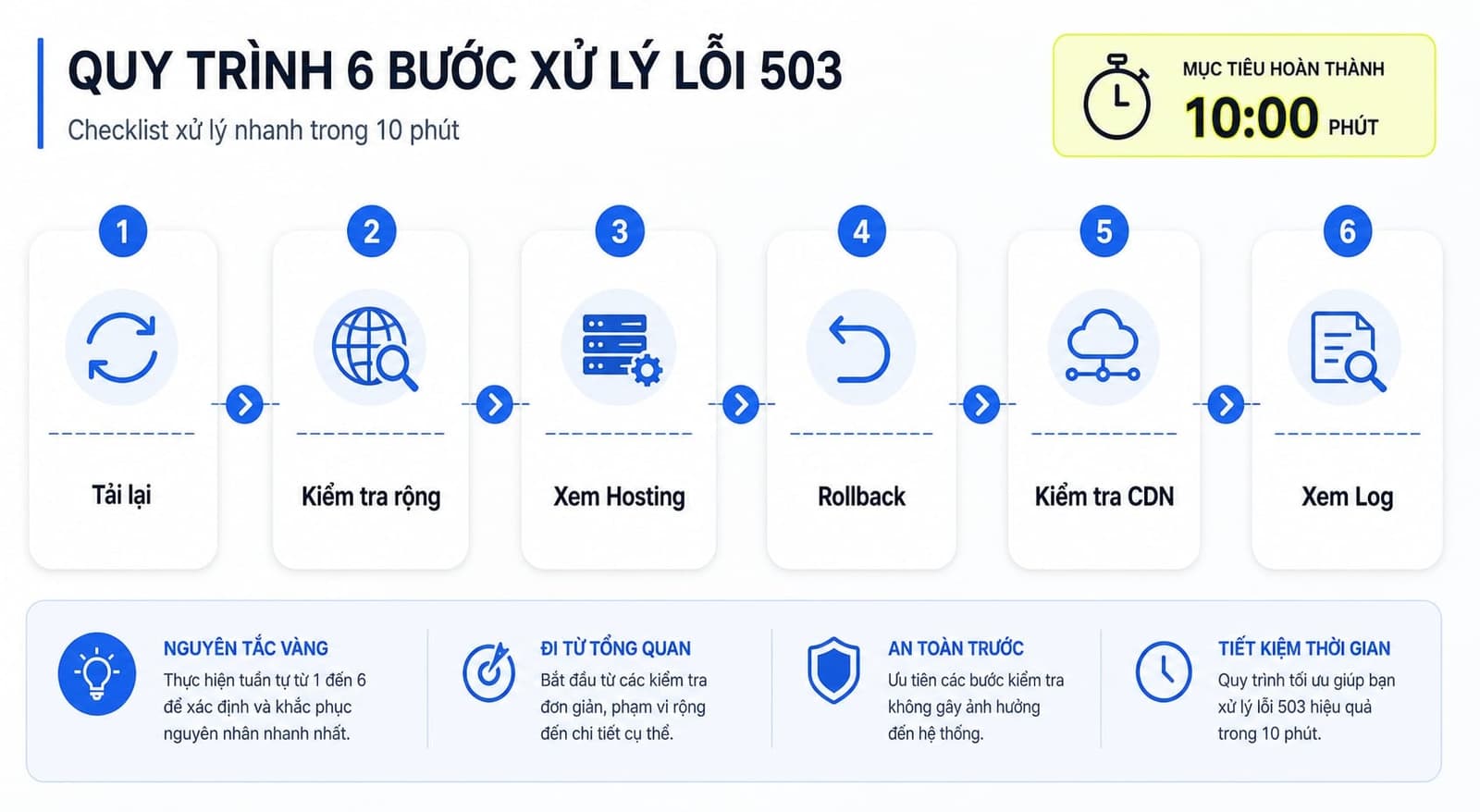
Bước 1: Tải lại trang và kiểm tra trên thiết bị/mạng khác
- Refresh website lỗi 503 vài lần, nhưng không spam liên tục.
- Mở tab ẩn danh để loại trừ cache trình duyệt.
- Kiểm tra lại trên mobile và desktop.
- Đổi từ Wi-Fi sang 4G hoặc ngược lại.
Mục đích của bước này là loại trừ lỗi cục bộ phía người dùng trước khi nghĩ đến lỗi server.
Bước 2: Kiểm tra website có đang lỗi diện rộng hay không
- Nhờ một đồng nghiệp hoặc đối tác truy cập thử.
- Dùng công cụ kiểm tra uptime website.
- Kiểm tra trang chủ, landing page, form, trang thanh toán.
Nếu chỉ một số người dùng gặp lỗi, hướng xử lý sẽ khác so với tình trạng toàn site cùng sập.
Bước 3: Xem thông báo từ hosting hoặc dashboard máy chủ
- Kiểm tra email hoặc trang thông báo sự cố của nhà cung cấp.
- Mở dashboard để xem hosting resource usage.
- Chú ý các chỉ số như CPU, RAM, process, số lượng kết nối.
- Nếu có traffic tăng đột ngột, nên chụp màn hình lại.
Đây là bước kiểm tra hosting giúp bạn biết website đang quá tải thật hay không. Với site đang chạy chiến dịch, thông tin này đặc biệt quan trọng để ra quyết định nhanh.
Bước 4: Tạm dừng các thay đổi vừa thực hiện gần đây
- Nghĩ lại xem vừa update plugin, theme hoặc WordPress core hay không.
- Có thêm script tracking, popup, form hoặc chatbot mới không.
- Có chỉnh DNS, bật CDN hoặc đổi cấu hình cache không.
- Nếu có, ưu tiên rollback thay đổi gần nhất.
Trong thực tế, nhiều lỗi 503 xuất hiện ngay sau một thay đổi tưởng như nhỏ. Tư duy rollback thường hiệu quả hơn việc mò sửa sâu từ đầu.
Bước 5: Kiểm tra cache, CDN, firewall và dịch vụ bên thứ ba
- Xóa cache CDN hoặc cache website nếu có quyền.
- Tạm dừng CDN nếu nghi ngờ lớp trung gian gây lỗi.
- Kiểm tra firewall hoặc security plugin có chặn nhầm request không.
- Rà lại payment, form, CRM, chat, API bên thứ ba.
Nếu website dùng Cloudflare hoặc một lớp phân phối nội dung khác, cần xác định rõ lỗi đến từ CDN hay từ origin server.
Bước 6: Xem log lỗi nếu có quyền truy cập
- Chỉ thực hiện bước này nếu bạn có quyền truy cập phù hợp.
- Tìm trong error log hoặc ứng dụng log của hosting.
- Mục tiêu là xác định plugin, file, request hoặc layer nào gây lỗi.
- Không cần cố chỉnh cấu hình sâu nếu bạn không quen thao tác.
Đây là bước kiểm tra log để khoanh vùng chính xác hơn. Nếu không có backup, không quen File Manager/FTP hoặc không hiểu nội dung log, nên dừng ở mức thu thập thông tin và chuyển cho hosting/dev.
Gặp khó khăn trong lúc khoanh vùng? Bạn có thể lưu ngay checklist này cho đội marketing, admin website hoặc kỹ thuật nội bộ để xử lý thống nhất khi downtime xảy ra.
Cách sửa lỗi 503 trên WordPress theo thứ tự an toàn
Nếu website của bạn dùng WordPress, đây là môi trường rất hay gặp lỗi 503 do xung đột plugin, chế độ bảo trì WordPress hoặc thiếu tài nguyên hosting. Cách sửa lỗi 503 WordPress an toàn là đi từ các thành phần dễ gây lỗi nhất đến các bước chẩn đoán sâu hơn.
Lưu ý quan trọng: Chỉ nên thao tác khi bạn có backup hoặc quyền truy cập phù hợp vào admin, hosting, File Manager hay FTP.
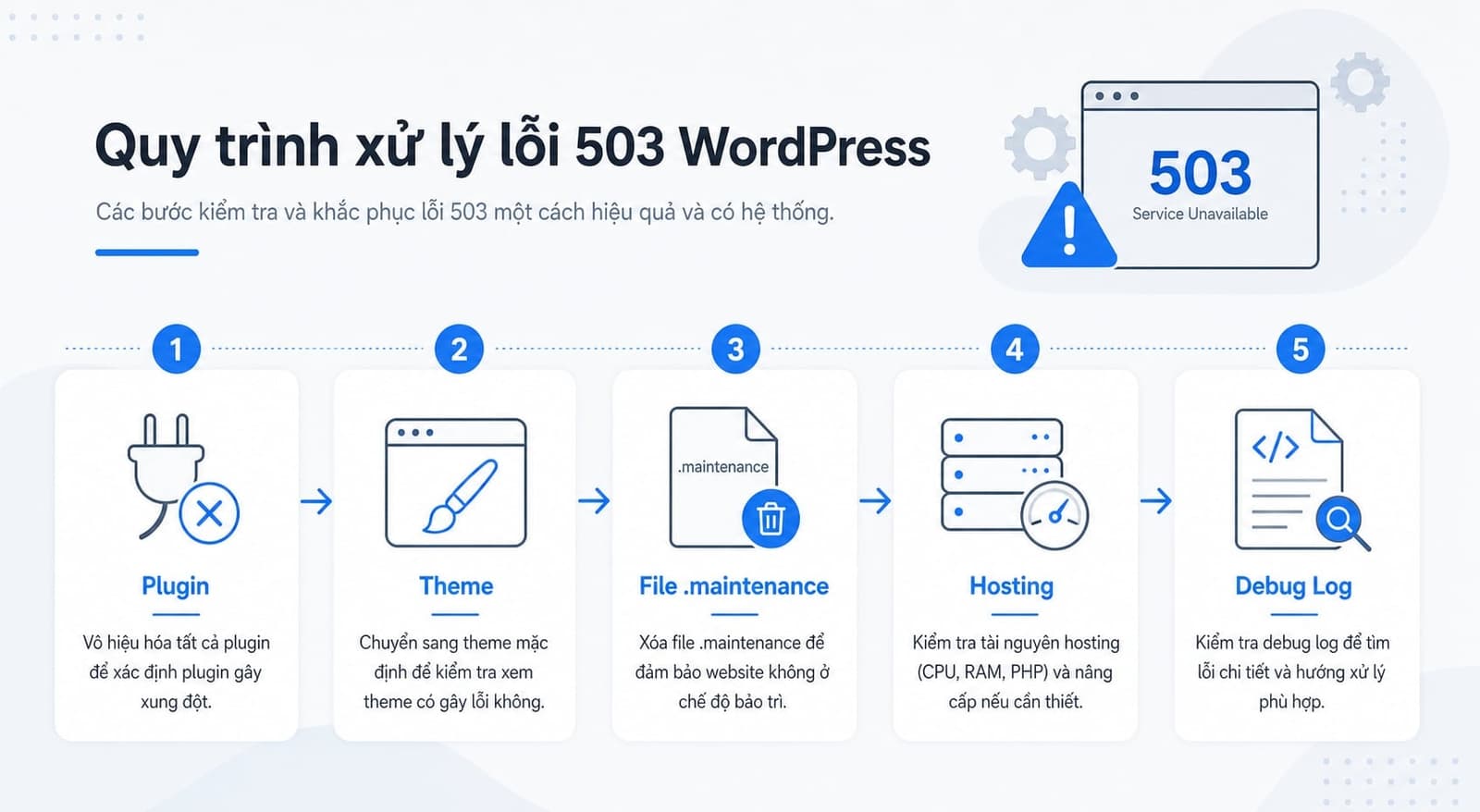
Tắt toàn bộ plugin để tìm xung đột
- Nếu vẫn vào được admin, hãy deactivate toàn bộ plugin.
- Nếu không vào được admin, dùng File Manager hoặc FTP để đổi tên thư mục
plugins - Tải lại website để kiểm tra website có hoạt động trở lại hay không.
- Sau đó bật lại từng plugin một để tìm đúng plugin gây lỗi.
Đây là bước hiệu quả nhất khi nghi ngờ xung đột plugin. Trên thực tế, rất nhiều site WordPress bị lỗi 503 ngay sau khi update plugin SEO, cache, security hoặc form.
Kiểm tra theme đang dùng
- Nếu vừa chỉnh code hoặc cài theme nặng, hãy nghi ngờ theme trước.
- Chuyển tạm về theme mặc định WordPress.
- Kiểm tra lại trang chủ, landing page và khu vực admin.
- Nếu lỗi biến mất, khả năng cao nằm ở theme WordPress hoặc custom code của theme.
Bước này đặc biệt hữu ích khi site chỉ lỗi ở một số template hoặc sau khi sửa functions/theme builder.
Xóa trạng thái maintenance mode bị kẹt
- Vào thư mục gốc website bằng File Manager hoặc FTP
- Kiểm tra xem có file
.maintenancehay không - Nếu có và website không thực sự đang update, hãy xóa file này
- Tải lại website để xác nhận đã thoát chế độ bảo trì của WordPress
Đây là lỗi rất thường gặp sau khi cập nhật bị gián đoạn giữa chừng.
Kiểm tra giới hạn tài nguyên hosting
- Xem PHP memory limit.
- Kiểm tra CPU, RAM và số lượng process đồng thời.
- Đối chiếu với thời điểm website lỗi hoặc traffic tăng.
- Nếu site dùng nhiều plugin nặng, hosting có thể là nút thắt.
WordPress không phải lúc nào cũng lỗi vì code. Nhiều site chỉ đơn giản là vượt giới hạn tài nguyên, đặc biệt khi chạy ads, import dữ liệu hoặc có bot crawl mạnh.
Xem debug log để xác định file hoặc plugin gây lỗi
- Bật WP_DEBUG nếu bạn biết cách thao tác an toàn.
- Mục tiêu là tìm tên file, plugin hoặc request gây lỗi.
- Không cần sửa code sâu nếu không phải chuyên môn của bạn.
- Nếu thấy log nhưng không hiểu cách đọc, hãy gửi log đó cho dev hoặc hosting.
Đây là bước cuối để xác định nguyên nhân rõ hơn. Nếu đã làm hết các bước trên mà website chưa khôi phục, nên liên hệ hỗ trợ kỹ thuật thay vì tiếp tục thử ngẫu nhiên.
Nếu đội ngũ của bạn thường xuyên gặp lỗi sau khi update plugin hoặc chỉnh landing page, nên chuẩn hóa một quy trình backup và rollback riêng cho WordPress trước khi triển khai thay đổi mới.
Lỗi 503 có ảnh hưởng SEO không?
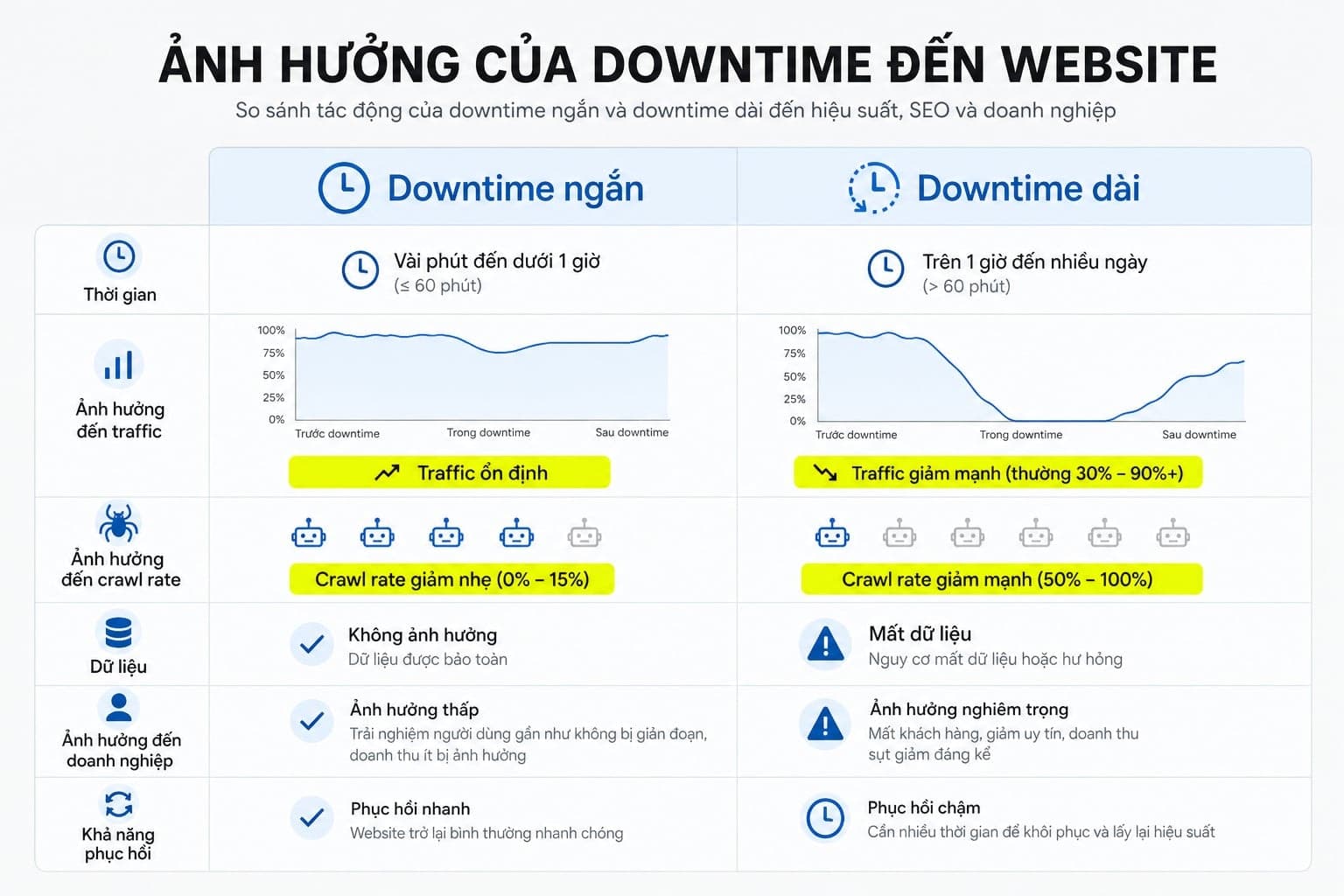
Câu trả lời ngắn gọn là: có, nhưng không phải lúc nào cũng nghiêm trọng. Nếu bạn đang lo lỗi 503 ảnh hưởng SEO ngay lập tức, cần bình tĩnh phân biệt giữa downtime ngắn hạn và tình trạng kéo dài.
Trong nhiều trường hợp, Googlebot hiểu rằng HTTP 503 là trạng thái tạm thời. Điều đó có nghĩa là nếu website unavailable trong thời gian ngắn, công cụ tìm kiếm thường sẽ quay lại kiểm tra sau thay vì đánh giá website đã biến mất.
Theo hướng dẫn của Google được nhiều nguồn ngành trích dẫn, các đợt gián đoạn ngắn thường không gây hại SEO đáng kể; vấn đề bắt đầu lớn hơn khi website down nhiều giờ, lặp lại thường xuyên hoặc kéo dài nhiều ngày.
Từ góc nhìn kinh doanh, rủi ro thấy ngay thường không nằm ở thứ hạng trước, mà ở traffic chiến dịch bị mất, landing page không truy cập được và lead không đi vào CRM.
Khi nào 503 là tín hiệu “đúng” cho Google?
Nếu website đang bảo trì tạm thời, trả về 503 thường tốt hơn trả về 404 hoặc để một trang lỗi nhưng vẫn báo 200 OK. Với Googlebot, đây là tín hiệu rằng website chỉ đang unavailable ngắn hạn và nên được kiểm tra lại sau. Nếu có điều kiện kỹ thuật phù hợp, có thể dùng thêm Retry-After header để báo thời gian dự kiến quay lại.
Khi nào lỗi 503 bắt đầu đáng lo?
Bạn nên chú ý hơn nếu xảy ra các tình huống sau:
- Downtime kéo dài nhiều giờ.
- Lỗi lặp lại thường xuyên trong tuần.
- Landing page tạo doanh thu, form lead hoặc checkout liên tục unavailable.
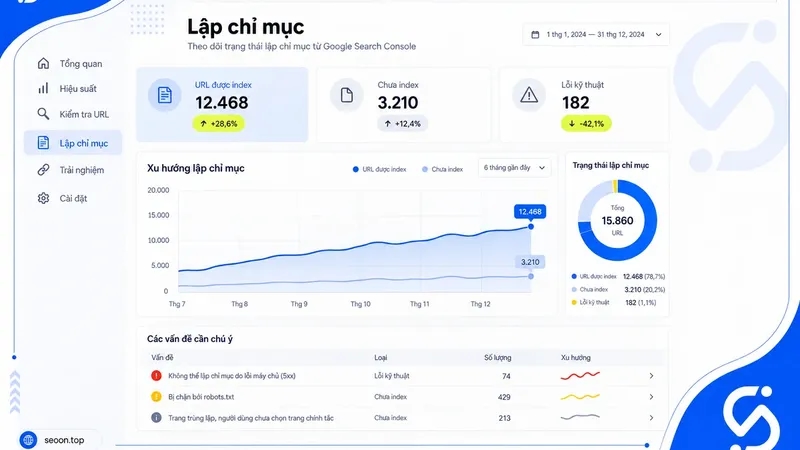
- Google Search Console cho thấy crawl bất thường.
- Tỷ lệ crawl giảm rõ hoặc nhiều URL bị lỗi trong thời gian dài.
Nếu doanh nghiệp phụ thuộc lớn vào Organic hoặc Paid Traffic, đây không chỉ là câu chuyện technical SEO mà còn là vấn đề doanh thu.
Khi nào nên liên hệ hosting hoặc đội kỹ thuật ngay?
Không phải lỗi 503 nào cũng nên cố tự xử lý đến cùng. Với website tạo lead, bán hàng hoặc đang chạy ads, nếu downtime kéo dài 15 - 30 phút thì đã nên cân nhắc chuyển ngay cho đội kỹ thuật hoặc hosting, nhất là khi bạn không có quyền truy cập phù hợp hoặc chưa xác định được nguyên nhân.
Dấu hiệu cần báo cho đội kỹ thuật ngay
- Lỗi kéo dài quá 15-30 phút với website quan trọng.
- Bạn không có quyền truy cập hosting, File Manager hoặc log.
- Lỗi xảy ra trên toàn site, trang thanh toán, API hoặc form lead.
- Có dấu hiệu bot bất thường, nghi ngờ bảo mật hoặc firewall chặn sai.
- Dashboard tài nguyên chạm ngưỡng nhưng bạn không thể can thiệp.
- Đã làm checklist cơ bản nhưng website vẫn chưa khôi phục.
Trong các tình huống này, liên hệ hosting hoặc hỗ trợ kỹ thuật website sớm thường tiết kiệm thời gian.
Cần gửi gì cho hosting/dev để xử lý nhanh?
Khi mở ticket, nên gửi đủ thông tin để đội kỹ thuật rút ngắn thời gian chẩn đoán:
- Thời điểm bắt đầu lỗi.
- URL hoặc nhóm URL bị ảnh hưởng.
- Website lỗi toàn site hay chỉ một phần.
- Thay đổi gần nhất: update plugin, theme, DNS, CDN, script.
- Ảnh chụp màn hình lỗi.
- Chỉ số tài nguyên hoặc cảnh báo từ dashboard nếu có.
- Server logs hoặc error log nếu bạn đã thu thập được.
Nếu cần một đối tác hỗ trợ audit nhanh tình trạng website, hạ tầng theo dõi và quy trình khôi phục sau downtime, SEO On Top có thể hỗ trợ ở góc độ vận hành website, technical SEO và hệ thống đo lường minh bạch.
Câu hỏi thường gặp
Lỗi 503 Service Unavailable là gì?
Lỗi 503 Service Unavailable là mã trạng thái HTTP thông báo rằng máy chủ web đang tạm thời không thể xử lý yêu cầu. Đây là lỗi phía máy chủ, thường do website đang bảo trì, quá tải tài nguyên hoặc gặp sự cố kỹ thuật tạm thời.
Lỗi 503 có làm ảnh hưởng đến thứ hạng SEO của website không?
Lỗi 503 ngắn hạn thường không gây hại nghiêm trọng vì Googlebot hiểu đây là trạng thái tạm thời. Tuy nhiên, nếu website bị lỗi 503 kéo dài hoặc lặp lại thường xuyên, Google sẽ xem xét giảm crawl rate hoặc thậm chí hủy lập chỉ mục các trang bị ảnh hưởng.
Tại sao website của tôi lại báo lỗi 503?
Nguyên nhân phổ biến bao gồm: server bị quá tải do traffic đột biến, website đang trong chế độ bảo trì, lỗi xung đột từ plugin/theme (đặc biệt trên WordPress), hoặc cấu hình sai từ các lớp trung gian như CDN, DNS hoặc tường lửa.
Cách sửa lỗi 503 trên WordPress nhanh nhất là gì?
Bạn nên thực hiện theo thứ tự: kiểm tra và tạm dừng plugin gần đây, chuyển về theme mặc định, kiểm tra xem có file .maintenance bị kẹt không, và xem xét lại giới hạn tài nguyên hosting. Nếu không có chuyên môn kỹ thuật, hãy liên hệ ngay với nhà cung cấp hosting.
Khi nào tôi nên liên hệ với bộ phận hỗ trợ kỹ thuật hoặc hosting?
Bạn nên liên hệ ngay nếu lỗi 503 kéo dài quá 15-30 phút đối với các website quan trọng, khi bạn không có quyền truy cập vào bảng điều khiển hosting, hoặc sau khi đã thử các bước xử lý cơ bản nhưng website vẫn không khả dụng.
Làm thế nào để phân biệt lỗi 503 với 500, 502 và 504?
- 500: Lỗi máy chủ nội bộ không xác định.
- 502: Máy chủ nhận phản hồi không hợp lệ từ upstream.
- 503: Máy chủ tạm thời không sẵn sàng.
- 504: Máy chủ phản hồi quá chậm (timeout).
Xem thêm:
- Soft 404 là gì? Cách khắc phục lỗi hiệu quả trên Google
- Lỗi 410 là gì? Phân biệt 410 với 404, 301 và cách xử lý chuẩn
- 304 Not Modified là gì? Hiểu về mã trạng thái cache website
Kết luận
Lỗi 503 là trạng thái tạm thời của máy chủ, nhưng nếu xử lý sai thứ tự, downtime có thể kéo dài hơn mức cần thiết. Flow an toàn nhất luôn là: hiểu đúng bản chất lỗi, khoanh vùng nguyên nhân, làm checklist 10 phút đầu, xử lý riêng theo WordPress nếu đang dùng nền tảng này và escalates ngay khi vượt ngưỡng kiểm soát.
Nếu bạn đang cần cách sửa lỗi 503 theo hướng ít rủi ro, hãy lưu lại checklist trong bài này cho team marketing, admin website và kỹ thuật nội bộ. Trường hợp website vẫn down sau các bước cơ bản, đừng tiếp tục thử ngẫu nhiên; hãy gửi ticket đầy đủ cho hosting hoặc đội dev để rút ngắn thời gian khôi phục.
.jpg&w=160&q=75)