Cách kiểm tra tốc độ website bằng PageSpeed Insights và đọc đúng kết quả
Cách kiểm tra tốc độ website bằng Google PageSpeed Insights
PageSpeed Insights (PSI) là công cụ miễn phí của Google, dùng để đánh giá hiệu suất một URL. Công cụ cung cấp dữ liệu mô phỏng từ Lighthouse và dữ liệu trải nghiệm thực tế từ Chrome UX Report khi trang hoặc website đáp ứng điều kiện dữ liệu.
Thực hiện kiểm tra theo 6 bước
- Mở công cụ Google PageSpeed Insights bằng cách tìm tên trên Google.
- Nhập đầy đủ địa chỉ trang cần kiểm tra.
- Chọn Analyze/Phân tích và chờ báo cáo.
- Xem riêng hai chế độ Mobile và Desktop.
- Đọc Core Web Vitals nếu có dữ liệu, sau đó xem điểm Performance và phần chẩn đoán.
- Ghi lại kết quả, phạm vi URL/origin và khuyến nghị chính.
Phần trải nghiệm người dùng thực tế là Field Data. Phần chẩn đoán hiệu suất bằng Lighthouse là Lab Data. Nếu hệ thống thiếu dữ liệu thực tế, hãy tiếp tục tham khảo phần Lab Data để chẩn đoán. Việc thiếu Field Data không đồng nghĩa hay chứng minh rằng website đang gặp sự cố.
Kiểm tra báo cáo đang dùng dữ liệu của URL hay origin, tức toàn nguồn website có cùng giao thức, tên miền và cổng. Bạn không nên coi dữ liệu origin là kết quả riêng của một trang cụ thể.
Quy tắc ghi nhận chỉ số INP: Khi thu thập chỉ số Interaction to Next Paint (INP), luôn ưu tiên lấy số liệu từ Field Data (nếu có dữ liệu). Không điền chỉ số Total Blocking Time (TBT - chỉ số trong Lab Data) vào vị trí của INP.
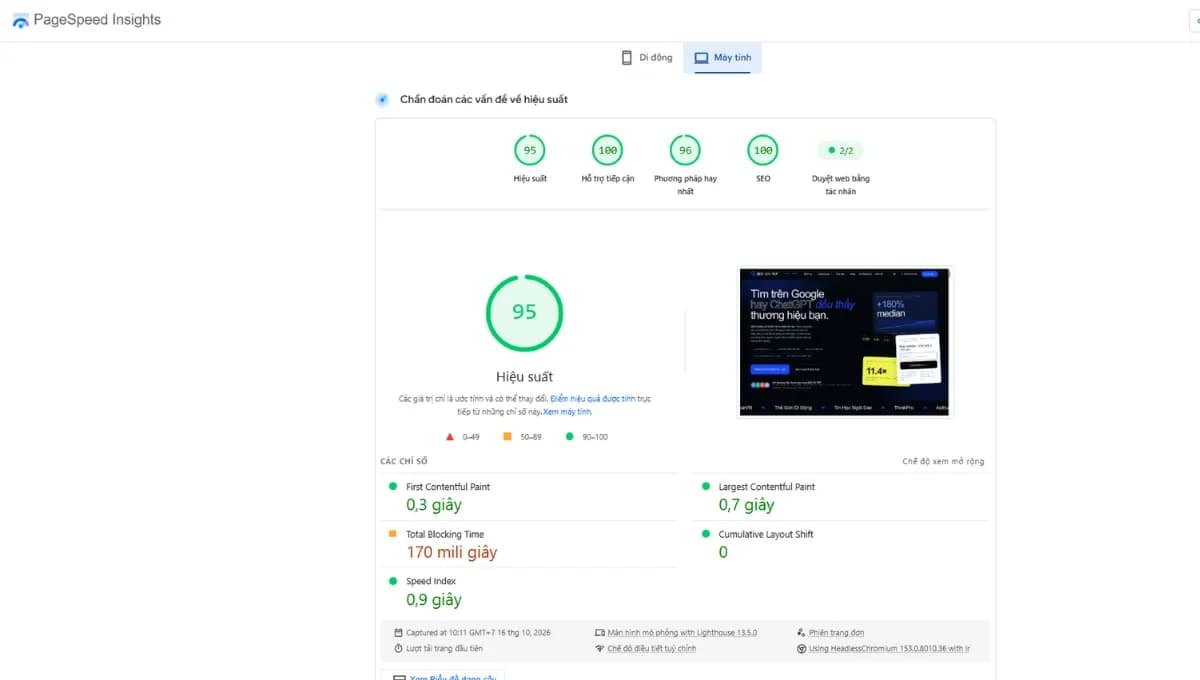
Nên kiểm tra những URL nào?
Chọn ít nhất 3 - 4 URL thuộc các mẫu trang khác nhau, thay vì chỉ đo trang chủ.
Nhóm URL | Ví dụ đường dẫn tương đối | Lý do kiểm tra |
|---|---|---|
Trang chủ |
| Có nhiều khối giới thiệu, ảnh và mã tích hợp |
Trang dịch vụ/giải pháp |
| Nội dung quan trọng với quyết định mua |
Bài viết/tài liệu |
| Đại diện trải nghiệm đọc |
Trang đăng ký demo |
| Cần kiểm tra form và khả năng tương tác |
Trang chức năng công khai |
| Có xử lý tìm kiếm hoặc nội dung động |
Trang cần đăng nhập hoặc có trạng thái riêng có thể cần kiểm tra trong trình duyệt. Không gửi URL chứa token hay dữ liệu khách hàng vào công cụ công khai.
Vì sao điểm mobile thường thấp hơn desktop?
Cấu hình CPU và mạng mô phỏng trên mobile thường hạn chế hơn. Cùng một lượng JavaScript (mã xử lý tương tác), trang web có thể hoạt động chậm hơn đáng kể trong điều kiện này. Điều đó không có nghĩa mọi điện thoại đều chậm hơn mọi máy tính. Không cộng hoặc lấy trung bình điểm mobile và desktop.
Cách đọc kết quả PageSpeed Insights mà không cần kiến thức kỹ thuật
Bao nhiêu điểm PageSpeed được xem là tốt?
Điểm Performance của Lighthouse được chia thành ba mức:
- 90 - 100: Tốt.
- 50 - 89: Cần cải thiện.
- 0 - 49: Kém.
Đây là điểm hiệu suất thử nghiệm, không phải "điểm SEO toàn website". Bạn không cần đạt 100/100 bằng mọi giá, và tuyệt đối không nên cắt bỏ tính năng cần thiết hoặc làm sai lệch dữ liệu đo lường chỉ để kéo điểm.
3 chỉ số Core Web Vitals quan trọng
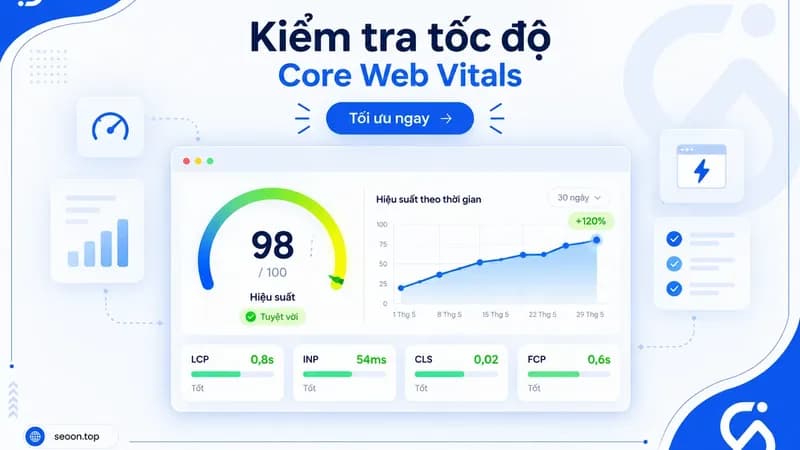
Core Web Vitals là bộ ba chỉ số đánh giá tốc độ hiển thị, khả năng phản hồi tương tác và độ ổn định bố cục. Chúng giúp nhận biết những trở ngại người dùng gặp khi xem nội dung hoặc thao tác, thay vì chỉ nhìn thời gian tải trang.
Chỉ số | Ý nghĩa | Tốt | Cần cải thiện | Kém |
|---|---|---|---|---|
LCP - Largest Contentful Paint | Thời điểm phần tử nội dung lớn nhất trong vùng nhìn thấy xuất hiện | ≤ 2,5 giây | > 2,5 đến ≤ 4 giây | > 4 giây |
INP - Interaction to Next Paint | Độ trễ phản hồi hiển thị sau tương tác | ≤ 200 ms | > 200 đến ≤ 500 ms | > 500 ms |
CLS - Cumulative Layout Shift | Mức dịch chuyển bố cục bất ngờ | ≤ 0,1 | > 0,1 đến ≤ 0,25 | > 0,25 |
Ngưỡng thực tế được đánh giá tại phân vị 75: khoảng 75% lượt trải nghiệm có giá trị bằng hoặc thấp hơn mốc đó. Đây không phải điểm trung bình.
Ví dụ minh họa:
- Banner giải pháp xuất hiện chậm có thể ảnh hưởng LCP.
- Menu phản hồi chậm có thể ảnh hưởng INP.
- Form tư vấn bị đẩy xuống khi nội dung tải thêm có thể làm tăng CLS.
CLS không có đơn vị giây hoặc phần trăm và không chỉ phản ánh giai đoạn tải ban đầu. INP là chỉ số hiện hành thay FID, không được cung cấp bởi phép đo tải trang Lighthouse mặc định.
Field Data và Lab Data khác nhau như thế nào?
Loại dữ liệu | Nguồn | Mục đích | Hạn chế |
|---|---|---|---|
Field Data - dữ liệu thực tế | CrUX, tức Chrome UX Report, từ tập người dùng Chrome đủ điều kiện; cửa sổ 28 ngày cuốn chiếu | Đánh giá trải nghiệm đã xảy ra | Không đại diện tuyệt đối mọi người dùng; có thể thiếu dữ liệu URL |
Lab Data - dữ liệu mô phỏng | Lighthouse chạy trong môi trường xác định | Chẩn đoán và kiểm tra thay đổi sớm | Một phép chạy không đại diện mọi thiết bị, mạng hoặc tương tác |
Xử lý khoảng trống dữ liệu giữa Field Data và Lab Data:
- Thiếu Field Data: URL mới xuất hiện hoặc trang chưa thu thập đủ lượng mẫu sẽ không có Field Data. Sự thiếu hụt này không đồng nghĩa là trang web chạy nhanh, chậm hay hoàn toàn không có người dùng truy cập.
- Độ trễ cập nhật: Kết quả Lab Data có thể cải thiện ngay lập tức sau khi tối ưu kỹ thuật, trong khi Field Data cần thời gian để cập nhật vì vẫn đang lưu trữ dữ liệu trải nghiệm cũ. Cơ chế cửa sổ cuốn chiếu cũng không bắt buộc phải chờ tròn 28 ngày mới ghi nhận những chuyển biến đầu tiên.
- Độc lập chỉ số: Điểm số Performance (hiệu suất) tổng thể cao không tự chứng minh rằng các chỉ số Core Web Vitals đã đạt chuẩn.
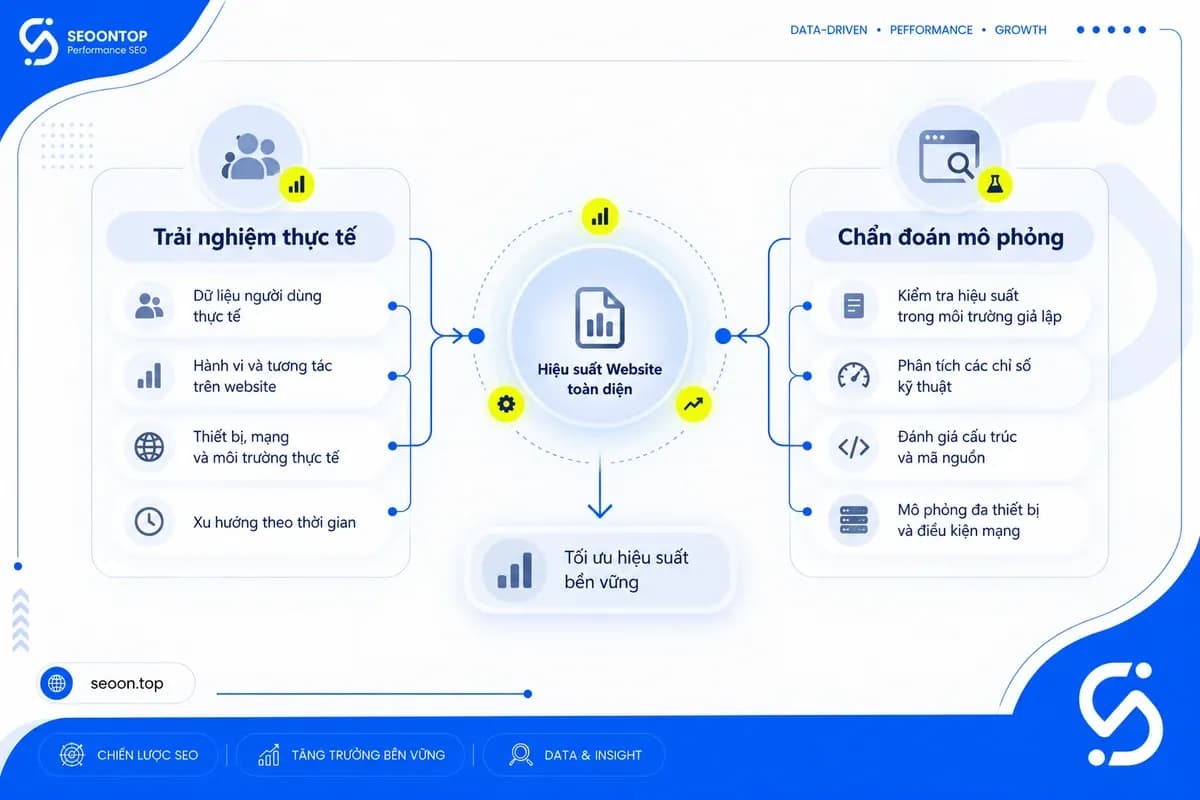
Các chỉ số bổ sung chỉ cần hiểu ở mức cơ bản
- TTFB (Time to First Byte): Thời gian tới byte phản hồi đầu tiên, chịu ảnh hưởng mạng, kết nối, chuyển hướng và máy chủ; mốc tốt tham khảo ≤ 800 ms, không thuộc Core Web Vitals.
- FCP (First Contentful Paint): Thời điểm nội dung đầu tiên xuất hiện trên màn hình.
- TBT (Total Blocking Time): Tổng thời gian chặn đáng kể trong phép đo lab; hỗ trợ chẩn đoán nhưng không thay thế hoặc quy đổi trực tiếp sang INP.
Các công cụ kiểm tra tốc độ website miễn phí và trường hợp sử dụng
Bảng chọn nhanh công cụ theo nhu cầu
Công cụ | Phù hợp khi | Dữ liệu nổi bật | Điều kiện/lưu ý |
|---|---|---|---|
PageSpeed Insights | Kiểm tra ban đầu | Lab và field khi đủ điều kiện | Miễn phí; field có thể không có |
Tìm tài nguyên tải chậm | Waterfall, phân tích tài nguyên | Kiểm tra tài khoản, hạn mức miễn phí hiện hành | |
WebPageTest | Phân tích tiến trình hiển thị | Cấu hình đo, filmstrip | Tùy chọn phụ thuộc quyền sử dụng |
Theo dõi nhóm URL | Core Web Vitals thực tế | Miễn phí; cần quyền thuộc tính | |
Lighthouse | Kiểm tra trong Chrome | Báo cáo lab | Miễn phí; không phải nguồn field |
Pingdom | Kiểm tra tải trang cơ bản | Request và tài nguyên | Phân biệt công cụ thử miễn phí với giám sát trả phí |
Hạn mức và vị trí đo có thể thay đổi, bạn hãy kiểm tra mục tính năng, tài khoản và giá của nhà cung cấp trước khi lập quy trình định kỳ.
Khi nào nên dùng GTmetrix hoặc WebPageTest?
Bạn nên sử dụng các công cụ này khi cần chẩn đoán chuyên sâu về hạ tầng và tiến trình tải trang:
- Phân tích Waterfall Chart: Khi cần tìm chính xác tài nguyên hoặc request (mã script, hình ảnh, file CSS) bị nghẽn, tải chậm hoặc chặn tiến trình hiển thị của nhau.
- Theo dõi tốc độ hiển thị qua Filmstrip: Chuỗi ảnh chụp màn hình theo từng mốc thời gian giúp bạn quan sát chính xác giao diện trang xuất hiện như thế nào dưới mắt người dùng.
- Tùy chỉnh môi trường kiểm tra: Khi cần cấu hình cụ thể vị trí máy chủ, tốc độ mạng hoặc thiết bị để thử nghiệm.
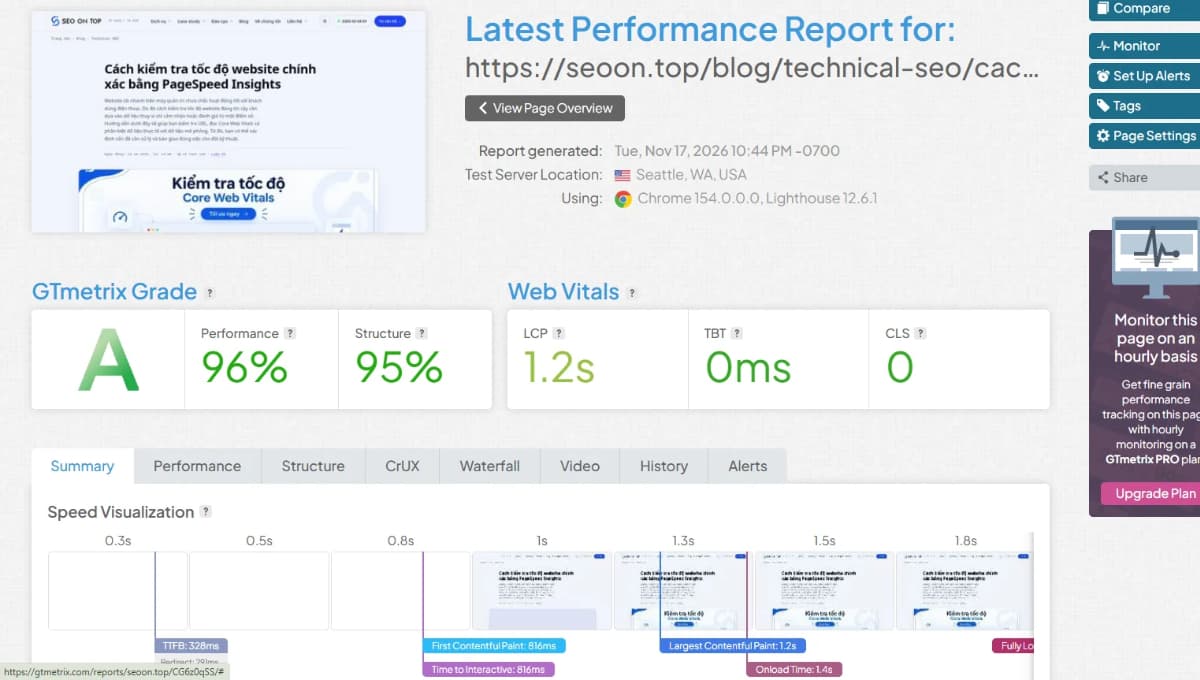
Lưu ý:
- Các máy chủ thử nghiệm gần khu vực Việt Nam như Singapore hoặc Hong Kong chỉ mang tính chất gần đúng, không đại diện cho toàn bộ người dùng thực tế tại Việt Nam.
- Không so sánh trực tiếp điểm số tuyệt đối giữa các nền tảng khác nhau (GTmetrix, WebPageTest, PageSpeed Insights) vì mỗi công cụ sử dụng cơ chế và tiêu chuẩn môi trường mô phỏng riêng.
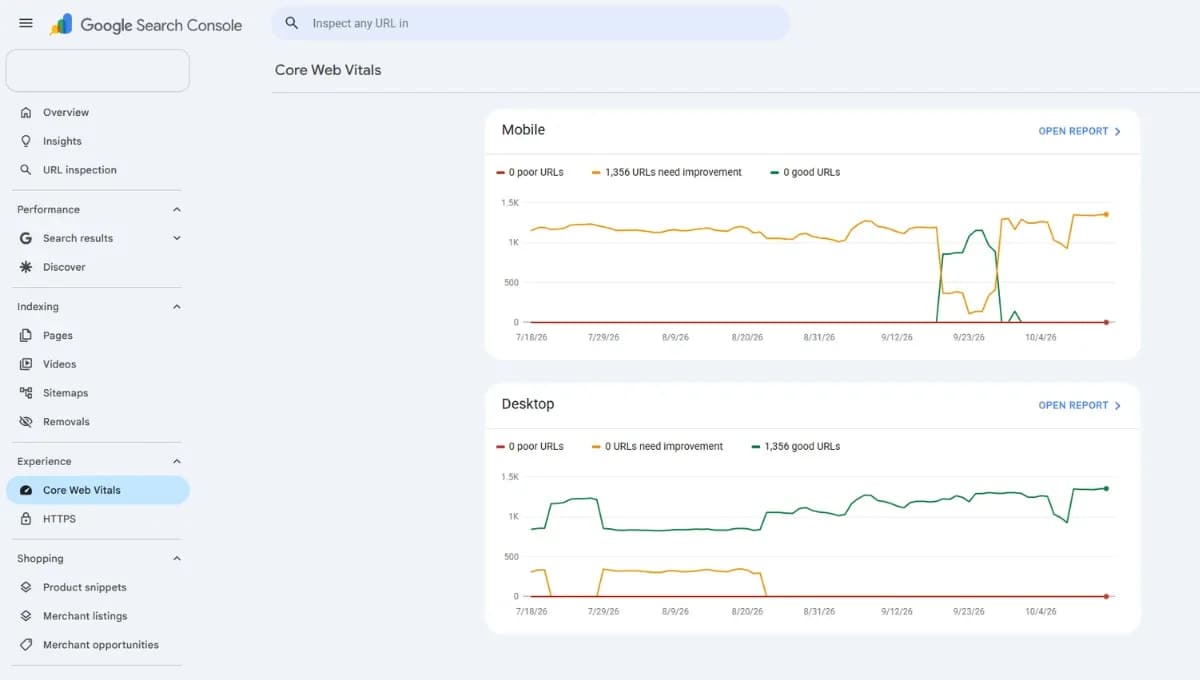
Theo dõi hiệu suất toàn website bằng Google Search Console
- Mở thuộc tính đã xác minh và báo cáo Core Web Vitals.
- Chọn mobile hoặc desktop.
- Xem nhóm vấn đề và URL mẫu để điều tra.
GSC theo dõi các nhóm URL có dữ liệu phù hợp, không kiểm tra tức thời hoặc bao phủ mọi trang.
Quy trình kiểm tra để kết quả không bị sai lệch
Checklist kiểm tra tốc độ
Một lần đo không đại diện toàn bộ trải nghiệm. Bạn hãy áp dụng checklist sau để việc so sánh có ý nghĩa:
- Chạy tối thiểu ba lần mỗi URL, mỗi cấu hình; lấy trung vị từng chỉ số lab.
- Kiểm tra riêng mobile và desktop.
- Chọn ít nhất 3 - 4 mẫu trang đại diện.
- Giữ công cụ, cấu hình thiết bị, mạng và vị trí đo nếu được lựa chọn.
- Ghi ngày giờ, URL, cấu hình, kết quả và trạng thái cache nếu biết.
- Với phép đo cục bộ, giảm ảnh hưởng đăng nhập, tiện ích; ghi điều kiện máy chạy.
- Đo lại sau thay đổi giao diện, plugin, tracking, chatbot hoặc nội dung nhúng.
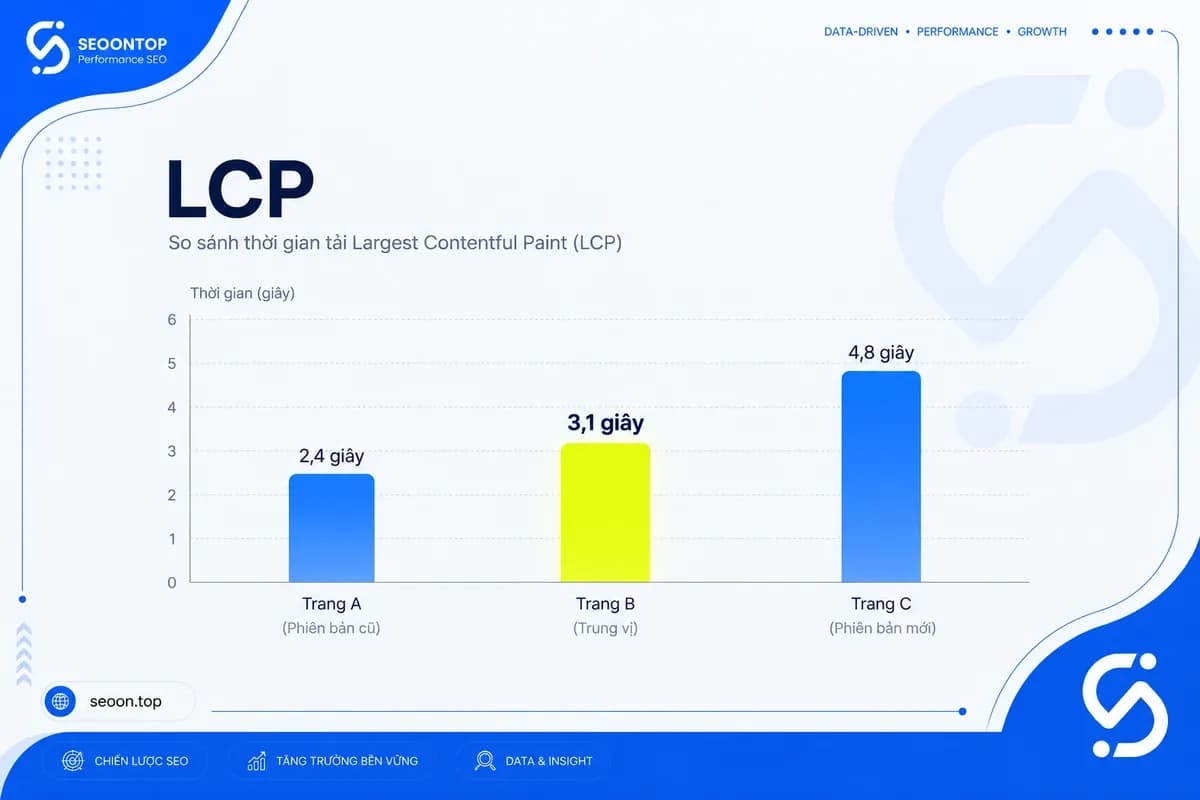
Ví dụ minh họa: Ba lần đo LCP lab đạt 2,8; 3,1; 4,6 giây thì trung vị là 3,1 giây.
Lưu ý:
- Không gộp dữ liệu: Không lấy trung vị giữa các URL hay thiết bị (Mobile/Desktop) khác nhau.
- Mở lại không tạo mẫu mới: Mở lại cùng tập Field Data nhiều lần không làm tăng số lượng mẫu đo.
- Chế độ ẩn danh (Incognito): Chỉ xóa cache/extension khi đo cục bộ, không ảnh hưởng đến máy chủ kiểm tra từ xa của PSI.
- Chỉ số trung vị (Median): Giúp giảm tác động của kết quả đột biến, nhưng không loại bỏ hoàn toàn mọi sai lệch.
Vì sao mỗi công cụ cho một kết quả khác nhau?
Có bốn nhóm nguyên nhân chính:
- Vị trí máy chủ kiểm tra và đường truyền, khác với vị trí máy chủ lưu trữ website.
- Thiết bị, trình duyệt, CPU và network throttling, tức mô phỏng giới hạn mạng.
- Cache, tức bộ nhớ đệm; CDN, tức mạng phân phối nội dung; phản hồi máy chủ và tài nguyên bên ngoài.
- Phương pháp tính điểm, phiên bản công cụ và thời điểm chạy.
Vì vậy, hãy so sánh trước – sau bằng cùng công cụ và cấu hình. Bạn có thể sao chép checklist trên làm quy chuẩn kiểm tra của nhóm.
Website có tốc độ thấp: Cách xác định nguyên nhân và ưu tiên xử lý
Bản đồ nguyên nhân thường gặp
Chỉ số xấu là dấu hiệu điều tra, chưa phải kết luận nguyên nhân. Bạn không nên vội vã thay đổi hosting hoặc cài thêm plugin chỉ vì thấy điểm đỏ.
Nhóm vấn đề | Dấu hiệu | Hành động ban đầu | Người xác minh/xử lý |
|---|---|---|---|
Hình ảnh/video | Tải lâu; phần tử LCP xuất hiện muộn | Xác định phần tử, kiểm tra dung lượng và kích thước | Content rà soát; developer xác minh |
Hosting/máy chủ | TTFB cao lặp lại | Kiểm tra phản hồi, chuyển hướng, cache | Quản trị máy chủ và developer |
JavaScript | TBT cao; tương tác chậm | Ghi lại tác vụ, phân tích đoạn xử lý dài | Developer frontend |
CSS/font | Nội dung chờ hiển thị, chữ đổi kiểu | Rà soát CSS và font | Developer frontend |
Bố cục | Form, nút hoặc nội dung bị đẩy | Kiểm tra kích thước dành sẵn, font, nội dung động | Developer frontend |
Script bên thứ ba | Chậm khi tải chatbot hoặc mã nhúng | So sánh có/không trên môi trường thử | Marketing xác nhận nhu cầu; developer thử nghiệm |
Thứ tự ưu tiên xử lý đề xuất
Đây là thứ tự tham khảo, cần điều chỉnh theo bằng chứng và tác vụ quan trọng:
- Chọn URL và vấn đề ảnh hưởng trực tiếp nội dung hoặc tác vụ chính.
- Kiểm tra ảnh/video lớn nếu dữ liệu cho thấy chúng gây chậm.
- Điều tra TTFB, cache và CDN khi phản hồi đầu tiên chậm.
- Rà soát JavaScript và công cụ bên thứ ba.
- Sửa dịch chuyển bố cục gây nhấp nhầm.
- Đo lại và kiểm thử chức năng.
Ví dụ minh họa: Trang tư vấn có ảnh đầu trang lớn, chatbot và form báo giá. Nếu form phản hồi chậm là vấn đề nổi bật, hãy ưu tiên tương tác trước ảnh.
Những việc người không chuyên có thể tự thực hiện
- Nén và đổi kích thước ảnh, giữ chữ và sơ đồ dễ đọc.
- Giảm video nền hoặc nội dung nhúng không cần thiết.
- Lập danh sách plugin, mã theo dõi không còn sử dụng.
- Sao lưu, kiểm tra quyền và môi trường thử nghiệm trước thay đổi.
- Đo lại URL, thử form và kiểm tra dữ liệu theo dõi.
Marketer có thể đề xuất bỏ mã tích hợp, nhưng không tự xóa tracking, công cụ quản lý đồng ý hoặc plugin có phụ thuộc chưa xác minh.
Cách theo dõi sau khi tối ưu và khi nào cần chuyển cho đội kỹ thuật
Quy trình kiểm chứng sau tối ưu
- Lưu baseline, tức kết quả ban đầu, và cấu hình đo.
- Ghi nhóm thay đổi, người thực hiện và thời điểm.
- Chạy lại cùng URL, cùng điều kiện.
- Kiểm thử giao diện, form, menu và tracking.
- Theo dõi nhóm URL trong GSC những tuần tiếp theo.
- Khi cần, triển khai RUM (Real User Monitoring - đo trải nghiệm người dùng thực) qua thư viện
web-vitals.
Lưu ý:
- Thu thập qua GA4/GTM: Cần chủ động triển khai cài đặt, kiểm thử và tuân thủ quy định về quyền riêng tư; hệ thống không mặc định đo lường sẵn đầy đủ các chỉ số Web Vitals.
- Tác động đến kinh doanh: Chỉ số Web Vitals cải thiện tốt lên không tự chứng minh thay đổi kỹ thuật đó là nguyên nhân trực tiếp giúp tăng tỷ lệ chuyển đổi.
Khi nào nên chuyển báo cáo cho developer hoặc chuyên gia?
Chuyển khi chỉ số tiếp tục kém qua nhiều lần đo; lỗi ảnh hưởng nhiều mẫu trang hoặc khó tái hiện; hoặc cần sửa mã nguồn, cơ sở dữ liệu, máy chủ hay CDN. Bạn có thể sao chép mẫu log dưới đây, tạo một bản cho mỗi URL và cấu hình:
Nhóm | Trường cần ghi |
|---|---|
Bối cảnh | Ngày giờ; URL; mẫu trang; công cụ; thiết bị, mạng, vị trí |
Lab | Số lần chạy; Performance; LCP; TBT; CLS; trung vị |
Field | LCP; INP; CLS; cửa sổ dữ liệu; phạm vi URL/origin |
Thay đổi | Nội dung sửa; người phụ trách; thời điểm |
Kiểm chứng | Báo cáo gốc; kết quả thử form, menu, tracking; lỗi chức năng |
Tiếp theo | Việc cần làm; người nhận; ngày kiểm tra lại |
Câu hỏi thường gặp
Cách kiểm tra tốc độ website chính xác nhất hiện nay là gì?
Cách chính xác nhất là kết hợp giữa dữ liệu thực địa (Field Data) từ Google PageSpeed Insights và dữ liệu giả lập (Lab Data) từ Chrome DevTools. Dữ liệu thực tế cho thấy trải nghiệm của người dùng thật trong 28 ngày, trong khi dữ liệu giả lập giúp bạn gỡ lỗi kỹ thuật chi tiết theo từng mili-giây.
Tại sao website của tôi chạy rất nhanh nhưng chỉ số vẫn thấp?
Chỉ số thấp thường do sự khác biệt giữa thiết bị của quản trị viên và người dùng thực tế. Có thể máy của bạn có cấu hình mạnh và mạng khỏe, trong khi người dùng truy cập bằng thiết bị di động cũ hoặc mạng 4G yếu. Hãy kiểm tra báo cáo phân vị thứ 75 trong PageSpeed Insights để thấy dữ liệu khách quan nhất.
Chỉ số Core Web Vitals nào quan trọng nhất để ưu tiên cải thiện?
Không có chỉ số nào quan trọng nhất vì chúng phản ánh ba mặt khác nhau: LCP đo tốc độ tải nội dung, INP đo độ phản hồi khi tương tác, và CLS đo độ ổn định bố cục. Bạn nên ưu tiên cải thiện chỉ số nào bị đánh dấu "Kém" (Poor) hoặc "Cần cải thiện" trong báo cáo Search Console để đạt hiệu quả cao nhất.
Điểm PageSpeed Insights 100/100 có bắt buộc không?
Không. Điểm 100/100 là kết quả của môi trường mô phỏng (Lab Data), không phản ánh tuyệt đối trải nghiệm người dùng. Việc theo đuổi điểm số tuyệt đối thường không mang lại giá trị tương xứng với chi phí tối ưu hóa. Chỉ cần website đạt ngưỡng "Tốt" (Good) ở các chỉ số Core Web Vitals là đủ để đảm bảo trải nghiệm người dùng và tiêu chuẩn SEO.
Sự khác biệt giữa Field Data và Lab Data là gì?
Field Data là dữ liệu thu thập từ người dùng thực tế thông qua Chrome User Experience Report (CrUX) trong 28 ngày qua. Lab Data là kết quả từ một bài kiểm tra mô phỏng tại một thời điểm nhất định, giúp bạn thử nghiệm thay đổi trước khi triển khai chính thức lên website.
Sau khi tối ưu website, bao lâu thì kết quả được cập nhật?
Dữ liệu mô phỏng (Lab Data) sẽ thay đổi ngay lập tức sau khi bạn áp dụng các thay đổi và kiểm tra lại. Tuy nhiên, dữ liệu thực tế (Field Data) là trung bình trượt của 28 ngày, vì vậy bạn có thể cần chờ từ 2 đến 4 tuần để thấy sự cải thiện rõ rệt trong Google Search Console.
Xem thêm:
- Cách kiểm tra traffic website của mình và đối thủ chính xác
- Performance Search Console là gì? Cách đọc báo cáo SEO chuẩn
- Các lỗi crawl và index thường gặp: Cách kiểm tra và khắc phục
Kết luận
Kiểm tra tốc độ website hiệu quả cần bắt đầu từ các URL quan trọng đại diện thay vì chỉ tập trung vào trang chủ. Hãy kết hợp PageSpeed Insights để đối chiếu cả Field Data lẫn Lab Data, xác định nguyên nhân gây nghẽn và đo lường lại trong điều kiện tương đồng sau mỗi lần chỉnh sửa.
Thay vì theo đuổi điểm số 100/100 hay kỳ vọng tăng vọt doanh thu, việc tối ưu Core Web Vitals nên tập trung vào trải nghiệm thực tế của người dùng và tính ổn định của hệ thống bằng cách lưu lại baseline trước khi triển khai.