PageSpeed Insights là gì? Cách đọc báo cáo và hiểu đúng điểm số cho người mới
PageSpeed Insights là gì?
Google PageSpeed Insights là công cụ miễn phí của Google dùng để phân tích hiệu suất website trên mobile và desktop. Công cụ này đo một số tín hiệu liên quan đến tốc độ, độ ổn định khi tải trang và khả năng phản hồi, sau đó đưa ra gợi ý tối ưu website để cải thiện trải nghiệm tải trang.
Nói một cách đơn giản, PageSpeed Insights là công cụ kiểm tra tốc độ website của Google dễ tiếp cận nhất đối với người dùng phổ thông. Bạn chỉ cần nhập URL, hệ thống sẽ trả về báo cáo gồm điểm số, chỉ số quan trọng và các khuyến nghị nên xử lý.
Điều quan trọng là Google PageSpeed Insights không chỉ là một “máy chấm điểm”. Nó không đơn thuần nói website nhanh hay chậm, mà còn giúp bạn hiểu:
- Trang đang tải chậm ở phần nào?
- Người dùng có thể gặp trải nghiệm khó chịu gì?
- Chỉ số nào cần ưu tiên trước?
- Nên trao đổi gì với dev hoặc agency?
Tóm lại, PageSpeed Insights là một công cụ hỗ trợ đánh giá và định hướng tối ưu hiệu suất web, chứ không phải thước đo duy nhất để kết luận website tốt hay kém.
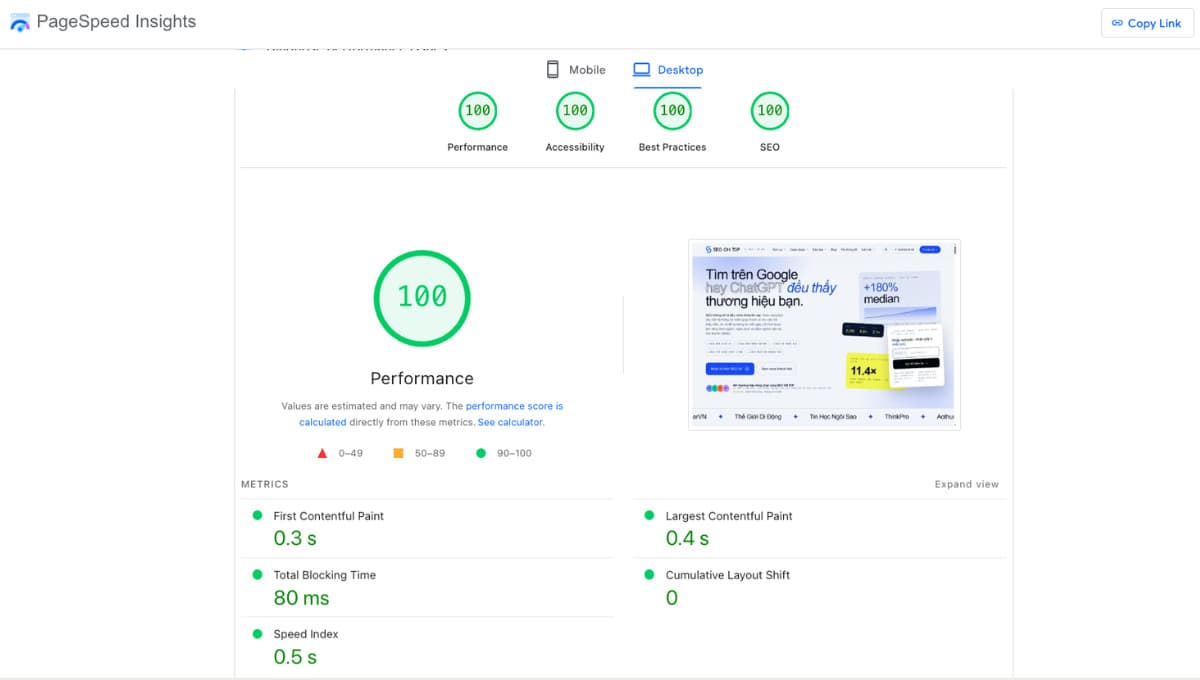
PageSpeed Insights dùng để làm gì?
Về cơ bản, PageSpeed Insights hỗ trợ bạn:
- Kiểm tra hiệu suất của một URL cụ thể thay vì chỉ nhìn toàn website một cách chung chung.
- Xem kết quả riêng cho mobile và desktop.
- Phát hiện các vấn đề ảnh hưởng đến tốc độ và trải nghiệm tải trang.
- Nhận gợi ý tối ưu website như nén ảnh, giảm script, xử lý tài nguyên chặn hiển thị.
- Có cơ sở rõ hơn để brief cho dev, đội kỹ thuật hoặc agency.
PageSpeed Insights có miễn phí không?
Có. PageSpeed Insights miễn phí và hoạt động trực tiếp trên nền web. Bạn không cần cài phần mềm hay trả phí để kiểm tra nhanh một trang bất kỳ. Đây là lý do công cụ này thường được dùng như bước đầu khi audit tốc độ website.
PageSpeed Insights hoạt động như thế nào?
Về bản chất, PageSpeed Insights phân tích hiệu suất web bằng 2 nguồn dữ liệu khác nhau. Một nguồn là dữ liệu mô phỏng để kiểm tra trong môi trường chuẩn, nguồn còn lại là dữ liệu từ người dùng thật nếu website có đủ lưu lượng.
Tóm gọn:
- Lighthouse → Dữ liệu mô phỏng (Lab Data)
- Chrome User Experience Report (CrUX) → Dữ liệu thực tế (Field Data)
Chính vì có field data và lab data, bạn sẽ thấy có lúc cùng một URL nhưng kết quả không hoàn toàn giống nhau. Đây là điều bình thường, không phải lỗi của công cụ.
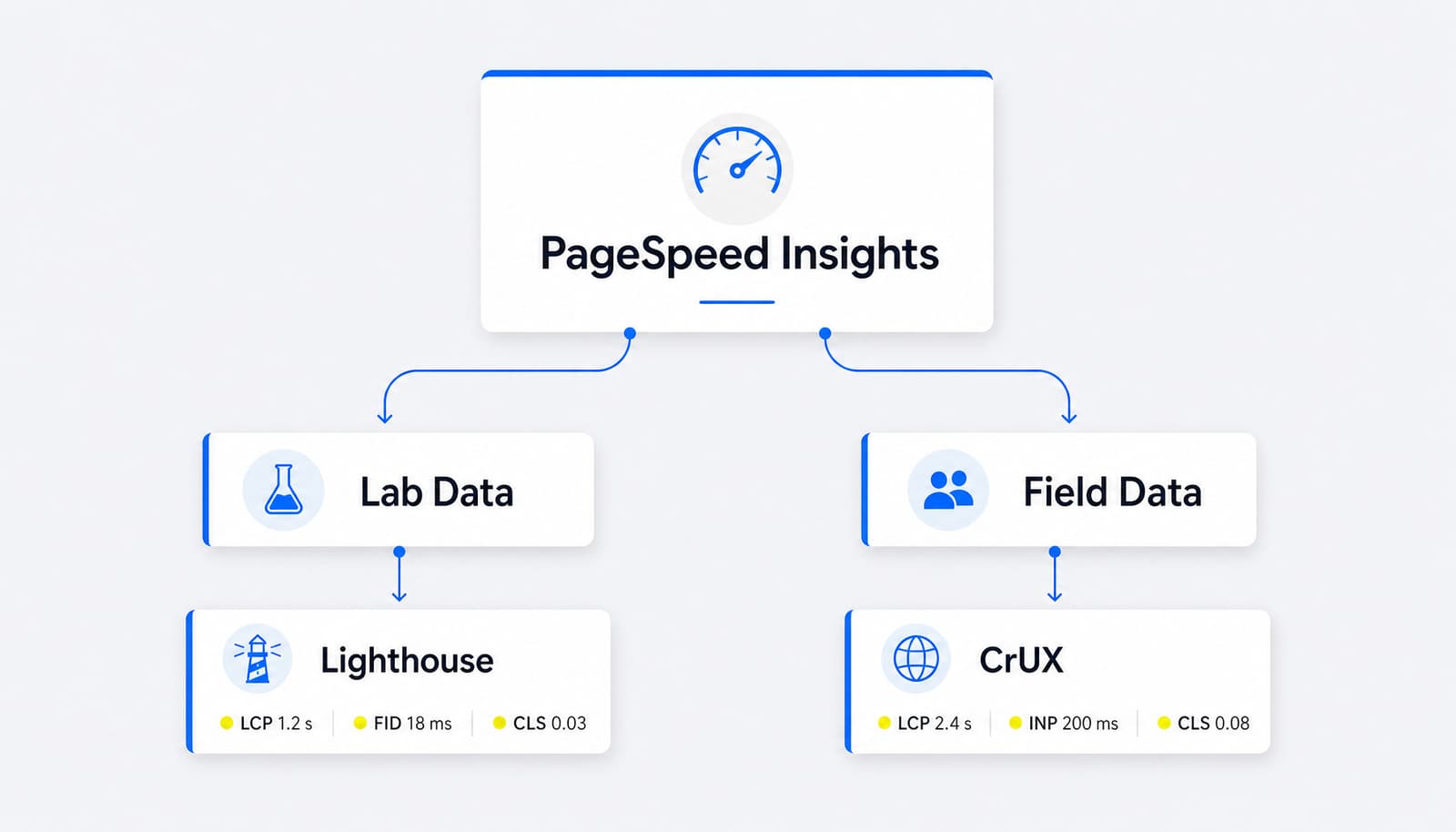
Dữ liệu mô phỏng từ Lighthouse (Lab Data)
Lab Data là dữ liệu mô phỏng được tạo từ Lighthouse trong một môi trường kiểm thử có kiểm soát. Bạn có thể hiểu đây là bài test chuẩn để xem trang web hoạt động ra sao trong điều kiện mô phỏng.
Loại dữ liệu này hữu ích khi bạn vừa chỉnh sửa website và muốn kiểm tra nhanh xem hiệu suất đã cải thiện hay chưa. Tuy nhiên, nó không phản ánh toàn bộ thực tế vì người dùng thật có thiết bị, mạng và hành vi rất khác nhau.
Dữ liệu thực tế người dùng (Field Data)
Field Data là dữ liệu lấy từ người dùng thật và đến từ Chrome User Experience Report (CrUX). Đây là dữ liệu phản ánh trải nghiệm thực tế của người dùng Chrome trong khoảng 28 ngày gần nhất.
Nếu website của bạn có đủ dữ liệu, phần này rất giá trị vì nó cho biết người dùng thật đang cảm nhận website nhanh hay chậm. Khi đánh giá Core Web Vitals, đây thường là phần nên ưu tiên nhìn trước.
Vì sao kết quả giữa Lab Data và Field Data có thể khác nhau?
Sự khác nhau giữa Lab Data và Field Data là chuyện rất phổ biến. Lý do rất đơn giản: một bên là mô phỏng, một bên là trải nghiệm thật.
Loại dữ liệu | Bản chất | Dùng tốt khi nào? |
|---|---|---|
Lab Data | Kiểm tra trong môi trường mô phỏng. | Debug, test sau khi chỉnh sửa. |
Field Data | Dữ liệu từ người dùng thật. | Đánh giá trải nghiệm thực tế. |
Người dùng thật có thể truy cập bằng điện thoại cũ, mạng yếu, vị trí địa lý khác nhau hoặc mở trang cùng lúc với nhiều ứng dụng khác. Vì vậy, nếu hai phần số liệu chênh nhau, bạn không nên bối rối, hãy hiểu rằng mỗi loại dữ liệu phục vụ một mục đích khác nhau.
Cách đọc báo cáo PageSpeed Insights đơn giản cho người mới
Nếu bạn mới dùng công cụ này, đừng nhìn điểm PageSpeed Insights trước. Trong thực tế, nhiều người chỉ thấy số 0-100 rồi kết luận vội, trong khi cách đọc đó khá dễ gây hiểu sai. Cách đọc PageSpeed Insights hợp lý là đi theo đúng thứ tự ưu tiên dưới đây:
- Xem Core Web Vitals.
- Hiểu điểm hiệu suất 0-100.
- Đọc các chỉ số hiệu suất web quan trọng.
- Xem Opportunities và Diagnostics.
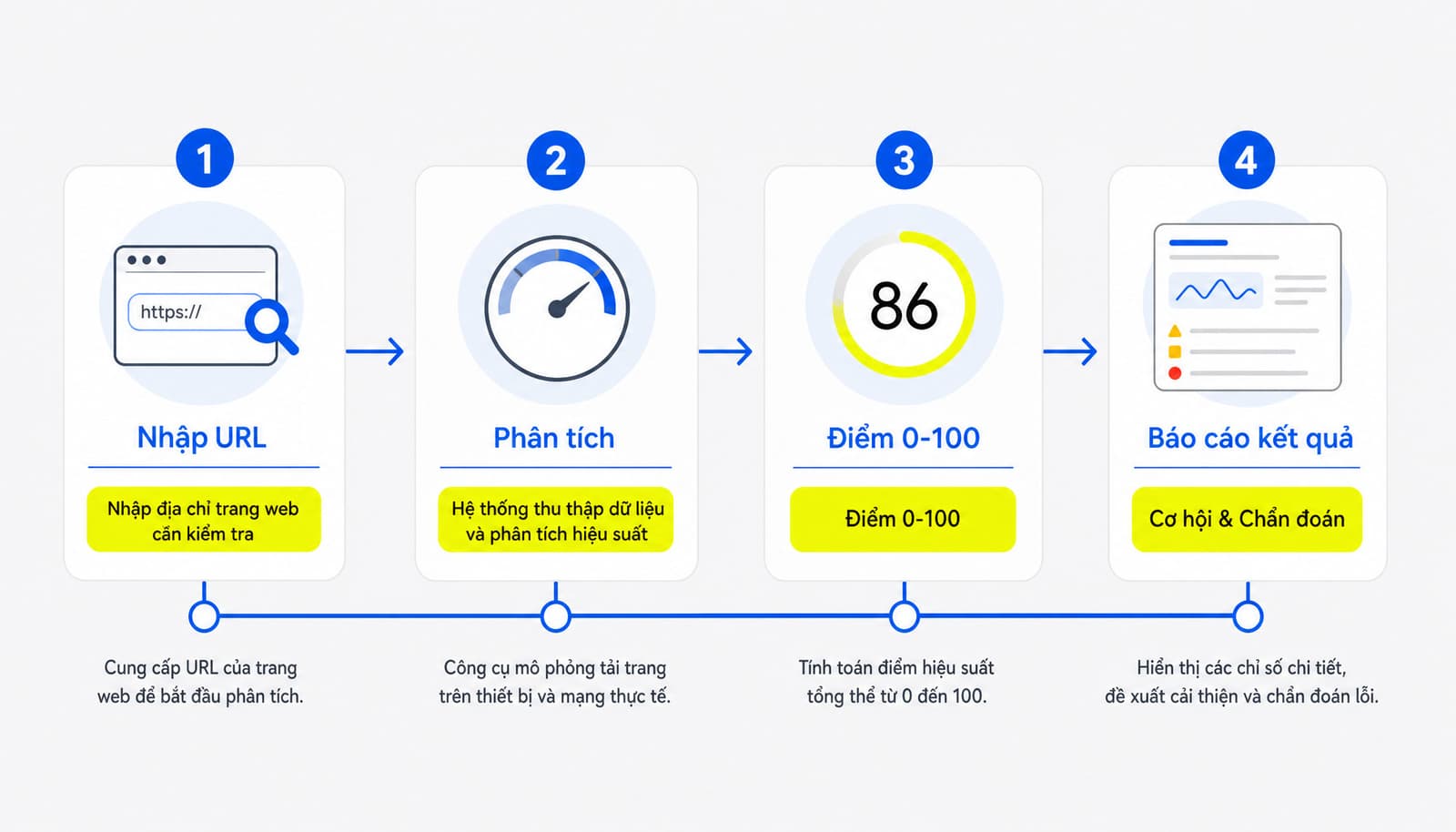
Bước 1: Xem phần Core Web Vitals trước
Core Web Vitals là nhóm chỉ số quan trọng nhất khi bạn muốn hiểu trải nghiệm thực tế của người dùng:
- LCP: nội dung chính xuất hiện nhanh hay chậm
- INP: trang phản hồi nhanh hay chậm khi người dùng bấm/chạm
- CLS: bố cục có bị nhảy khi tải hay không
Bạn có thể đọc nhanh qua màu sắc:
- Xanh: Tốt.
- Cam: Cần cải thiện.
- Đỏ: Kém.
Nếu phần Core Web Vitals này chưa đạt (có màu đỏ hoặc cam), bạn không nên vội yên tâm vì điểm tổng (0–100) vẫn nhìn có vẻ ổn. Trong thực tế, website vẫn có thể có điểm cao nhưng trải nghiệm người dùng thật trên mobile lại rất kém.
Bước 2: Hiểu ý nghĩa điểm hiệu suất 0-100
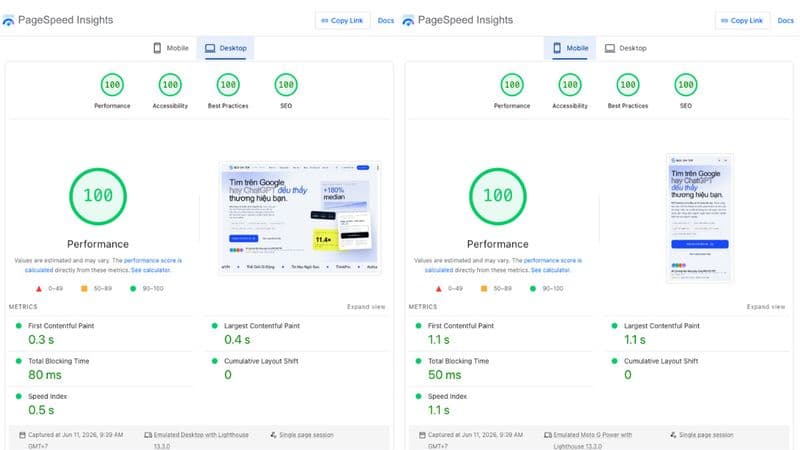
Phần điểm hiệu suất 0-100 trong PageSpeed Insights chủ yếu dựa trên dữ liệu mô phỏng. Cách đọc phổ biến là:
- 90-100: Tốt.
- 50-89: Cần cải thiện.
- 0-49: Kém.
Tuy nhiên, điểm PageSpeed Insights chỉ nên được xem như tín hiệu tham khảo. Điểm thấp chưa chắc phản ánh đầy đủ trải nghiệm thực tế của mọi người dùng. Ngược lại, điểm cao cũng không đảm bảo website hoàn hảo trong mọi bối cảnh. Mục tiêu thực tế vẫn là web tải đủ nhanh, ổn định và dễ dùng.
Bước 3: Phân biệt các chỉ số quan trọng trong báo cáo
Bạn không cần nhớ mọi thuật ngữ. Chỉ cần hiểu mỗi chỉ số đang nói lên loại vấn đề nào.
Chỉ số | Hiểu nhanh | Vai trò |
|---|---|---|
LCP | Nội dung chính hiện ra nhanh hay chậm. | Rất quan trọng cho cảm nhận tải trang. |
INP | Bấm/chạm xong trang phản hồi nhanh không. | Đo độ phản hồi khi tương tác. |
CLS | Trang có bị nhảy layout không. | Đo độ ổn định hiển thị. |
FCP | Nội dung đầu tiên xuất hiện khi nào. | Hỗ trợ chẩn đoán tải ban đầu. |
TTFB | Server phản hồi ban đầu nhanh không. | Gợi ý vấn đề phía hosting/server. |
Speed Index, TBT | Các tín hiệu hỗ trợ khác. | Phục vụ chẩn đoán sâu hơn. |
Nếu bạn là người mới, hãy ưu tiên LCP, INP, CLS trước. Các chỉ số còn lại chủ yếu giúp giải thích vì sao trang đang chậm.
Bước 4: Xem mục Opportunities và Diagnostics
Opportunities và Diagnostics là nơi PageSpeed Insights gợi ý các việc nên xử lý. Đây là phần rất hữu ích vì nó chuyển vấn đề thành hành động cụ thể hơn.
Tuy nhiên, bạn không cần phải sửa tất cả các lỗi trong danh sách này bằng mọi giá, bởi vì mỗi lỗi đều có mức độ ảnh hưởng khác nhau. Hãy ưu tiên các hạng mục ảnh hưởng lớn đến LCP, INP và CLS trước.
Nếu bạn không chuyên kỹ thuật, phần này rất phù hợp để dùng làm brief cho dev hoặc agency. Chỉ cần chụp lại các gợi ý chính và yêu cầu đội kỹ thuật đánh giá mức tác động, chi phí sửa và thứ tự triển khai.
Đọc đúng PageSpeed Insights là đọc theo mức độ ưu tiên, không đọc theo cảm tính hay chỉ nhìn vào một con số tổng.
Những chỉ số trong PageSpeed Insights có ý nghĩa gì?
Bạn không cần thuộc hết thuật ngữ trong PageSpeed Insights. Với người mới, chỉ cần hiểu mỗi chỉ số đang phản ánh trải nghiệm nào của người dùng. Quan trọng nhất vẫn là nhóm Core Web Vitals gồm LCP, INP và CLS.
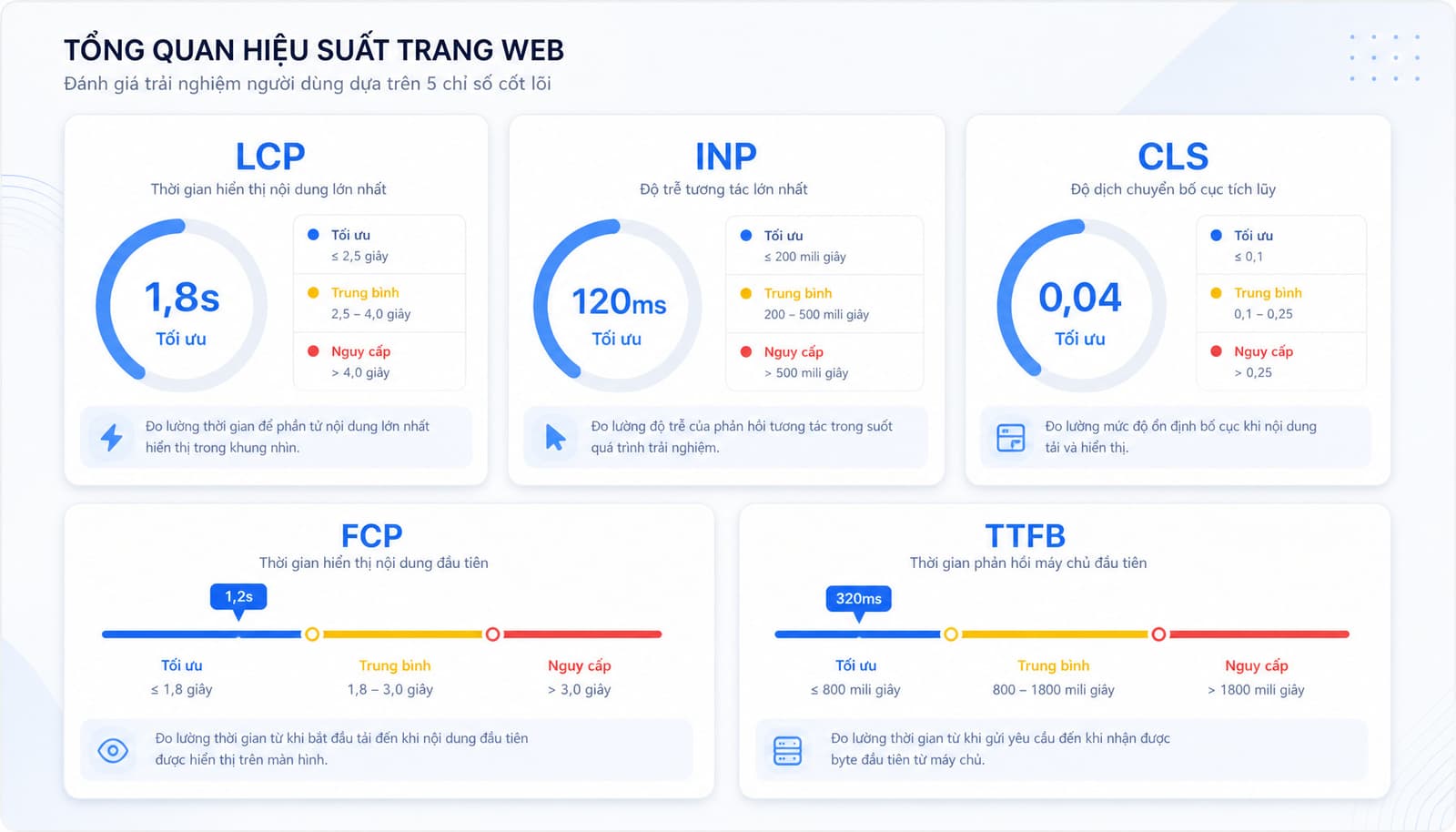
Bảng chỉ số cần biết trong PageSpeed Insights
Nếu cần một bản nhớ nhanh, bạn có thể dùng bảng dưới đây:
Chỉ số | Hiểu đơn giản | Ngưỡng tốt nên nhớ |
|---|---|---|
LCP | Nội dung chính hiện ra nhanh hay chậm. | ≤ 2.5 giây. |
INP | Bấm/chạm xong trang phản hồi nhanh không. | ≤ 200ms. |
CLS | Trang có bị nhảy layout khi tải không. | ≤ 0.1. |
FCP | Nội dung đầu tiên xuất hiện khi nào. | ≤ 1.8 giây. |
TTFB | Server phản hồi dữ liệu ban đầu nhanh không. | ≤ 800ms. |
Một số ngưỡng có thể được Google điều chỉnh theo thời gian, nhưng với người đọc phổ thông, bảng này đã đủ dùng để hiểu bức tranh chung. Nếu không chuyên, bạn chỉ cần nhớ kỹ 3 chỉ số chính là LCP, INP và CLS.
Theo tài liệu chính thức của Google Developers, dữ liệu người dùng thật trong PageSpeed Insights được lấy từ CrUX và các chỉ số được phân loại theo nhóm tốt, cần cải thiện và kém dựa trên ngưỡng của hệ Web Vitals.
Có cần đạt 100 điểm mới là tốt?
Nếu bạn đang băn khoăn có cần đạt 100 điểm PageSpeed hay không thì câu trả lời là không cần. Một trang chưa đạt 100 vẫn có thể có trải nghiệm tốt, SEO ổn và chuyển đổi hiệu quả.
Mục tiêu thực tế là website đủ nhanh, ổn định và dễ dùng trên mobile. Trong nhiều dự án, việc tăng từ điểm trung bình lên mức tốt bền vững quan trọng hơn nhiều so với cố ép mọi trang lên 100.
Vì sao PageSpeed Insights quan trọng với SEO, UX và tỷ lệ chuyển đổi?
Lý do nên quan tâm PageSpeed Insights không nằm ở điểm số đẹp, mà nằm ở tác động thực tế của tốc độ website đến hành vi người dùng. Khi trang tải chậm, nội dung chính hiện muộn hoặc bố cục nhảy liên tục, người dùng thường mất kiên nhẫn rất nhanh.
Một tình huống khá phổ biến là landing page chạy ads có nhiều banner lớn, popup, chat widget và script theo dõi. Trên desktop có thể vẫn chấp nhận được, nhưng trên mobile lại nặng rõ rệt. Khi đó, trải nghiệm người dùng giảm, tỷ lệ thoát trang có xu hướng tăng và cơ hội chuyển đổi cũng bị ảnh hưởng.
Với SEO, PageSpeed Insights có liên quan đến technical SEO, đặc biệt ở góc nhìn trải nghiệm trang và Core Web Vitals. Nhưng cần hiểu đúng: đây chỉ là một phần của bức tranh lớn hơn. Nội dung, mức độ đáp ứng intent, cấu trúc internal link, độ uy tín website và sức khỏe kỹ thuật tổng thể vẫn rất quan trọng.
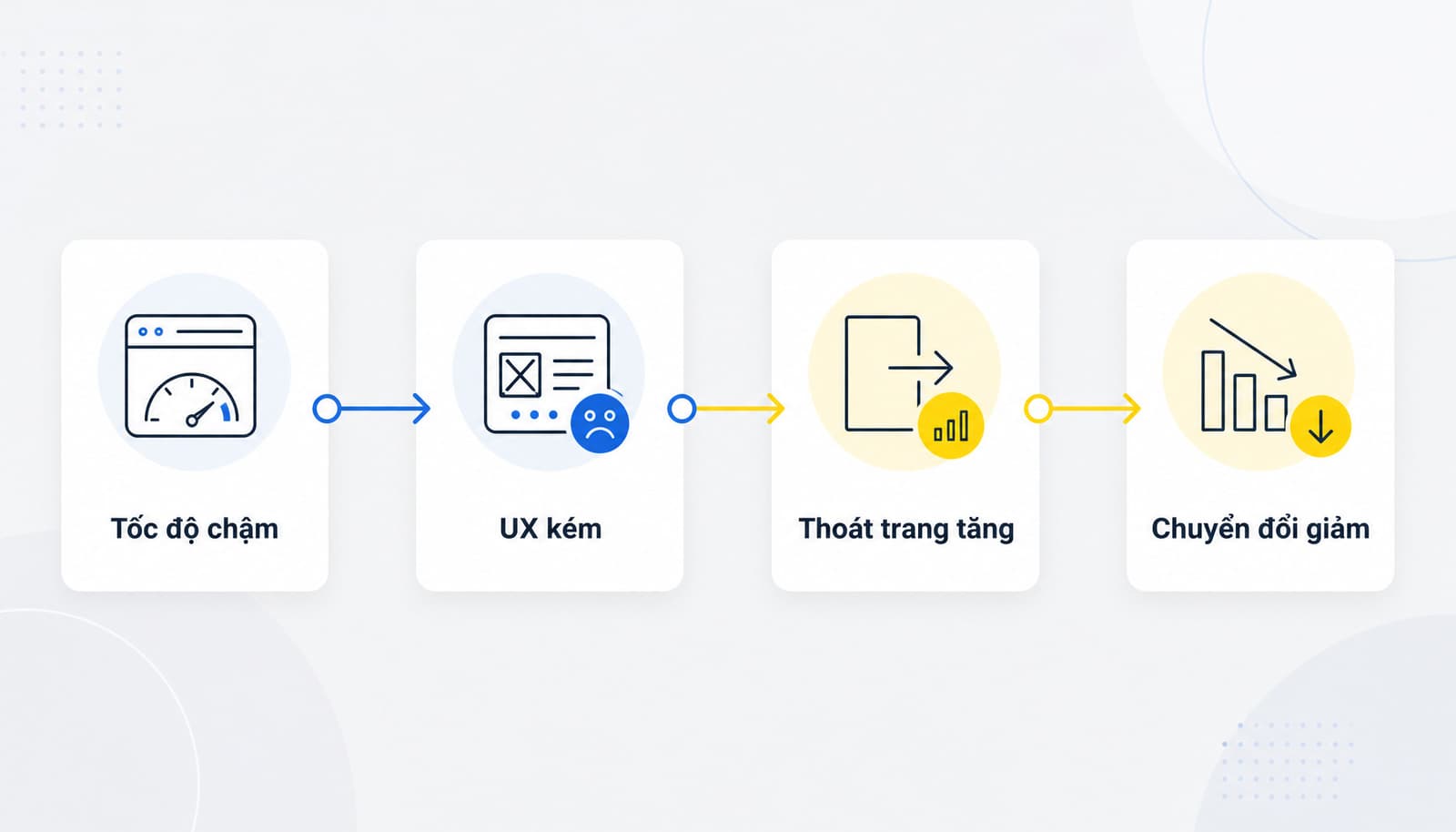
Một cách thực tế, PageSpeed Insights giúp bạn phát hiện sớm các rào cản đang làm website chậm đi. Từ đó, bạn có thể cải thiện trải nghiệm, hỗ trợ SEO tốt hơn và giảm ma sát trên hành trình chuyển đổi.
PageSpeed Insights có phải yếu tố xếp hạng duy nhất của SEO không?
Không. Nếu xét về yếu tố xếp hạng SEO, PageSpeed Insights không phải thứ duy nhất quyết định thứ hạng. SEO còn phụ thuộc vào content, search intent, internal link, authority, khả năng crawl/index và nhiều yếu tố technical SEO khác.
Vì vậy, hãy xem PageSpeed Insights như một công cụ giúp tối ưu một phần quan trọng của website, thay vì coi nó là “phán quyết cuối cùng” cho toàn bộ SEO.
Nếu điểm PageSpeed thấp, nên tối ưu gì trước?
Nếu báo cáo chưa đẹp, đừng cố sửa tất cả cùng lúc. Cách cải thiện điểm PageSpeed Insights hiệu quả nhất là xử lý từ vấn đề có tác động lớn trước, đặc biệt là các hạng mục ảnh hưởng trực tiếp đến LCP, INP và CLS.
Trong thực tế audit website doanh nghiệp, các nguyên nhân thường lặp lại là ảnh quá nặng, script bên thứ ba nhiều, CSS/JS dư thừa, server phản hồi chậm hoặc page builder tạo trang quá cồng kềnh. Đây là lúc bạn cần tiếp cận theo tư duy ưu tiên, không phải theo số lượng lỗi.
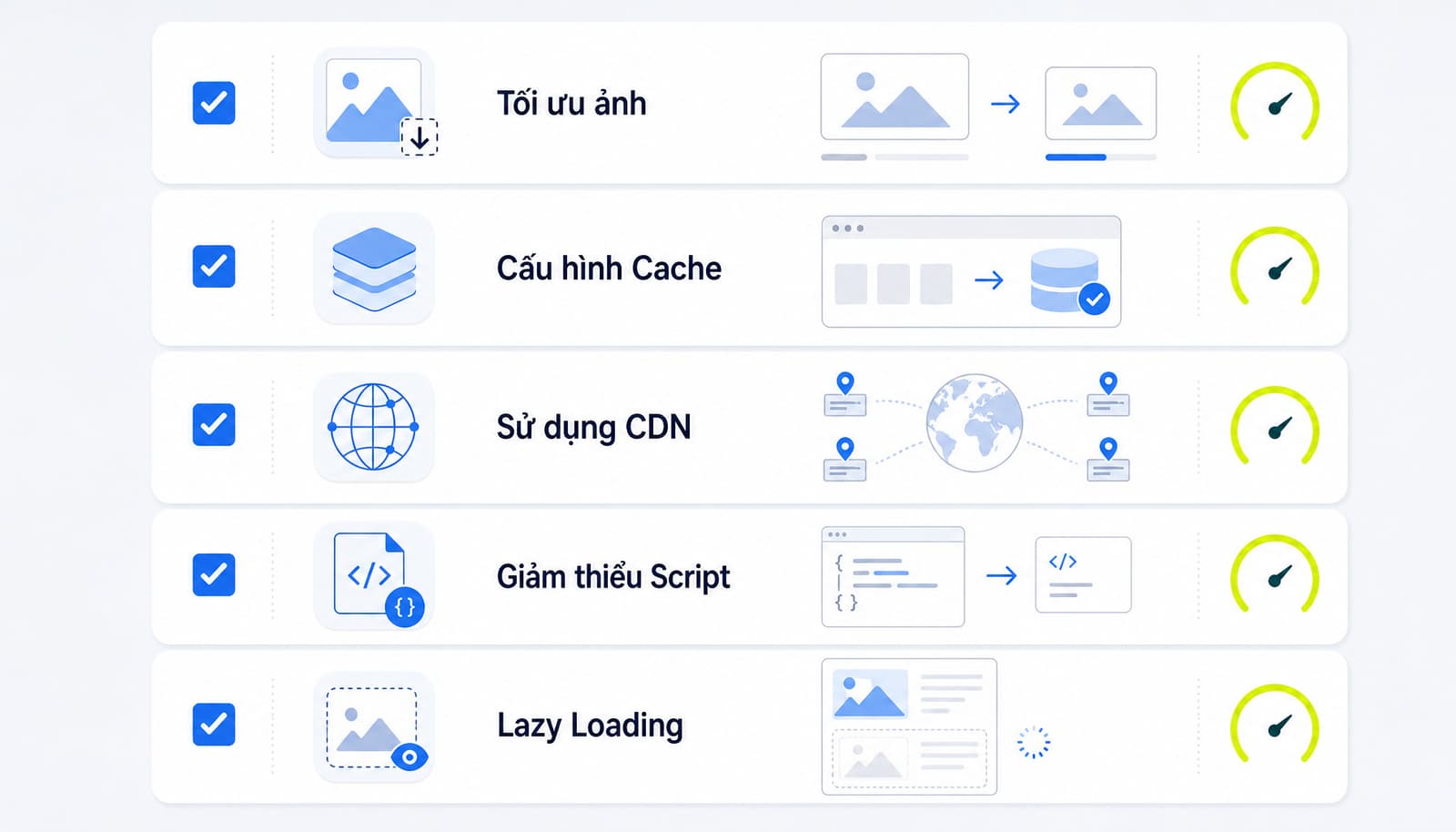
Checklist tối ưu cơ bản sau khi xem PageSpeed Insights
Dưới đây là checklist tối ưu PageSpeed ở mức cơ bản, đủ để chủ website hoặc marketer làm việc với dev:
- Nén và resize ảnh trước khi tải lên website.
- Ưu tiên định dạng ảnh hiện đại như WebP hoặc AVIF nếu phù hợp.
- Bật cache để giảm thời gian tải lại tài nguyên.
- Dùng CDN (mạng phân phối nội dung) nếu website phục vụ nhiều khu vực.
- Giảm bớt file JS/CSS không cần thiết.
- Xử lý render-blocking resources (tài nguyên chặn hiển thị ban đầu).
- Áp dụng lazy loading hình ảnh để ảnh ngoài màn hình chưa cần tải ngay.
- Kiểm tra script bên thứ ba như chat, popup, pixel, công cụ tracking.
- Xem lại hosting hoặc server nếu TTFB cao.
- Ưu tiên tối ưu trải nghiệm mobile trước.
Gặp khó khăn khi đọc các gợi ý kỹ thuật? Bạn có thể tạo một checklist nội bộ theo từng trang quan trọng và đối chiếu trực tiếp với phần Opportunities trong PageSpeed Insights để brief đội kỹ thuật rõ hơn.
Thứ tự ưu tiên khi làm việc với dev hoặc agency
Khi trao đổi với dev hoặc agency, hãy yêu cầu ưu tiên sửa những vấn đề ảnh hưởng đến LCP, INP, CLS trước. Sau đó mới chuyển sang các tối ưu phụ để cải thiện thêm điểm số.
Một nguyên tắc quan trọng là test lại sau mỗi lần chỉnh sửa. Không nên gộp quá nhiều thay đổi trong một lần, vì bạn sẽ khó biết chính xác hạng mục nào đang cải thiện hoặc làm xấu kết quả.
Nếu cần chuẩn hóa cách audit website, SEO On Top khuyến nghị doanh nghiệp xây dựng checklist riêng cho các nhóm trang quan trọng như trang chủ, landing page, trang dịch vụ và bài blog có traffic cao.
Ví dụ thực tế: Vì sao website điểm desktop cao nhưng mobile vẫn kém?
Đây là một tình huống rất phổ biến. Nhiều website doanh nghiệp hoặc WordPress site có điểm desktop khá ổn, nhưng khi chuyển sang mobile lại tụt mạnh. Nếu bạn đang hỏi tại sao điểm PageSpeed mobile thấp hơn desktop, câu trả lời thường không quá phức tạp.
Trên mobile, Google đánh giá khắt khe hơn vì trải nghiệm người dùng trên thiết bị di động thường dễ bị ảnh hưởng hơn. Điện thoại có thể yếu hơn máy tính, mạng di động cũng kém ổn định hơn mạng cố định.
Ví dụ, một landing page có banner lớn, popup mở sớm, chat widget, font ngoài và nhiều script tracking có thể vẫn tải tạm ổn trên desktop. Nhưng trên điện thoại, chính các thành phần đó lại làm Core Web Vitals mobile xấu đi rõ rệt.
Các nguyên nhân chính thường gồm:
- Ảnh quá lớn.
- Script bên thứ ba quá nhiều.
- Popup hoặc chat widget tải sớm.
- Page builder tạo DOM nặng.
- CSS/JS chặn hiển thị ban đầu.
- Hosting phản hồi chậm trên mobile network.
Vì vậy, chuyện mobile thấp hơn desktop là bình thường. Điều quan trọng là xác định nguyên nhân lớn nhất trước, thay vì cố xử lý dàn trải.
Câu hỏi thường gặp
PageSpeed Insights là gì và tại sao nó quan trọng?
PageSpeed Insights là công cụ miễn phí của Google giúp phân tích hiệu suất website trên cả mobile và desktop. Công cụ này không chỉ chấm điểm tốc độ (0-100) mà còn cung cấp các gợi ý tối ưu cụ thể, giúp cải thiện trải nghiệm người dùng và hỗ trợ thứ hạng SEO của website.
Dữ liệu Lab Data và Field Data khác nhau như thế nào?
Lab Data là dữ liệu mô phỏng trong môi trường kiểm soát (bởi Lighthouse), dùng để debug lỗi. Field Data là dữ liệu thu thập từ người dùng thật trong 28 ngày (qua CrUX), phản ánh trải nghiệm thực tế. Sự chênh lệch giữa hai nguồn này là điều hoàn toàn bình thường do điều kiện mạng và thiết bị khác nhau.
Tại sao Core Web Vitals lại là phần cần xem đầu tiên?
Core Web Vitals bao gồm các chỉ số LCP, INP và CLS, trực tiếp phản ánh cảm nhận thực tế của người dùng về tốc độ tải, khả năng phản hồi và độ ổn định của trang. Nếu các chỉ số này không đạt mức "Tốt", website của bạn đang gặp vấn đề nghiêm trọng về trải nghiệm.
Có cần thiết phải đạt 100 điểm PageSpeed không?
Không cần thiết. Mục tiêu thực tế là website tải đủ nhanh, phản hồi tốt và ổn định trên mobile. Điểm số 90+ là mức tốt, nhưng việc chạy theo điểm tuyệt đối 100 có thể tiêu tốn tài nguyên mà không mang lại hiệu quả thực chất cho người dùng và kinh doanh.
Tại sao điểm PageSpeed trên mobile thường thấp hơn desktop?
Mobile thường bị chấm khắt khe hơn do bị giới hạn về sức mạnh thiết bị, kết nối mạng không ổn định và các yếu tố như popup, chat widget, script bên thứ ba dễ làm chậm trải nghiệm. Đây là tình trạng phổ biến mà hầu hết các website hiện nay đều gặp phải.
Cần làm gì nếu điểm PageSpeed Insights bị thấp?
Hãy ưu tiên khắc phục các lỗi ảnh hưởng đến chỉ số LCP, INP và CLS trước. Thực hiện các tối ưu cơ bản như nén hình ảnh, bật cache, giảm thiểu JS/CSS dư thừa và ưu tiên tải nội dung chính (lazy loading). Hãy trao đổi với đội ngũ kỹ thuật dựa trên các mục "Opportunities" và "Diagnostics" của báo cáo.
Xem thêm:
- Tốc độ trang là gì? Hiểu đúng về Page Speed trong SEO
- Mobile SEO là gì? Cách tối ưu website chuẩn Mobile First
- Tối ưu tốc độ website WordPress: Checklist tăng tốc hiệu quả
Kết luận
Tóm lại, PageSpeed Insights là công cụ miễn phí của Google giúp bạn đánh giá hiệu suất website, xem các chỉ số trải nghiệm và nhận gợi ý tối ưu. Giá trị lớn nhất của PageSpeed Insights không nằm ở điểm số đẹp, mà ở việc giúp bạn hiểu website đang chậm ở đâu và nên ưu tiên xử lý gì trước.
Khi dùng công cụ này, hãy nhớ flow thực tế: Xem Core Web Vitals trước, sau đó mới nhìn điểm tổng, các chỉ số chính và phần gợi ý hành động. Bạn không cần ám ảnh với điểm 100 vì mục tiêu hợp lý hơn là website đủ nhanh, ổn định và dễ dùng trên mobile.
.jpg&w=160&q=75)