Google Analytics ID là gì? Cách tìm Measurement ID trong GA4
Google Analytics ID là gì?
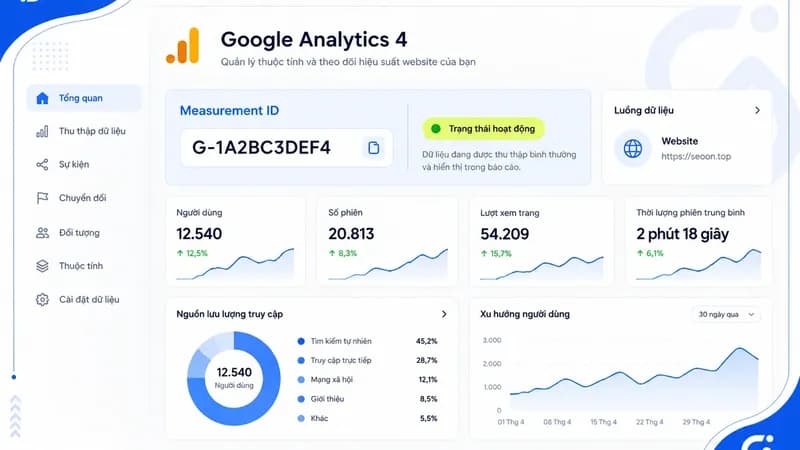
Google Analytics ID là cách gọi chung cho các mã định danh trong Google Analytics. Khi cài Google Analytics 4 (GA4) cho website, mã thường cần là Measurement ID dạng G-. Mã này định danh luồng dữ liệu web, không phải tài khoản Analytics hay toàn bộ tài sản GA4.
Measurement ID nằm ở đâu trong cấu trúc GA4?
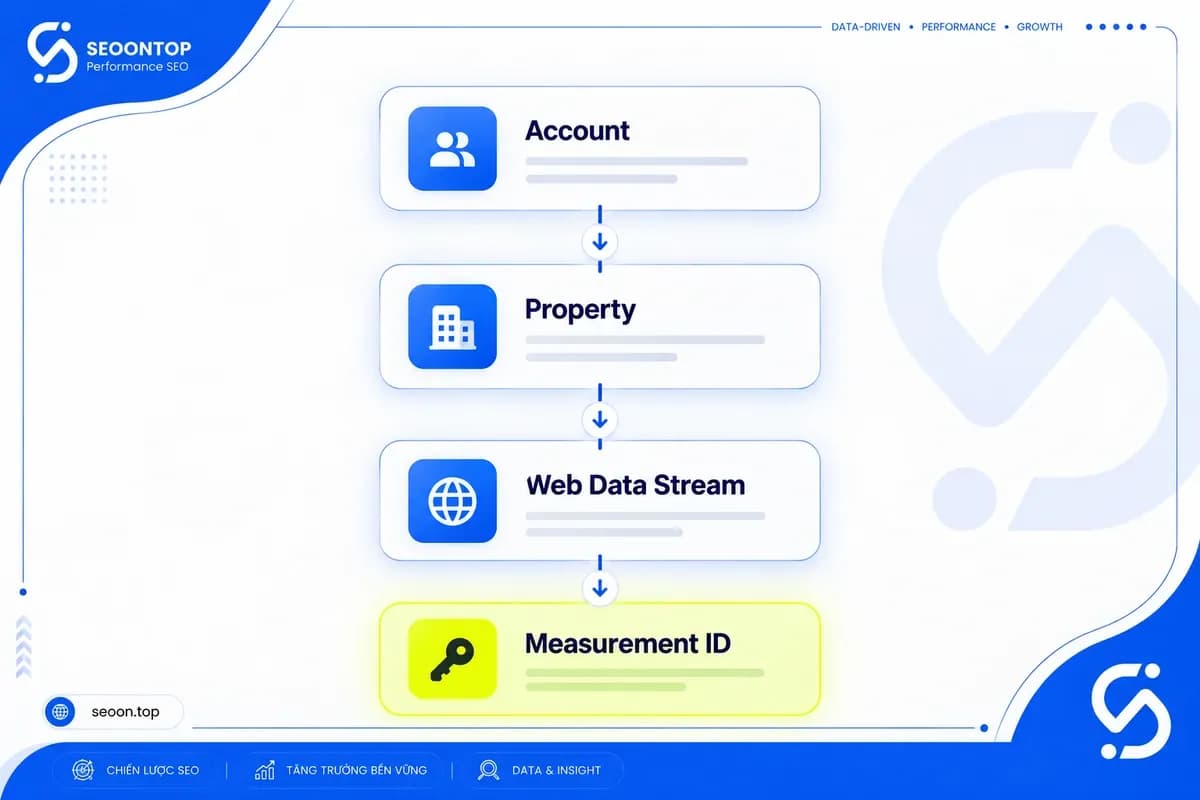
Account (tài khoản) chứa các Property (tài sản). Mỗi Property có thể chứa Data Stream (luồng dữ liệu) dành cho website hoặc ứng dụng.
Với nhánh website, cấu trúc là: Account → Property → Web Data Stream → Measurement ID
Web Data Stream là luồng dữ liệu chuyên dành cho website, và Measurement ID chính là mã thuộc luồng này. Cần lưu ý rằng không phải luồng ứng dụng nào cũng có mã bắt đầu bằng G-.
Ví dụ: Doanh nghiệp An Phát có một tài sản (Property) chứa luồng Web để giới thiệu công ty, bạn cần mở đúng luồng đó để lấy mã. Vì một Property có thể có nhiều luồng dữ liệu khác nhau, hãy luôn kiểm tra kỹ URL của website thay vì chỉ nhìn vào tên Property.
Measurement ID khác Tracking ID cũ thế nào?
- GA4 cho website: Dùng Measurement ID dạng
G-…. - Universal Analytics: Từng dùng Tracking ID dạng
UA-….
Universal Analytics đã ngừng xử lý dữ liệu, do đó bạn không dùng hướng dẫn cài mới bằng mã UA-.
Phân biệt Measurement ID, Property ID và các mã dễ nhầm
Hãy chọn mã theo tên trường cấu hình, không dựa riêng vào cách gọi “mã Analytics”. Các ID dưới đây định danh những đối tượng khác nhau.
Loại ID | Định dạng thường gặp | Đối tượng được định danh | Khi cần dùng |
|---|---|---|---|
Measurement ID |
| Luồng dữ liệu web trong GA4 | Cấu hình đo lường GA4 cho website |
Property ID | Dãy số, ví dụ | Tài sản GA4 | Kết nối công cụ hoặc truy vấn báo cáo theo Property |
Account ID | Dãy số | Tài khoản Google Analytics | Nhận diện tài khoản khi quản trị hoặc tích hợp |
Google tag ID | Thường gặp | Google tag | Cấu hình thẻ theo yêu cầu của sản phẩm hoặc nền tảng |
GTM Container ID |
| Vùng chứa của Google Tag Manager | Cài hệ thống quản lý thẻ lên website |
Tracking ID cũ |
| Tài sản Universal Analytics | Nhận diện cấu hình cũ; không dùng để cài GA4 mới |
Dù đều có dạng dãy số, Account ID và Property ID lại thuộc hai cấp độ quản lý hoàn toàn khác nhau; đồng thời, GTM- không phải là Measurement ID. Bên cạnh đó, một thẻ Google tag có thể chứa nhiều ID và liên kết tới nhiều đích nhận dữ liệu khác nhau, vì vậy bạn không nên suy luận toàn bộ đích đến chỉ dựa vào một tiền tố duy nhất.
Đối chiếu nhãn của trường nhập:
- GA4 Measurement ID: Dùng mã
G-. - Property ID: Dùng mã số của tài sản.
- GTM Container ID: Dùng mã
GTM-. - Tracking ID: Kiểm tra công cụ hỗ trợ GA4 hay chỉ đang dùng hướng dẫn cũ.
- “Mã Analytics” do developer yêu cầu: Xác nhận cần chuỗi ID hay toàn bộ đoạn Google tag.
Để tìm Property ID, bạn hãy truy cập mục Quản trị (Admin) → Chi tiết tài sản (Property details) trong đúng tài sản (Property) của bạn. Tên mục có thể thay đổi tùy theo ngôn ngữ hoặc phiên bản giao diện của Google Analytics
Ví dụ minh họa: Một tiện ích website yêu cầu Measurement ID, còn công cụ báo cáo yêu cầu Property ID. Hai trường này không dùng chung một mã.
Google Analytics ID được dùng để làm gì?
Trong phạm vi cài GA4 cho website, mã đo lường Google Analytics có ba vai trò chính:
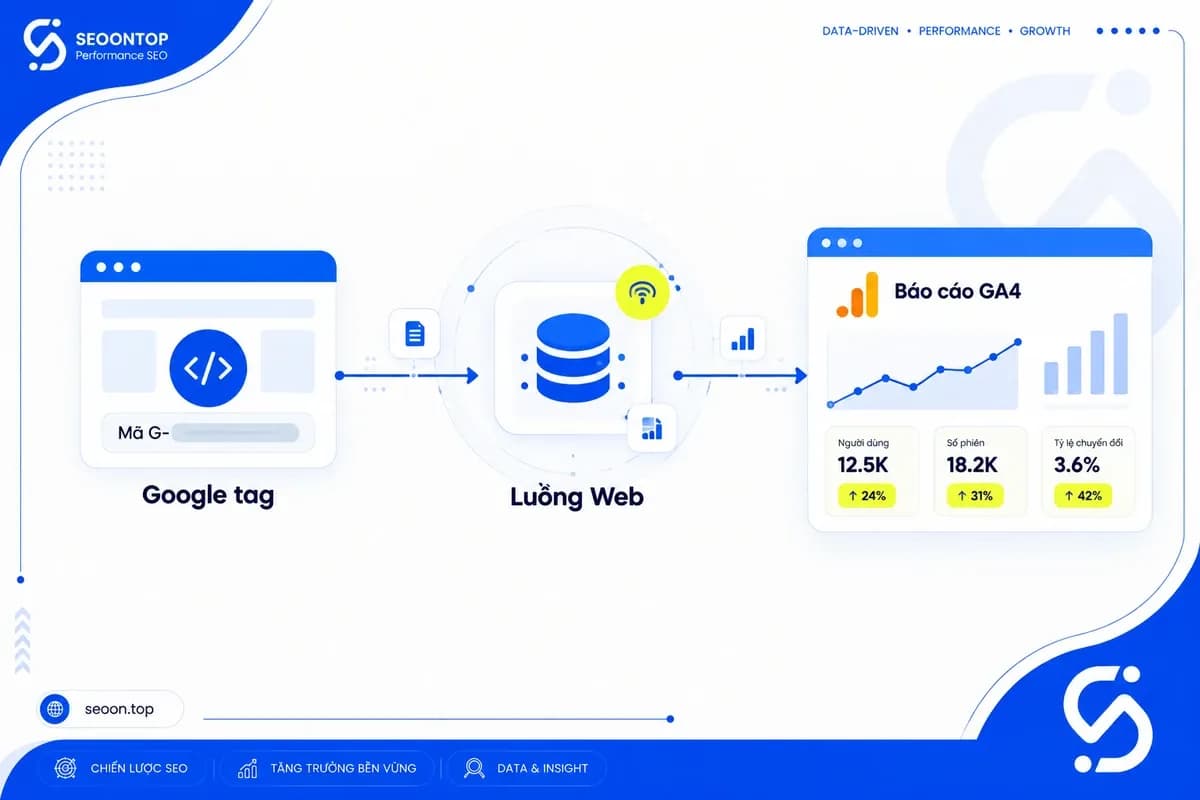
- Xác định luồng Web nhận dữ liệu: Thẻ sử dụng mã trong cấu hình để gửi dữ liệu về đích tương ứng.
- Cấu hình tích hợp: Nhập vào trường hỗ trợ GA4 hoặc cấu hình thẻ theo hướng dẫn của nền tảng.
- Đối chiếu khi kiểm tra: So sánh mã trên website với mã trong luồng Web để phát hiện gửi sai đích.
Ví dụ minh họa: Website giới thiệu phần mềm cần gửi lượt xem trang về luồng Web đã chọn. Mã G- giúp cấu hình đích đó.
Measurement ID không phải là toàn bộ mã theo dõi. Nó chỉ là chuỗi định danh đơn thuần và không thể tự chạy. Khi cài đặt trực tiếp, bạn bắt buộc phải dùng toàn bộ đoạn Google tag; còn khi dùng CMS hay công cụ quản lý thẻ, bạn chỉ cần điền ID vào trường tương ứng.
Lưu ý không dán rời rạc chuỗi G- vào mã nguồn, vì ID không thể tự động ghi nhận mọi tương tác hay lọc dữ liệu trùng nếu chưa được cấu hình sự kiện cụ thể.
Cách tìm Google Analytics Measurement ID trong GA4
Bạn chọn đúng Account và Property trước khi sao chép mã, vì lấy đúng định dạng G- nhưng sai luồng Web vẫn có thể khiến dữ liệu gửi nhầm đích.
Các bước lấy Measurement ID
- Mở Google Analytics và đăng nhập bằng tài khoản được cấp quyền truy cập.
- Chọn đúng Account và Property của website cần triển khai.
- Mở Admin/Quản trị để xem các thiết lập của tài sản.
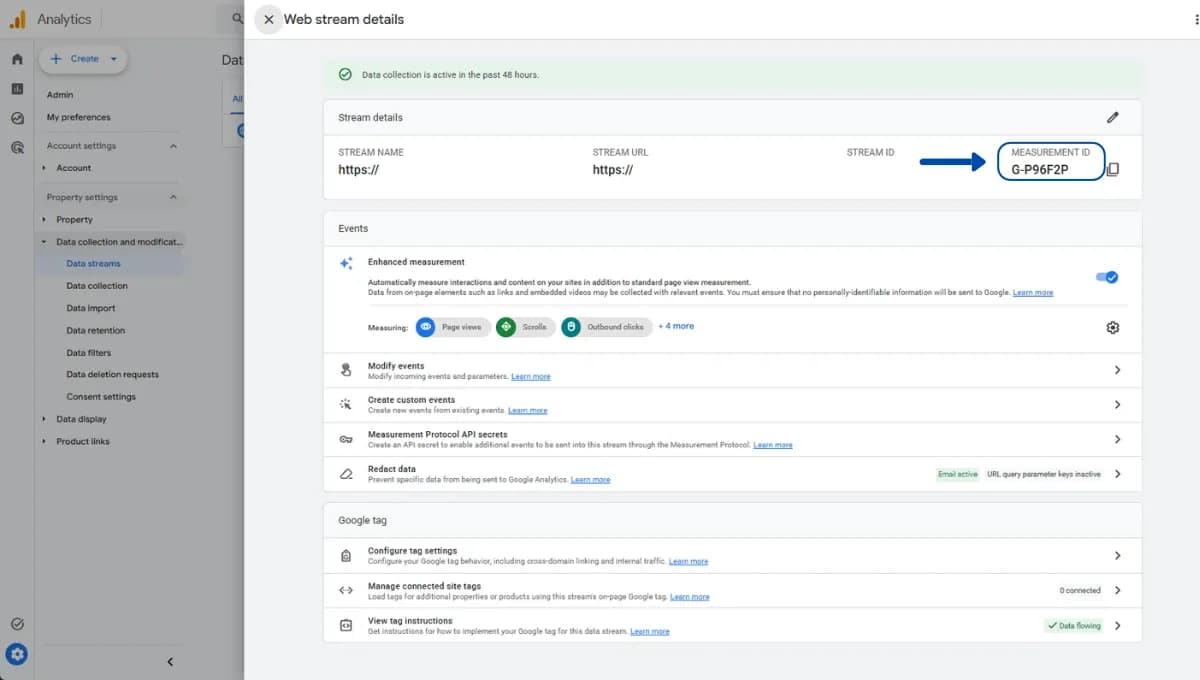
- Chọn Data streams/Luồng dữ liệu. Tùy giao diện, mục này có thể nằm trong nhóm Data collection and modification/Thu thập và chỉnh sửa dữ liệu.
- Mở luồng Web tương ứng với website cần lấy mã.
- Đối chiếu URL của luồng, sau đó tìm trường Measurement ID/Mã đo lường trong phần chi tiết.
- Sao chép mã bắt đầu bằng
G-bằng nút sao chép nếu giao diện có hỗ trợ.
Nếu không thấy mục hoặc không mở được, hãy kiểm tra lại Property và quyền truy cập. Tên mục, vị trí hiển thị có thể thay đổi theo giao diện. Nếu chưa có luồng Web, nhờ người có quyền phù hợp kiểm tra hoặc thiết lập. Không lấy mã của luồng ứng dụng để thay thế.
Checklist trước khi gửi ID cho developer hoặc agency
Bạn dùng checklist này để bàn giao mã kèm đủ ngữ cảnh:
- Tên website và tên Property.
- URL chính xác của luồng Web.
- Measurement ID bắt đầu bằng
G-. - Phương pháp dự kiến: CMS, GTM hoặc cài trực tiếp.
- Tình trạng website đã có GA4 hay chưa.
- Quyền truy cập tối thiểu cần thiết; không gửi mật khẩu Google.
Measurement ID không phải mật khẩu hay khóa xác thực. Tuy nhiên, ảnh bàn giao vẫn cần che email và thông tin không liên quan.
Có Measurement ID rồi thì sử dụng như thế nào?
Kiểm tra website đã có GA4 hay chưa trước khi thêm thẻ. Không triển khai đồng thời nhiều phương pháp chỉ vì mỗi nền tảng đều có ô nhập mã.
Phương pháp | Cách dùng ID | Đối tượng phù hợp | Lưu ý |
|---|---|---|---|
CMS/website builder | Nhập mã vào trường GA4 nếu nền tảng hỗ trợ | Người cần cấu hình đơn giản | Kiểm tra nền tảng hoặc tiện ích đã tự chèn thẻ chưa |
Google Tag Manager | Cấu hình Google tag với ID phù hợp | Website quản lý nhiều loại thẻ | Kiểm tra Preview và xuất bản phiên bản cần dùng |
Cài trực tiếp | Dùng toàn bộ đoạn Google tag | Website có developer hỗ trợ | Không chỉ dán riêng chuỗi ID |
Ví dụ minh họa: Website đã dùng tiện ích Analytics có thể đã gửi dữ liệu. Trước khi thêm thẻ qua GTM, cần đối chiếu cấu hình hiện có.
Google tag khác Google Tag Manager thế nào?
Google tag là thẻ gửi dữ liệu đến các sản phẩm Google theo cấu hình. Google Tag Manager (GTM - hệ thống quản lý thẻ) giúp quản lý và kích hoạt các thẻ, trong đó có Google tag. Vì vậy, mã vùng chứa GTM- không thay thế mã đo lường G-.
Khi cài GA4 cho website qua GTM, triển khai mới thường sử dụng loại thẻ Google tag. Không tự xóa cấu hình đang hoạt động chỉ vì thấy tên thẻ cũ. Trước khi triển khai, bạn hãy dùng lại checklist bàn giao phía trên để thống nhất website, mã đích và phương pháp cài.
Cách kiểm tra Measurement ID đã được cài đúng
Cần kiểm tra cả hoạt động thử nghiệm và đích nhận dữ liệu. Phát hiện thẻ, thấy dữ liệu và xác nhận toàn bộ phép đo chính xác là ba mức khác nhau. Chỉ khi đo chính xác, số liệu dùng cho báo cáo và CRO mới đáng tin.
Kiểm tra bằng báo cáo Realtime
Thực hiện bốn thao tác:
- Mở website và chuyển qua vài trang.
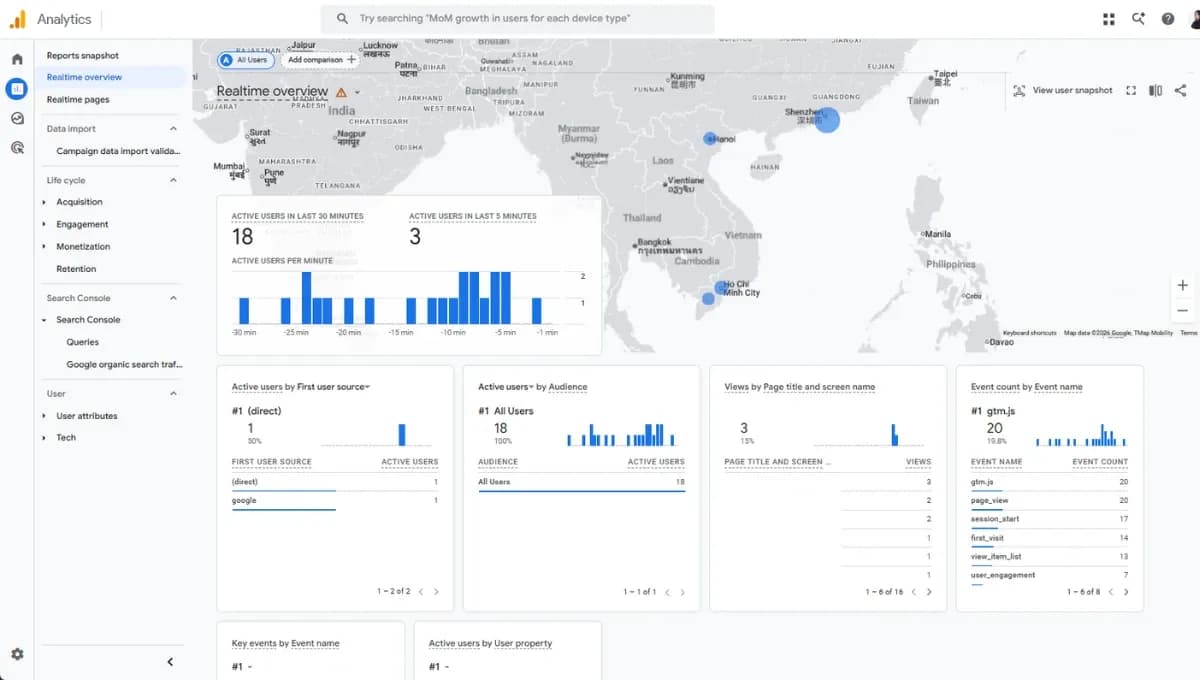
- Mở Reports/Báo cáo → Realtime/Thời gian thực trong đúng Property.
- Tìm hoạt động, trang và sự kiện phù hợp với lần thử.
- Nếu chưa thấy, chờ một khoảng ngắn rồi kiểm tra thêm bằng Tag Assistant.
GA4 Realtime có thể có độ trễ; bạn không kết luận cài sai chỉ vì dữ liệu chưa xuất hiện ngay. Báo cáo tiêu chuẩn có thể cần thời gian xử lý lâu hơn. Nếu website có nhiều người truy cập, không mặc định mọi hoạt động Realtime đều thuộc lần thử của bạn.
Kiểm tra bằng Google Tag Assistant
- Mở Google Tag Assistant, nhập địa chỉ website và kết nối.
- Kiểm tra các thẻ, ID và đích Analytics được phát hiện.
- Đối chiếu đích GA4 với Measurement ID trong luồng Web.
- Nếu thấy mã
GT-, kiểm tra thêm đích GA4 liên quan; không kết luận sai chỉ vìG-không xuất hiện đầu tiên.
Với GTM, bạn phân biệt Preview (xem trước để kiểm tra) và phiên bản đã xuất bản. Thẻ chạy khi Preview chưa chứng minh khách truy cập thông thường cũng nhận cấu hình đó.
Các lỗi thường khiến GA4 không nhận dữ liệu
Khi GA4 không hiển thị dữ liệu thử nghiệm, hãy kiểm tra theo dấu hiệu thay vì mặc định mã ID bị sai.
Dấu hiệu | Nguyên nhân có thể | Kiểm tra nhanh |
|---|---|---|
Không có dữ liệu thử nghiệm | Sai ID, thẻ chưa chạy hoặc GTM chưa xuất bản | Đối chiếu mã và trạng thái triển khai |
Dữ liệu ở Property khác | Cấu hình sai đích | So sánh đích thẻ với luồng Web |
Lượt xem tăng bất thường | Có khả năng cài trùng | Kiểm tra sự kiện thực sự được gửi |
Chỉ một số trang có dữ liệu | Phạm vi cài thẻ hoặc bộ nhớ đệm | Thử nhiều trang và kiểm tra cache |
Có thẻ nhưng dữ liệu thiếu | Consent, trình chặn, bộ lọc hoặc cấu hình | Đối chiếu trạng thái đồng thuận và thiết lập |
Lưu ý:
- Consent là trạng thái đồng thuận của người dùng đối với việc thu thập dữ liệu. Không tắt cơ chế đồng thuận hoặc bảo vệ riêng tư để “sửa tracking”.
- Nhiều thẻ không tự động đồng nghĩa dữ liệu trùng. Tương tự, có dữ liệu thử nghiệm chỉ xác nhận bước đầu, chưa bảo đảm mọi sự kiện đều được đo đúng.
Câu hỏi thường gặp
Google Analytics ID là gì?
Google Analytics ID là mã định danh duy nhất giúp Google Analytics phân biệt và nhận diện dữ liệu từ website hoặc ứng dụng của bạn. Khi cài đặt GA4, mã phổ biến nhất bạn cần dùng là Measurement ID (định dạng G-XXXXXXXXXX), giúp đảm bảo dữ liệu tương tác được gửi chính xác về luồng dữ liệu web của bạn.
Measurement ID khác gì với Tracking ID cũ?
Measurement ID là mã định danh của luồng dữ liệu trong Google Analytics 4 (GA4), bắt đầu bằng tiền tố G-. Tracking ID cũ (Universal Analytics) bắt đầu bằng UA- và hiện đã ngừng hoạt động, không còn khả năng thu thập dữ liệu mới. Bạn cần sử dụng Measurement ID cho mọi thiết lập đo lường hiện nay.
Tại sao tôi không thấy Measurement ID trong tài khoản GA4?
Nếu bạn không tìm thấy Measurement ID, có thể bạn chưa thiết lập Luồng dữ liệu (Data Stream) cho website. Hãy truy cập Quản trị > Luồng dữ liệu và chọn đúng luồng thuộc tài sản (Property) của bạn. Nếu bạn không có quyền truy cập, hãy liên hệ với người quản trị tài khoản để được cấp quyền.
Tôi nên nhập Measurement ID vào đâu trên website?
Bạn có thể nhập Measurement ID vào trường "GA4" hoặc "Google Analytics" trong các plugin của CMS (như WordPress, Shopify), hoặc dán trực tiếp vào cấu hình thẻ Google Tag trong Google Tag Manager. Tránh việc dán mã rời rạc vào mã nguồn mà không thông qua đoạn mã Google Tag chuẩn.
Google Tag ID và Measurement ID có giống nhau không?
Không hoàn toàn. Measurement ID (G-) định danh luồng dữ liệu cụ thể, trong khi Google Tag ID (GT-) là mã định danh của chính Google Tag. Dù chúng có thể xuất hiện cùng nhau trong cấu hình, bạn cần tuân thủ hướng dẫn của nền tảng mà bạn đang tích hợp để nhập đúng loại mã được yêu cầu.
Làm thế nào để kiểm tra Measurement ID đã hoạt động chưa?
Cách nhanh nhất là sử dụng báo cáo Realtime (Thời gian thực) trong GA4 sau khi truy cập website, hoặc dùng công cụ Google Tag Assistant để kiểm tra xem trình duyệt đã gửi dữ liệu đến đúng đích Measurement ID hay chưa. Nếu Realtime không hiển thị ngay, hãy chờ vài phút vì dữ liệu cần thời gian xử lý.
Xem thêm:
- Cách đọc báo cáo Google Analytics 4: Hiểu chỉ số và hành động
- Các chỉ số Google Analytics 4 quan trọng nhất cho người mới
- Filter Internal Traffic trong GA4: Cách loại bỏ chuẩn xác nhất
Kết luận
Google Analytics ID chỉ là tên gọi chung cho nhiều loại mã khác nhau, trong đó GA4 cho website thường sử dụng Measurement ID (dạng G-) chứ không phải Property ID hay mã GTM-. Quy trình triển khai chuẩn là: chọn đúng tài sản, mở luồng web, đối chiếu URL, sao chép mã, cài đặt và kiểm tra kỹ dữ liệu. Việc có dữ liệu chỉ là bước xác nhận ban đầu, vì vậy hãy luôn hoàn thành checklist và rà soát cấu hình hiện tại để tránh việc cài chồng chéo hoặc gửi nhầm đích.