Filter Internal Traffic trong GA4: Cách loại bỏ lượt truy cập nội bộ an toàn
Cảnh báo: Active với thao tác Exclude loại dữ liệu không thể khôi phục; không nên bật ngay sau khi tạo rule.
Internal traffic là gì và vì sao cần loại khỏi GA4?
Internal traffic làm sai lệch những chỉ số nào?
Internal traffic là lượt truy cập phục vụ vận hành hoặc kiểm thử của nhân viên và đội ngũ liên quan, không phản ánh đúng hành vi của khách hàng mục tiêu. Tuy nhiên, bản thân Google Analytics 4 (GA4) không thể tự nhận biết ai là nhân viên. Do đó, bạn cần thiết lập các quy tắc hoặc bộ lọc để hệ thống phân biệt và loại bỏ nhóm lưu lượng này.
Các nhóm chỉ số có thể bị ảnh hưởng:
- Lưu lượng, tương tác: Người dùng, phiên, lượt xem, tỷ lệ tương tác.
- Hiệu quả: Gửi form, key events - sự kiện chính, tỷ lệ chuyển đổi.
- Nguồn truy cập: Source/medium - nguồn/phương tiện, báo cáo chiến dịch.
Ví dụ, đội QA của doanh nghiệp SaaS thử form demo có thể làm tăng sự kiện chính. Ngược lại, nhân viên chỉ xem trang có thể kéo giảm tỷ lệ chuyển đổi. Dữ liệu nhiễu cũng ảnh hưởng phân tích trong Looker Studio hoặc BigQuery. Dữ liệu sai lệch kiểu này cũng khiến các quyết định CRO (tối ưu tỷ lệ chuyển đổi) đi sai hướng.
Những đối tượng nào nên được đánh dấu là internal user?
Khi cấu hình lọc, cần phân loại rõ nhân viên, developer hoặc agency dựa trên mục đích truy cập thực tế, tránh đánh đồng và loại bỏ toàn bộ đối tác bên ngoài. Ví dụ, tính năng lọc lưu lượng của lập trình viên (Developer Traffic Filter) chỉ nên dùng để nhận diện chế độ debug, chứ không đồng nghĩa với việc chặn mọi lượt truy cập hay thao tác thông thường của họ.
Bảng chọn phương pháp filter internal traffic
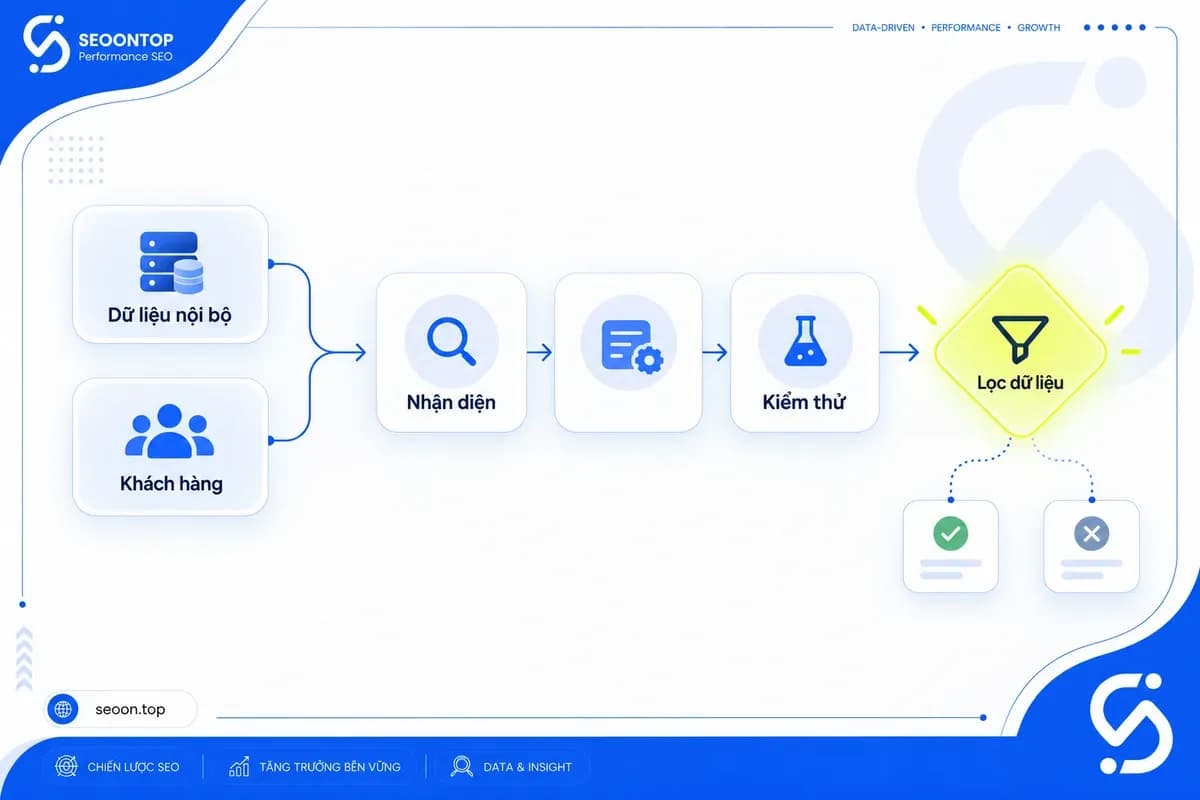
Bạn cần phân biệt ba giai đoạn chính: Nhận diện, truyền dấu hiệu và xử lý. Lưu ý rằng Cookie và Data Layer không phải là tính năng Data Filter tích hợp sẵn trong GA4.
Nhận diện | Phù hợp | Triển khai | Lợi thế | Giới hạn |
|---|---|---|---|---|
IP public cố định | Công ty sản xuất, một văn phòng | Rule IP | Đơn giản | Phụ thuộc mạng |
Cookie trình duyệt | Đội SaaS làm việc hybrid | GTM đọc dấu hiệu | Ít phụ thuộc IP | Cần đánh dấu từng trình duyệt |
Đăng nhập qua Data Layer | Website nhận diện được nhân viên | Hệ thống cấp dấu hiệu | Theo tài khoản | Cần phát triển |
Server-side/proxy | Hạ tầng có kiểm soát | Xử lý phía máy chủ | Tập trung logic | Cần kiểm chứng kỹ |
Ghi chú các thuật ngữ:
- IP public là địa chỉ Internet nhìn thấy của mạng truy cập.
- First-party cookie là cookie gắn với tên miền website.
- Data Layer là lớp dữ liệu cung cấp thông tin cho công cụ quản lý thẻ.
- Google Tag Manager (GTM) quản lý thẻ đo lường; triển khai cookie qua GTM vẫn cần người hiểu cấu hình và kiểm thử.
Cách ra quyết định chọn phương pháp trong 30 giây
- Có IP cố định → Ưu tiên rule IP.
- Nhân viên đổi mạng → Cân nhắc cookie.
- Nhận diện được tài khoản nhân viên → Dùng dấu hiệu đăng nhập.
- Có proxy tin cậy → Xem xét xử lý phía máy chủ.
- Cần phân tích lại dữ liệu → Đánh dấu và lọc ở lớp báo cáo.
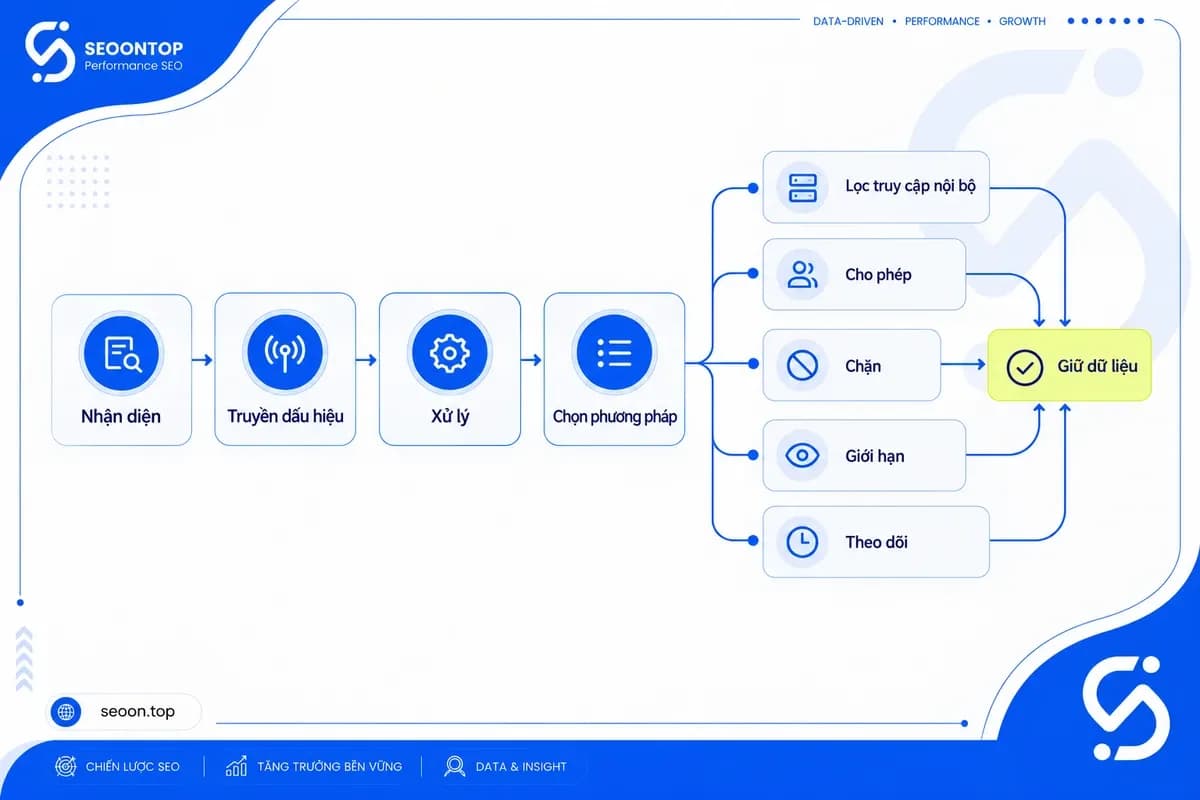
Cách filter internal traffic bằng địa chỉ IP trong GA4
Chuẩn bị quyền Editor hoặc cao hơn và IP public cần nhận diện. Data Stream là luồng dữ liệu website trong property - tài sản GA4. Các quy tắc lọc IP (Rule IP) nằm trong phần luồng web, trong khi bộ lọc dữ liệu (Data Filter) lại được quản lý ở cấp độ property.
Cơ chế: IP khớp rule → gắntraffic_type→ Data Filter áp dụng trạng thái.traffic_typelà tham số phân loại traffic.
Quy trình gồm sáu bước:
- Xác định IP.
- Tạo rule.
- Chọn điều kiện khớp.
- Thiết lập Testing.
- Kiểm thử hai chiều.
- Quyết định Active.
Bước 1 - Xác định đúng địa chỉ IP public
Kiểm tra IP trên đúng mạng cần đánh dấu, bạn có thể nhờ IT xác nhận nếu có nhiều văn phòng. Không dùng địa chỉ private như 192.168.x.x hoặc 10.x.x.x. Bạn cũng cần kiểm tra thêm VPN, IPv4/IPv6 và IP có thay đổi theo thời gian hay không.
Bước 2 - Tạo rule Define Internal Traffic
Vào Admin → Data collection and modification → Data streams → chọn Web Data Stream → Configure tag settings → Show all → Define internal traffic.
Chọn Create, đặt tên dễ quản lý, chẳng hạn Office_HCM. Giữ giá trị mặc định traffic_type = internal, viết thường.
Lưu ý: Define internal traffic chỉ nhận diện, chưa tự loại sự kiện.
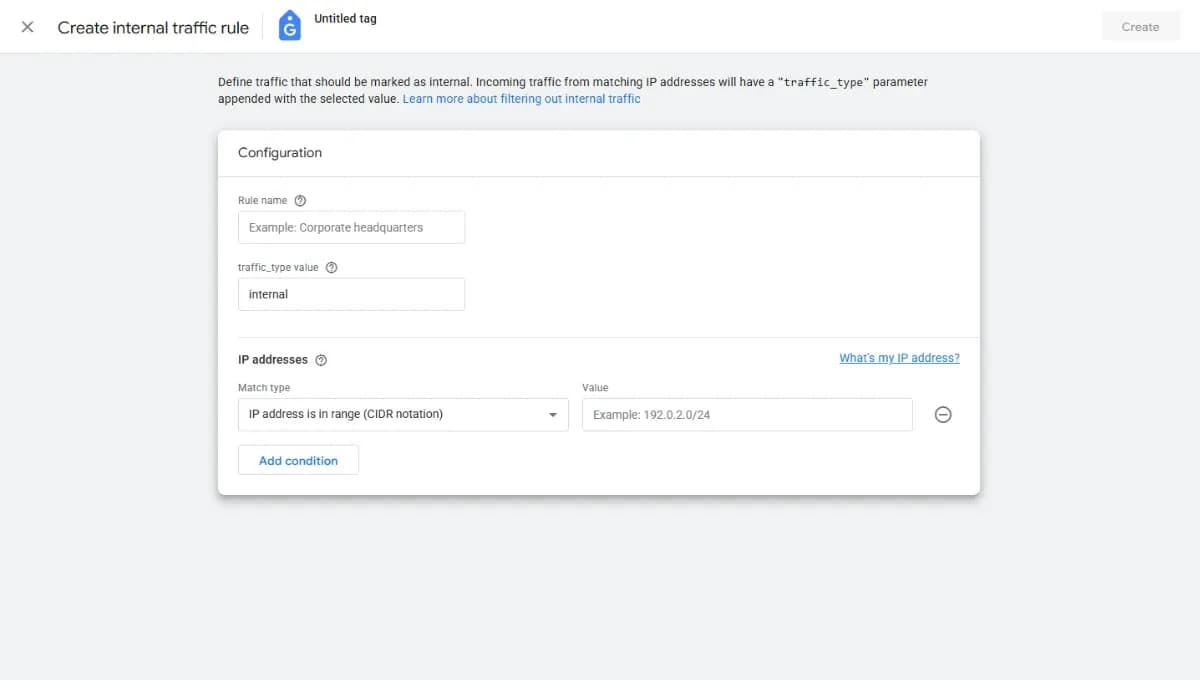
Bước 3 - Chọn điều kiện khớp địa chỉ IP
Một số điều kiện thường gặp:
Điều kiện | Cách dùng |
|---|---|
equals | Khớp chính xác một IP |
begins with | Khớp phần đầu địa chỉ |
contains | Khớp chuỗi nằm trong địa chỉ |
CIDR | Khớp dải IP được xác định |
Ưu tiên equals cho IP cố định. Ví dụ 203.0.113.10 chỉ dành cho minh họa; thay bằng IP public thực tế. Chỉ dùng CIDR khi IT xác nhận. Tiền tố quá rộng có thể nhận nhầm khách hàng dùng chung nhà mạng.
Bước 4 - Thiết lập Internal Traffic Data Filter ở Testing
Exclude ở trạng thái Active loại dữ liệu không thể khôi phục. Hãy bắt đầu bằng Testing.
- Vào Admin → Data collection and modification → Data filters.
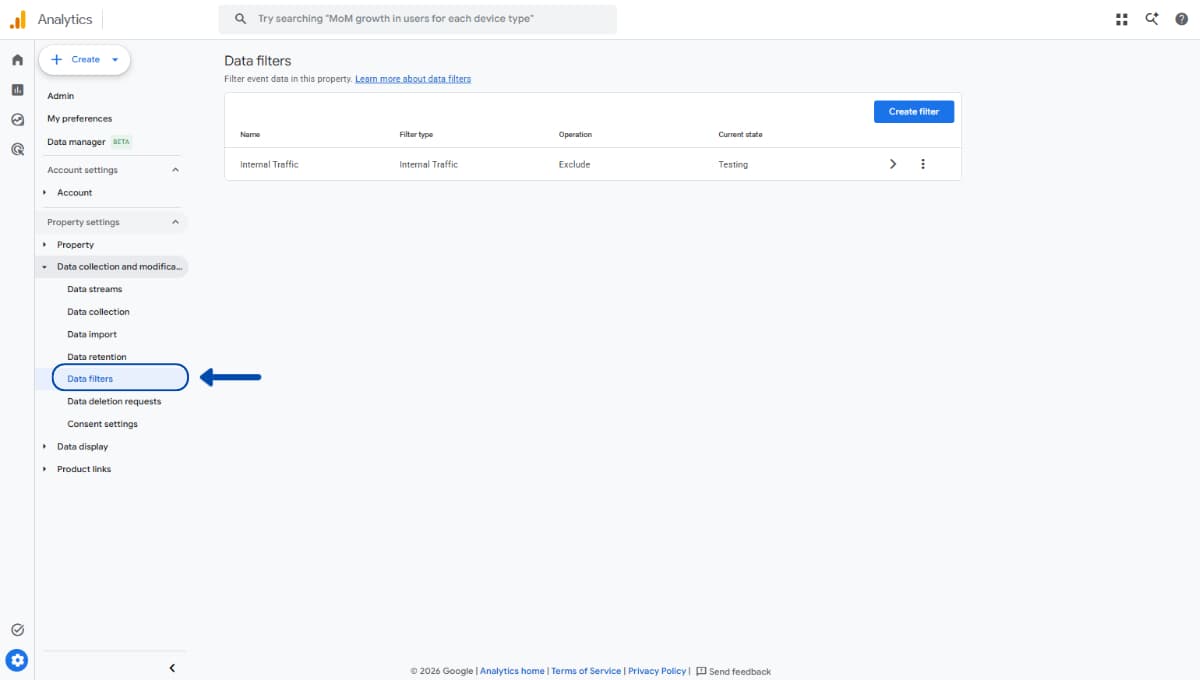
- Mở filter có sẵn hoặc tạo mới.
- Chọn Internal traffic, operation Exclude.
- Kiểm tra giá trị tham số khớp
internal. - Chọn Testing rồi lưu.
Ý nghĩa trạng thái với operation Exclude:
Trạng thái | Tác động |
|---|---|
Inactive | Không áp dụng filter |
Testing | Đánh dấu tác động dự kiến, chưa loại sự kiện |
Active | Loại sự kiện mới khớp điều kiện khỏi xử lý |
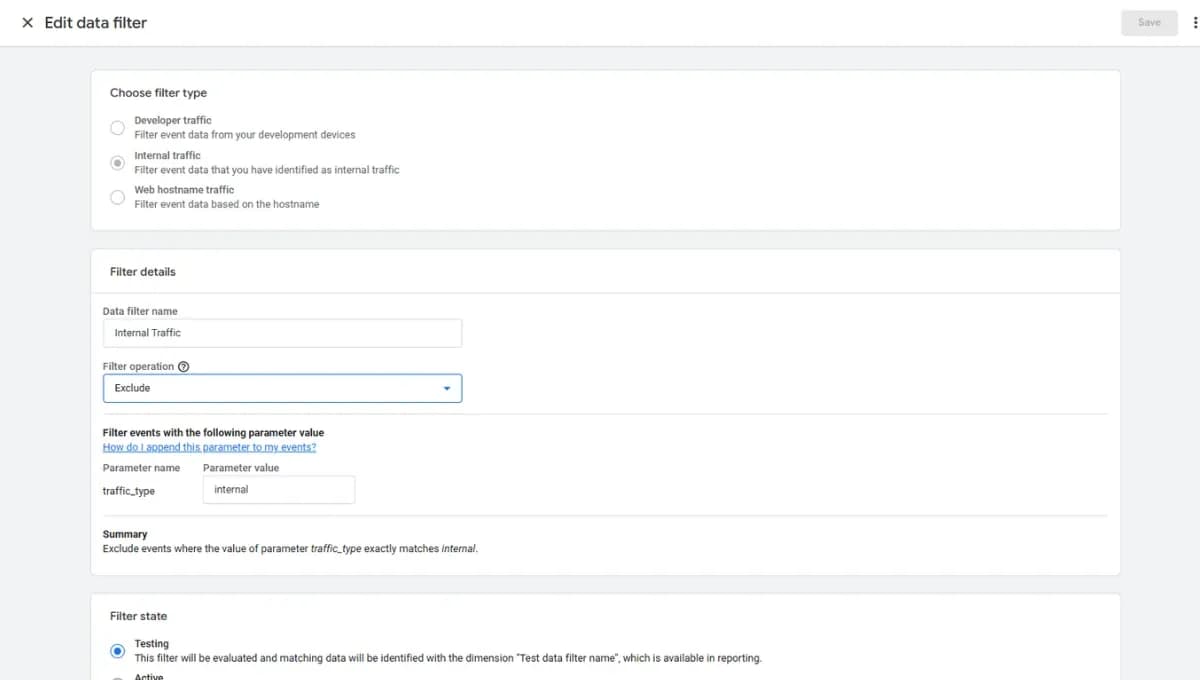
Bước 5 - Xác minh filter nhận diện đúng traffic
- Truy cập một trang xác định từ mạng nội bộ; ghi thời điểm và đường dẫn.
- Tạo lượt đối chứng từ 4G/5G, không qua VPN công ty.
- Chờ filter có hiệu lực và dữ liệu được xử lý.
- Trong Explore, tạo khám phá dạng bảng, thêm dimension - chiều dữ liệu - Test data filter name. Kết hợp tên sự kiện, đường dẫn trang và số sự kiện.
- Đối chiếu: Lượt nội bộ mang tên filter; lượt mạng ngoài không mang tên đó.
Có thể dùng page_view, tránh gửi form giả vào hệ thống bán hàng.
Theo Google Analytics Help - Data filters, việc áp dụng filter có thể mất 24 – 36 giờ. Realtime và DebugView hỗ trợ quan sát, không thay thế kiểm chứng sau xử lý.
Bước 6 - Chuyển Active hoặc giữ Testing
Đổi trạng thái không khôi phục sự kiện đã bị loại. Filter không làm sạch dữ liệu lịch sử; xuất BigQuery cũng không cứu dữ liệu bị exclusion loại bỏ.
- Đã xác minh hai chiều: Cân nhắc Active.
- Chưa chắc chắn: Giữ Testing, kiểm tra tiếp.
- Cần giữ dữ liệu: Dùng dấu hiệu tùy chỉnh và lọc báo cáo thay cho exclusion.
Cách xử lý IP động, VPN và nhân viên làm việc remote
IP động hoặc VPN đổi địa chỉ đầu ra có thể khiến rule bỏ sót nhân viên. Không mở rộng dải IP chỉ để “lọc cho đủ”.
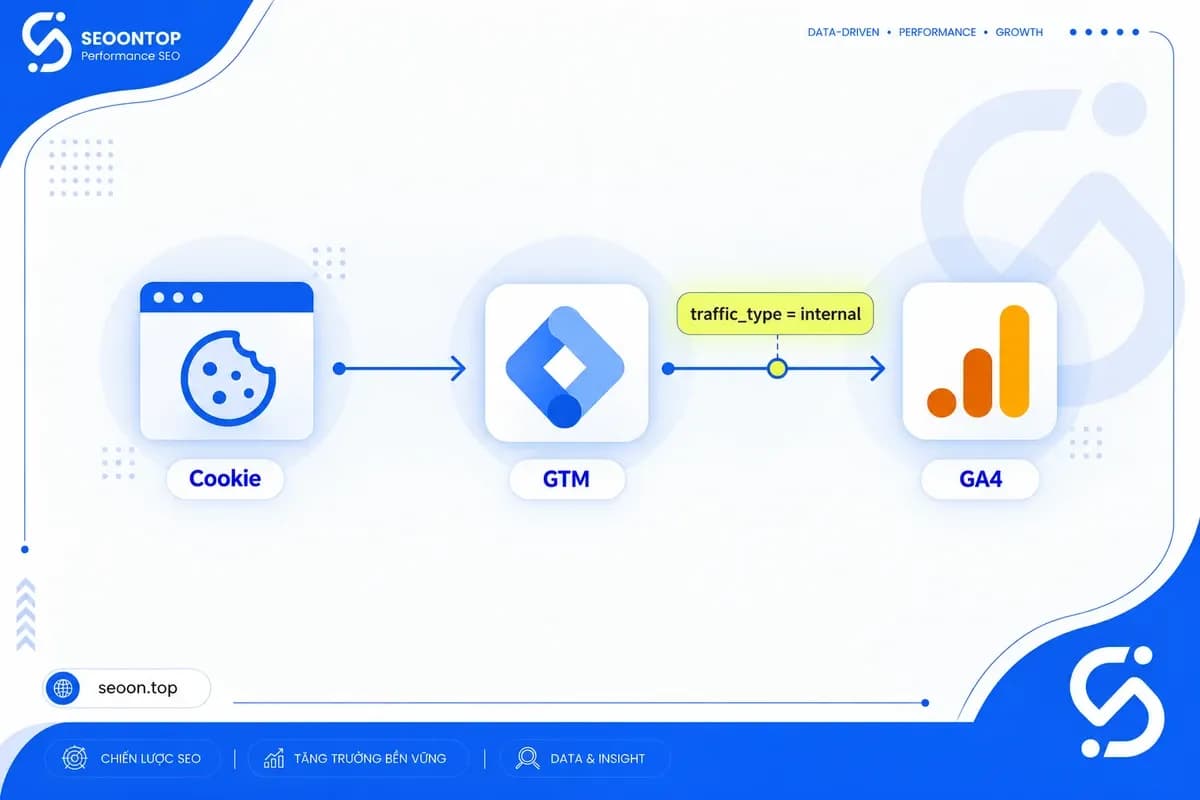
Đánh dấu internal user bằng cookie hoặc localStorage
Quy trình: Kích hoạt dấu hiệu → lưu trên trình duyệt → GTM đọc → gửi traffic_type = internal cùng sự kiện.Cookie và localStorage là hai cơ chế lưu trữ khác nhau. Cần tạo dấu hiệu đủ sớm để nhận diện cả sự kiện đầu tiên.
Nhân viên phải đánh dấu lại khi đổi thiết bị, trình duyệt hoặc xóa dữ liệu. Không đặt URL đánh dấu trong menu công khai. Tham số trên URL chỉ tiện kích hoạt, không xác thực nhân viên.
Gửi tham số cho phép kiểm tra bằng Testing. Chặn tag GA4 thì khác: sự kiện không được gửi, nên không phù hợp nếu cần giữ dữ liệu.
Gửi internal flag qua Data Layer hoặc trạng thái đăng nhập
Hệ thống xác định nhân viên, đưa dấu hiệu phân loại tối thiểu vào Data Layer; GTM chuyển thành tham số GA4.
user_type = internal không tự kích hoạt Internal Traffic Data Filter. Cần ánh xạ sang traffic_type, hoặc đăng ký chiều dữ liệu tùy chỉnh và lọc báo cáo.
Xóa hoặc cập nhật dấu hiệu khi đăng xuất, chuyển tài khoản. Không gửi email, số điện thoại hay thông tin nhận dạng cá nhân vào GA4.
Lưu ý với server-side tagging và hệ thống proxy
Nâng cao: Server-side tagging là xử lý thẻ phía máy chủ. Kiểm tra IP hoặc dấu hiệu nhận diện đến từ hạ tầng tin cậy, rồi được chuyển thành tham số trước khi gửi GA4. Không mặc định tin mọi header - trường thông tin yêu cầu - từ trình duyệt.
Vì sao GA4 Internal Traffic Filter không hoạt động?
Traffic còn xuất hiện chưa chắc là lỗi: Testing vẫn giữ dữ liệu. Hãy xác định triệu chứng trước khi thay đổi rule.
Bảng troubleshooting
Triệu chứng | Nguyên nhân có thể | Kiểm tra/xử lý |
|---|---|---|
Traffic vẫn trong báo cáo | Testing, dữ liệu cũ, độ trễ | Kiểm tra trạng thái và khoảng ngày |
Chỉ lọc một số nhân viên | IP đổi, VPN, nhiều thiết bị | Đối chiếu mạng và dấu hiệu từng thiết bị |
Không thấy nhãn kiểm thử | Sai property/stream, rule chưa khớp | Kiểm tra cấu hình, chờ xử lý |
Người dùng/phiên giảm bất thường | Rule rộng, gắn nhầm khách hàng | Dừng exclusion, thử mạng ngoài |
DebugView thiếu sự kiện | Debug, consent, tag hoặc filter | Kiểm tra chế độ debug, sự đồng ý thu thập và tag |
Luồng máy chủ không nhận diện | Dấu hiệu mất hoặc bị ghi đè | Kiểm tra tham số trước khi gửi GA4 |
Cookie hoạt động chập chờn | Hết hạn, bị xóa, chưa đánh dấu | Kiểm tra lại từng trình duyệt |
Đưa về Testing/Inactive có thể dừng loại dữ liệu mới sau khi thay đổi có hiệu lực; không khôi phục dữ liệu đã mất.
Thứ tự chẩn đoán nhanh
- Xác nhận đúng property và luồng web.
- Kiểm tra IP public hoặc dấu hiệu trình duyệt.
- Đối chiếu giá trị
traffic_type. - Kiểm tra trạng thái và độ trễ 24–36 giờ.
- Xem Test data filter name trong Explore.
- Thử lại mạng nội bộ và mạng ngoài.
Không thấy traffic_type trong DebugView hoặc yêu cầu trình duyệt chưa đủ kết luận rule IP sai. Việc nhận diện theo IP không mặc định hiển thị tại đó.
Khi số liệu giảm bất thường sau kích hoạt, ưu tiên dừng exclusion rồi điều tra. Ghi thời điểm thay đổi để đối chiếu báo cáo.
Checklist kiểm tra và duy trì internal traffic filter
Checklist sau khi thiết lập
- Đúng IP public và Web Data Stream.
- Giá trị
traffic_typegiữa rule và filter khớp. - Đã dùng Testing trước Active.
- Có bằng chứng nhận diện lượt nội bộ.
- Có lượt đối chứng từ mạng ngoài.
- Đã chờ xử lý và kiểm tra Explore.
- Đã đánh giá ảnh hưởng đến debug/QA.
- Đã chọn giữ dữ liệu hay exclusion.
- Có người cấu hình, người phê duyệt và ngày kích hoạt.
Checklist rà soát định kỳ
Rà soát hàng quý và ngay khi hạ tầng thay đổi:
- IP, VPN, văn phòng hoặc nhân sự remote thay đổi.
- Thêm agency, công cụ kiểm thử hoặc staging - môi trường thử nghiệm.
- Cookie và dấu hiệu đăng nhập còn hoạt động.
- Cấu hình GTM hoặc máy chủ có thay đổi.
- Chỉ số biến động bất thường sau chỉnh filter.
Lưu kết quả, bằng chứng, người kiểm tra và ngày kiểm tra trong tài liệu nội bộ. Internal filter không thay thế việc tách đo lường môi trường staging.
Câu hỏi thường gặp
Tôi có nên để trạng thái Data Filter là "Active" ngay sau khi thiết lập?
Không. Bạn nên giữ filter ở trạng thái Testing trước để kiểm chứng dữ liệu được nhận diện chính xác qua dimension "Test data filter name". Việc chuyển sang trạng thái Active sẽ loại bỏ dữ liệu vĩnh viễn ở khâu xử lý, dữ liệu bị loại sẽ không thể khôi phục hoặc truy xuất được trong Google Analytics hay BigQuery.
Phương pháp lọc bằng địa chỉ IP có còn hiệu quả trong môi trường làm việc hiện nay không?
Lọc theo IP chỉ hiệu quả với mạng văn phòng có IP tĩnh. Với xu hướng làm việc remote, sử dụng VPN hoặc IP động, phương pháp này thường gây ra sai sót. Đối với nhân sự làm việc từ xa, bạn nên ưu tiên sử dụng dấu hiệu nhận diện qua cookie trình duyệt hoặc trạng thái đăng nhập để đạt độ chính xác cao hơn.
Làm thế nào để kiểm tra xem filter có đang loại nhầm traffic của khách hàng không?
Hãy thực hiện kiểm thử hai chiều: tạo lượt truy cập từ mạng nội bộ và lượt đối chứng từ mạng ngoài (như 4G/5G). Trong báo cáo Explore, sử dụng dimension "Test data filter name" để quan sát. Nếu lượt truy cập nội bộ xuất hiện tên filter trong khi lượt truy cập từ mạng ngoài không bị gắn nhãn, cấu hình của bạn đã hoạt động chính xác.
Tại sao dữ liệu nội bộ vẫn xuất hiện trong báo cáo mặc dù tôi đã thiết lập IP?
Có thể do filter của bạn vẫn đang ở trạng thái Testing, hoặc địa chỉ IP của mạng nội bộ đã thay đổi (IP động). Ngoài ra, hãy lưu ý rằng các thay đổi về filter chỉ áp dụng cho dữ liệu mới thu thập, không có tác dụng hồi tố đối với dữ liệu lịch sử đã được lưu trữ trong báo cáo trước đó.
Có cách nào nhận diện nhân viên làm việc remote mà không phụ thuộc vào IP không?
Có, bạn có thể triển khai phương pháp đánh dấu thông qua first-party cookie hoặc localStorage. Bằng cách tạo một trigger trong Google Tag Manager để gắn giá trị traffic_type=internal khi trình duyệt chứa dấu hiệu nhận diện, GA4 sẽ nhận diện được các lượt truy cập nội bộ này bất kể nhân viên đang kết nối từ mạng nào.
GA4 có hỗ trợ lọc traffic nội bộ cho ứng dụng di động không?
GA4 không hỗ trợ lọc dựa trên IP cho ứng dụng di động (SDK Firebase). Thay vào đó, bạn nên sử dụng các tham số người dùng (user properties) như is_internal_user = true được truyền từ ứng dụng. Sau đó, bạn có thể tạo các phân khúc (segment) hoặc báo cáo tùy chỉnh trong GA4 để loại trừ các dữ liệu này khi phân tích hiệu suất thực tế.
Xem thêm:
- Referral Traffic là gì? Cách tối ưu lưu lượng truy cập từ link
- Session là gì? Cách hiểu đúng về phiên truy cập trong GA4
- Social traffic là gì? Cách tăng traffic chất lượng từ mạng xã hội
Kết bài
Filter internal traffic hiệu quả bắt đầu từ cách nhận diện phù hợp. IP cố định thuận tiện cho văn phòng; nhân viên đổi mạng có thể cần cookie hoặc dấu hiệu đăng nhập. Không có phương pháp nào tự bảo đảm báo cáo chính xác hoàn toàn. Trước khi bật Active, hãy hoàn thành Testing và kiểm thử cả mạng nội bộ lẫn mạng ngoài. Nếu cần giữ dữ liệu để phân tích lại, ưu tiên đánh dấu và lọc báo cáo. Active exclusion không thể hoàn tác phần dữ liệu đã loại.