Cách lấy Google Search Console API: Hướng dẫn cấu hình chi tiết
Bạn cần API key, OAuth hay Service Account?
“Lấy API” trong trường hợp này nghĩa là bật Google Search Console API và thiết lập credential (thông tin xác thực) phù hợp. API key thông thường không đủ để đọc dữ liệu riêng tư. Bạn cần một tài khoản kỹ thuật (danh tính) đã được xác thực và có quyền truy cập vào website.
Tình huống | Phương thức phù hợp | Điều cần kiểm tra |
|---|---|---|
Script nội bộ chạy định kỳ | Service Account | Script có hỗ trợ danh tính này không? |
Server tự động lấy báo cáo | Service Account | Hạ tầng hỗ trợ cách xác thực nào? |
Ứng dụng nhiều người dùng Google | OAuth | Mỗi người dùng đăng nhập và cấp quyền |
Web app/desktop app kết nối tài khoản cá nhân | OAuth | Chọn đúng loại ứng dụng |
Connector có đăng nhập Google tích hợp | Dùng luồng có sẵn | Có thực sự cần tự tạo credential không? |
Chỉ tạo API key trong Cloud | Chưa đủ | Không thay thế xác thực và quyền website |
OAuth 2.0 Client ID là gì?
OAuth 2.0 Client ID nhận diện ứng dụng muốn truy cập dữ liệu. Người dùng vẫn phải đăng nhập Google và đồng ý cấp quyền.
Sau đó, ứng dụng sẽ nhận được một access token (mã truy cập) để dùng khi gọi API. Bạn cần lưu ý rằng Client ID và Client Secret (nếu có) chỉ là thông tin định danh ứng dụng, hoàn toàn không phải là access token.
Service Account là gì?
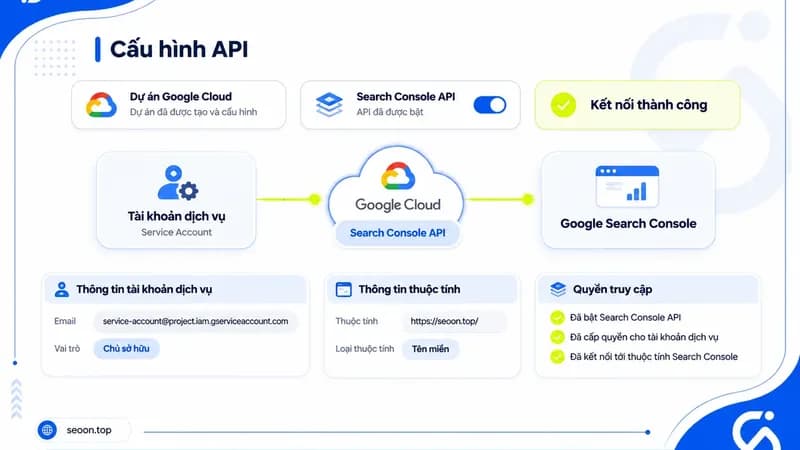
Service Account (tài khoản dịch vụ) là danh tính kỹ thuật có email riêng. Bạn dùng email này để cấp quyền trên property trong Search Console.
Ví dụ, script nội bộ lấy dữ liệu tìm kiếm của website doanh nghiệp phần mềm có thể dùng danh tính này. Tùy hạ tầng, ứng dụng dùng file khóa JSON hoặc phương án không cần khóa dài hạn.
Vì sao API key thuần túy là không đủ?
API key không chứng minh danh tính có quyền đọc website. Tạo key trong Cloud cũng không tự cấp quyền Search Console.
Theo tài liệu Google Search Console API - Authorizing Requests, truy cập dữ liệu riêng tư cần được ủy quyền phù hợp. Hãy chọn một nhánh theo yêu cầu của công cụ, không nên tạo cả hai phương thức này cùng một lúc nếu không cần thiết.
Chuẩn bị tài khoản, quyền và Search Console property
Bạn cần quyền phù hợp ở cả Google Cloud và Search Console; quyền ở một bên không thay thế bên còn lại.
Trước khi thao tác, bạn hãy kiểm tra:
- Có tài khoản Google được tổ chức cho phép sử dụng.
- Có quyền tạo hoặc sử dụng project và bật API.
- Website đã có Search Console property (thuộc tính website).
- Có người đủ quyền quản lý người dùng hỗ trợ thêm Service Account.
- Biết công cụ yêu cầu Service Account hay OAuth.
- Có redirect URI (địa chỉ nhận phản hồi đăng nhập) nếu dùng OAuth web app.
Xác định đúng property cần kết nối
Loại property | Định danh minh họa |
|---|---|
Domain property - thuộc tính miền |
|
URL-prefix property - thuộc tính tiền tố URL | ví dụ: |
URL-prefix phải khớp giao thức, tên miền và đường dẫn đã đăng ký. Không tự suy ra định danh từ địa chỉ website thường dùng.
Chi phí: Search Console API không thu phí sử dụng trực tiếp. Bạn không mặc định phải bật billing; connector hoặc tài nguyên Cloud khác có thể phát sinh phí.
Tạo project và bật Google Search Console API
Bạn có thể dùng project hiện có hoặc tạo mới, nhưng phải bật API trong đúng project sẽ sử dụng.
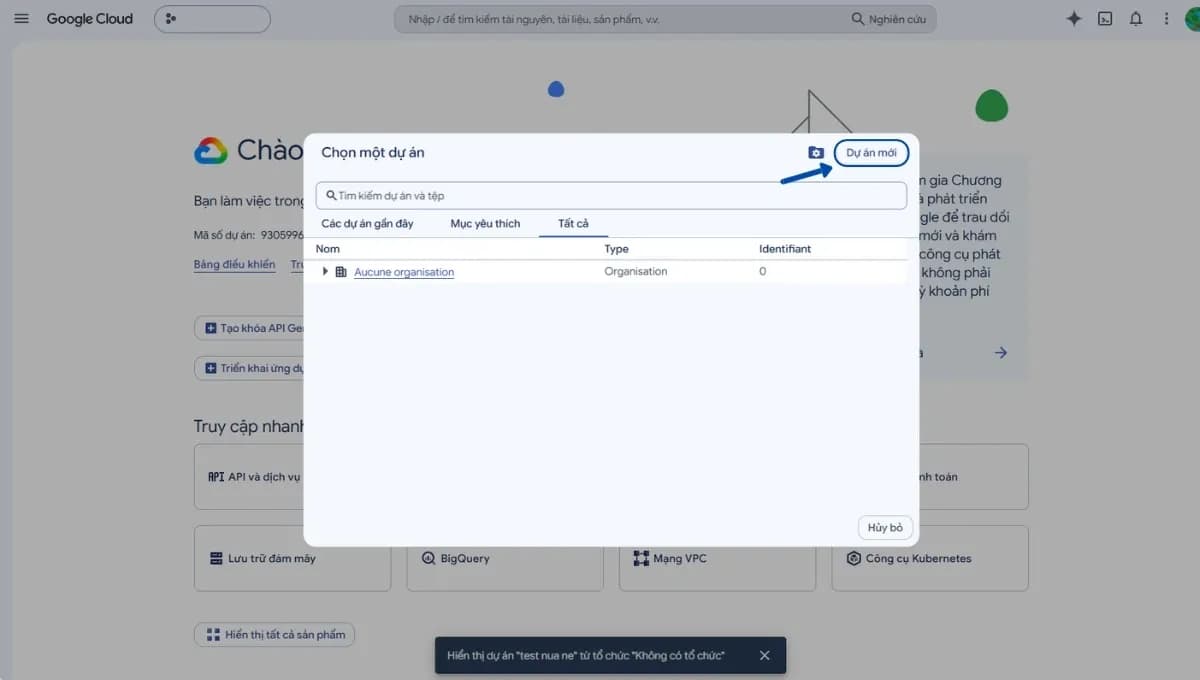
Bước 1 - Tạo hoặc chọn Google Cloud Project
Google Cloud Project (dự án Google Cloud) là nơi quản lý API và các tài nguyên liên quan.
- Mở Google Cloud Console và đăng nhập.
- Nhấp bộ chọn project trên thanh điều hướng.
- Chọn project hiện có hoặc New Project.
- Đặt tên dễ nhận diện, chẳng hạn
GSC-API-Reporting. - Chọn Organization/Location nếu giao diện yêu cầu.
- Nhấn Create, sau đó chuyển sang project vừa tạo.
Kết quả cần đạt: Tên project đúng xuất hiện trên thanh điều hướng.
Mẹo nhỏ: Nếu bạn không thấy thay đổi, hãy mở lại bộ chọn project. Đôi khi hệ thống cần tải lại để cập nhật project bạn vừa tạo.
Bước 2 - Bật Google Search Console API
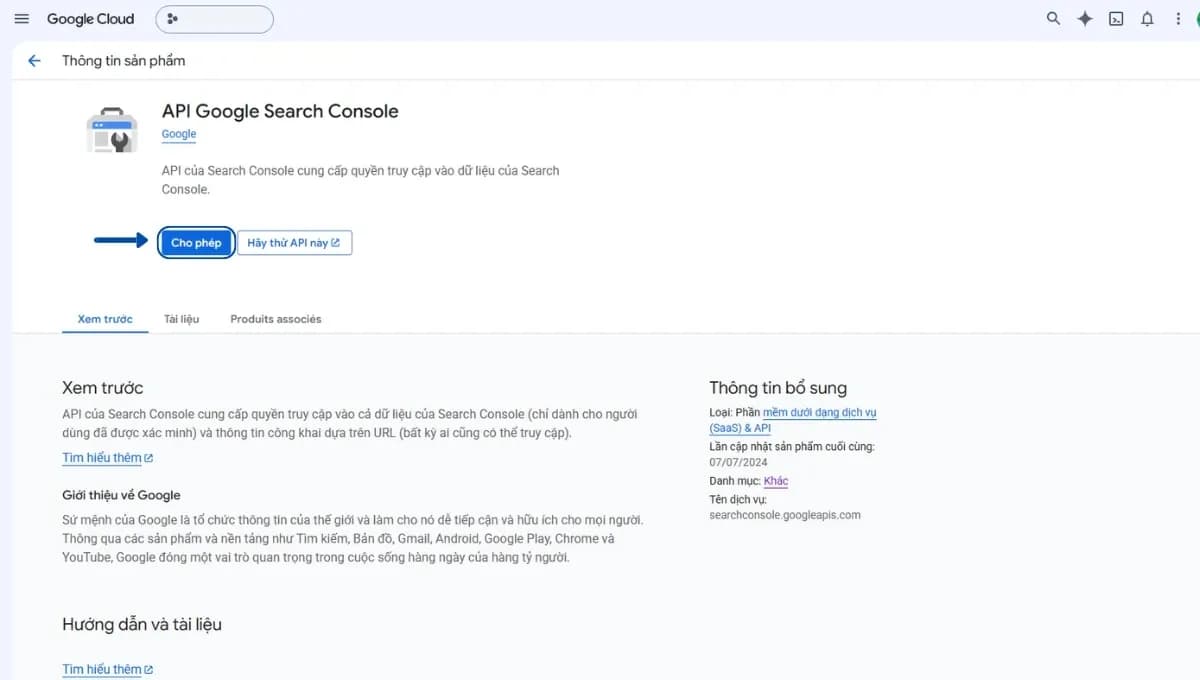
- Mở APIs & Services → Library.
- Tìm Google Search Console API.
- Mở đúng trang API và chọn Enable.
- Vào Enabled APIs & services để đối chiếu.
Kết quả cần đạt: API xuất hiện trong danh sách đã bật của project đang cấu hình. Trang chi tiết thường hiển thị trạng thái đã bật hoặc nút Manage.
Nếu chưa được: Kiểm tra lại tên API và project trước khi tạo credential.
Nếu không thể bật API
- Kiểm tra project đang chọn.
- Kiểm tra quyền tài khoản và chính sách tổ chức.
- Nhờ quản trị viên hỗ trợ nếu bị giới hạn.
Không tạo API key để thay thế bước bật API. Tên menu có thể khác nhẹ theo giao diện và tài khoản.
Tạo credential: Chọn Service Account hoặc OAuth 2.0
Bạn chỉ thực hiện một nhánh phù hợp với công cụ. Tạo credential xong chưa đồng nghĩa đã có quyền đọc property.
- Tôi dùng Service Account.
- Tôi dùng OAuth.
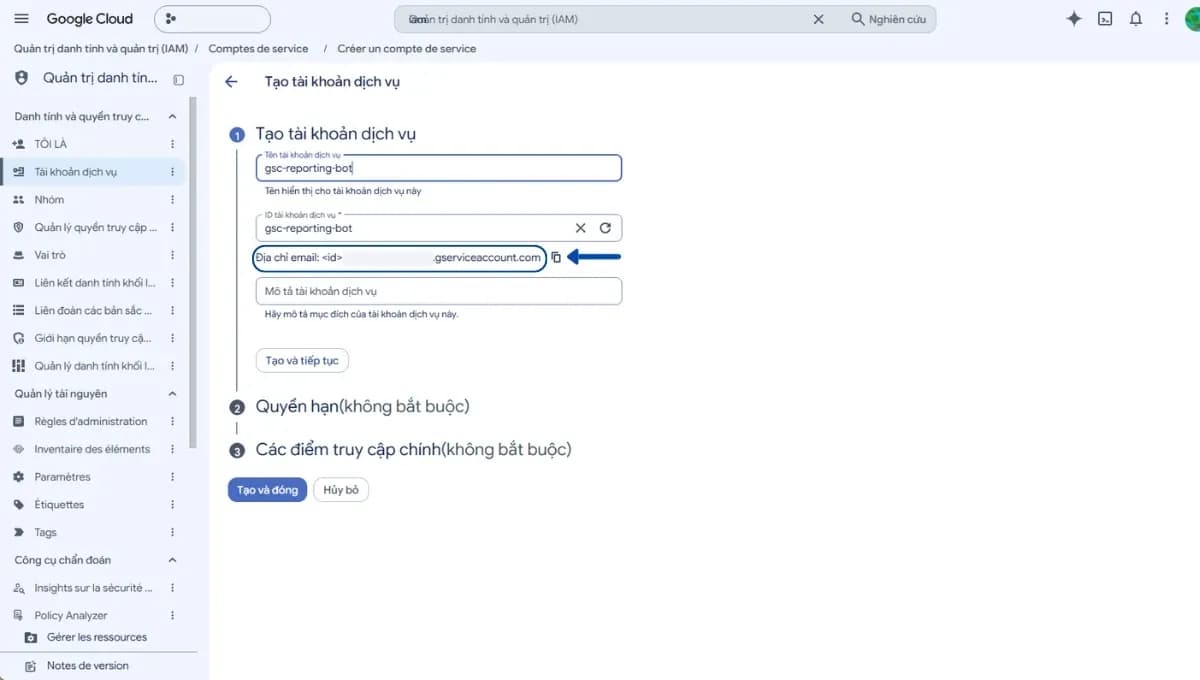
Nhánh A - Tạo Service Account và tải file JSON nếu cần
- Trong đúng project, mở IAM & Admin → Service Accounts.
- Chọn Create service account.
- Đặt tên, ví dụ
gsc-reporting-bot. - Hoàn tất tạo; không mặc định cấp Cloud Owner/Editor.
- Sao chép email dạng:
gsc-reporting-bot@project-id.iam.gserviceaccount.com. - Nếu công cụ yêu cầu file khóa, mở tài khoản vừa tạo.
- Chọn Keys → Add key → Create new key → JSON → Create.
- Lưu file ở nơi được kiểm soát quyền truy cập.
Kết quả cần đạt: Có email để thêm vào Search Console. Chỉ cần có file JSON nếu phương án tích hợp yêu cầu.
Cảnh báo: File JSON chứa private key (khóa bí mật). Không gửi qua biểu mẫu công khai, đưa lên repository hoặc chèn vào ảnh hướng dẫn.
Nếu tổ chức chặn tạo khóa, hãy hỏi quản trị viên về phương án được phê duyệt. Không tắt chính sách để vượt qua giới hạn. Hạ tầng hỗ trợ có thể dùng xác thực không cần khóa dài hạn.
Nếu chưa được: Kiểm tra quyền tạo Service Account hoặc khóa trong project. Tạo lại API key không giải quyết vấn đề này.
Nhánh B - Tạo OAuth 2.0 Client ID
- Mở Google Auth Platform trong project. Giao diện cũ có thể dẫn qua APIs & Services → OAuth consent screen.
- Tại Branding, điền tên ứng dụng, email hỗ trợ và thông tin bắt buộc.
- Tại Audience, chọn đối tượng phù hợp. Chỉ dùng Internal khi tổ chức đủ điều kiện.
- Tại Data Access, thêm scope cần sử dụng.
- Thêm Test users nếu cấu hình thử nghiệm yêu cầu.
- Tại Clients, tạo client loại Web application hoặc Desktop app.
- Với web app, nhập chính xác Authorized redirect URIs do công cụ cung cấp.
- Lưu Client ID và Client Secret nếu loại ứng dụng sử dụng secret.
Kết quả cần đạt: Có OAuth client đúng loại và redirect URI phù hợp.
Ứng dụng vẫn phải thực hiện đăng nhập, xin quyền và nhận token. Điền Client ID vào request không có nghĩa request đã được xác thực.
Nếu chưa được: Kiểm tra loại ứng dụng, đối tượng người dùng và redirect URI. Ứng dụng cho người dùng bên ngoài có thể cần xác minh, tùy scope và cách phát hành.
Chọn scope và bảo quản credential
Scope (phạm vi truy cập) giới hạn thao tác ứng dụng được yêu cầu:
Nhu cầu | Scope đầy đủ |
|---|---|
Chỉ đọc dữ liệu |
|
Đọc/ghi với thao tác được API hỗ trợ |
|
Khi lấy báo cáo, hãy ưu tiên sử dụng phạm vi (scope) chỉ đọc. Lưu ý rằng scope này không tự động cấp quyền truy cập website - danh tính kết nối vẫn cần được phân quyền trực tiếp trên property. Đồng thời, cần giới hạn người được phép đọc credential và tuyệt đối không chọn scope rộng hơn chỉ để thử sửa lỗi
Cấp quyền truy cập property trong Google Search Console
Service Account cần được cấp quyền bằng email kỹ thuật của chính nó. Với OAuth, API sử dụng quyền của tài khoản Google đã đăng nhập và ủy quyền.
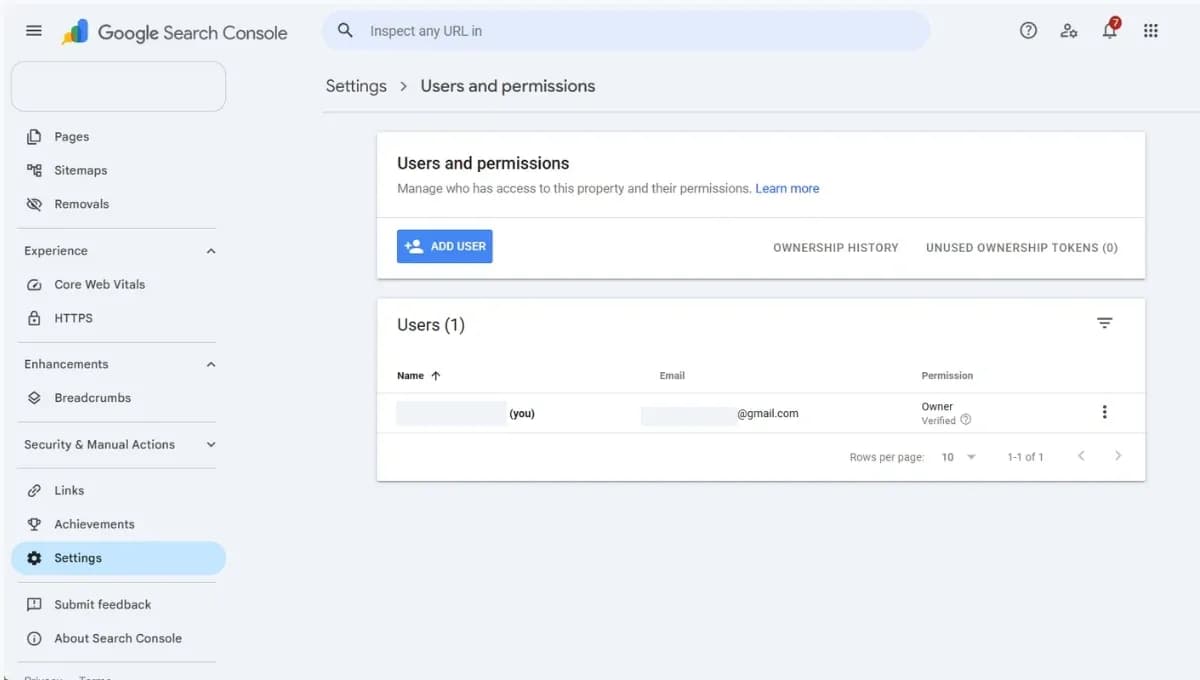
Bước 4 - Thêm email Service Account vào property
Nếu bạn chọn nhánh Service Account:
- Mở Search Console bằng tài khoản đủ quyền quản lý người dùng.
- Chọn đúng property cần truy cập.
- Vào Settings → Users and permissions.
- Nhấn Add user.
- Dán email Service Account, không phải email cá nhân quản lý project.
- Chọn quyền đáp ứng tác vụ, nhấn Add và kiểm tra lại danh sách.
Kết quả cần đạt: Email kỹ thuật xuất hiện trên đúng property với mức quyền đã chọn.
Không mặc định cấp Owner. Hãy đối chiếu tài liệu Search Console Help - Managing Owners, Users and Permissions và yêu cầu của công cụ. Nếu công cụ yêu cầu Full, cần xác nhận đó là yêu cầu cho tích hợp đang dùng.
Nếu chưa được: Kiểm tra quyền quản lý người dùng, email và property đang chọn.
Nếu dùng OAuth: Không cần thêm Service Account. Tài khoản Google đã ủy quyền phải có quyền phù hợp trên property.
Quyền Google Cloud khác quyền Search Console như thế nào?
Lớp quyền | Chức năng |
|---|---|
Cloud IAM - quản lý danh tính và quyền trong Cloud | Quản lý project, API và tài nguyên Cloud |
Quyền Search Console | Cho phép truy cập property cụ thể |
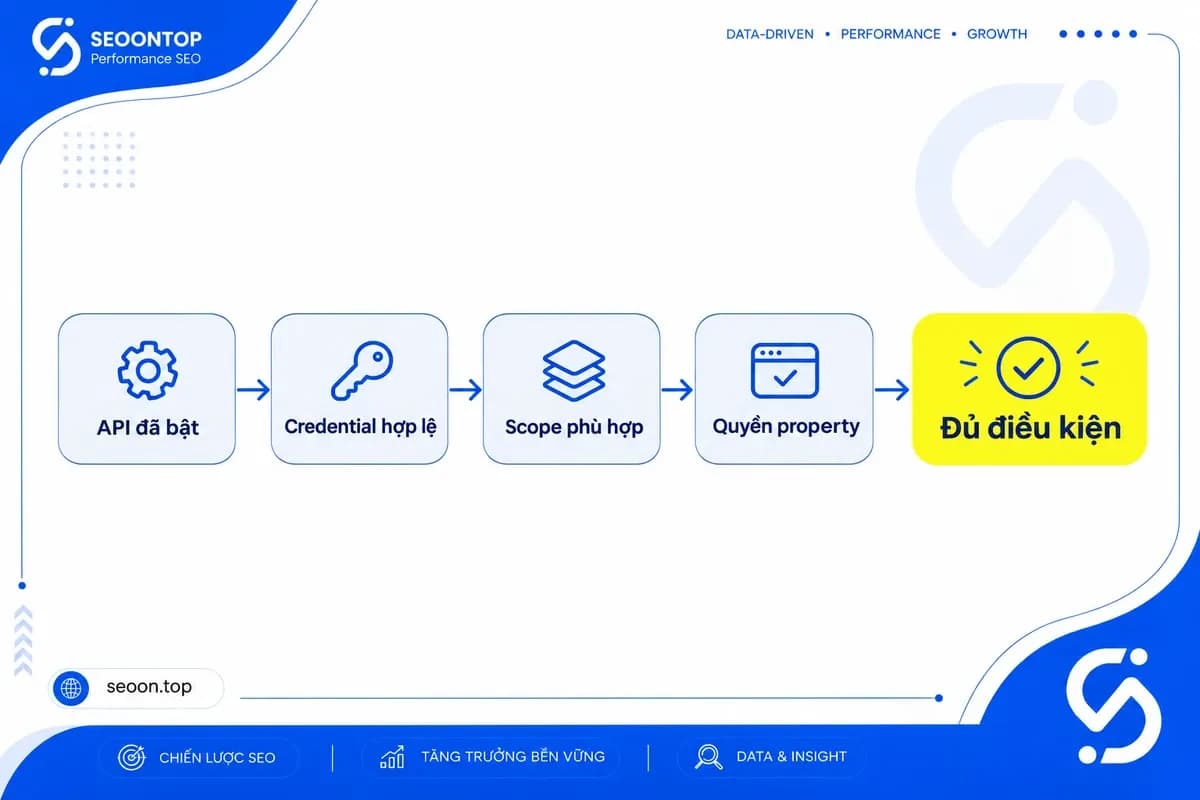
Các điều kiện trên không loại bỏ lỗi quota, tham số hoặc giới hạn dữ liệu.
Kiểm tra kết nối Google Search Console API
Hãy kiểm tra danh tính có thấy property trước, rồi mới truy vấn dữ liệu. Cách này giúp phân biệt lỗi quyền với trường hợp báo cáo chưa có dữ liệu.
Bước 5A - Kiểm tra danh sách property bằng sites.list
Nếu công cụ có Test connection hoặc Connect Google, hãy dùng chức năng đó trước. Bạn không bắt buộc biết Python.
Với code, gọi sites.list và kiểm tra:
siteUrl: Định danh property mà API trả về.permissionLevel: Quyền của danh tính đang kết nối.
Kết quả cần đạt: Property mục tiêu xuất hiện với định danh và quyền phù hợp.
Nếu không thấy: Kiểm tra file JSON hoặc tài khoản OAuth đang dùng, sau đó kiểm tra quyền property. Chưa cần tạo khóa mới hay mở rộng scope.
Bước 5B - Chạy truy vấn Search Analytics mẫu
Mẫu dưới đây chỉ dành cho Service Account dùng file JSON. Mẫu thực hiện cả việc liệt kê property và truy vấn dữ liệu hiệu suất.
Cài thư viện:
pip install google-api-python-client google-auth
Thay hai giá trị:
SERVICE_ACCOUNT_FILE: Đường dẫn đến file khóa.SITE_URL: Định danh property chính xác từ bước kiểm tra.
from datetime import date, timedelta

from google.oauth2 import service_account
from googleapiclient.discovery import build

SERVICE_ACCOUNT_FILE = "PATH_TO_SERVICE_ACCOUNT_JSON"
SITE_URL = "sc-domain:example.com"

SCOPES = [
    "https://www.googleapis.com/auth/webmasters.readonly"
]

credentials = service_account.Credentials.from_service_account_file(
    SERVICE_ACCOUNT_FILE,
    scopes=SCOPES,
)

service = build(
    "searchconsole",
    "v1",
    credentials=credentials,
)

# Phép thử 1: Liệt kê property mà danh tính được phép truy cập.
sites_response = service.sites().list().execute()
sites = sites_response.get("siteEntry", [])

if not sites:
    print("Không có property trong kết quả. Kiểm tra danh tính và quyền.")

for site in sites:
    print(
        "Property:",
        site.get("siteUrl", ""),
        "| Quyền:",
        site.get("permissionLevel", ""),
    )

target = next(
    (site for site in sites if site.get("siteUrl") == SITE_URL),
    None,
)

if target is None:
    print("Chưa thấy SITE_URL mục tiêu. Kiểm tra trước khi truy vấn.")
else:
    # Chọn khoảng ngày trong quá khứ để kiểm tra.
    # Đây không phải khẳng định về độ trễ cố định của API.
    end_date = date.today() - timedelta(days=7)
    start_date = end_date - timedelta(days=27)

    request_body = {
        "startDate": start_date.isoformat(),
        "endDate": end_date.isoformat(),
        "dimensions": ["query"],
        "rowLimit": 10,
    }

    # Phép thử 2: Truy vấn dữ liệu hiệu suất.
    response = service.searchanalytics().query(
        siteUrl=SITE_URL,
        body=request_body,
    ).execute()

    rows = response.get("rows", [])

    if not rows:
        print(
            "Request hoàn tất nhưng không có rows. "
            "Kiểm tra khoảng ngày, property và dữ liệu trên giao diện."
        )

    for row in rows:
        keys = row.get("keys", [])
        query = keys[0] if keys else "(không có truy vấn)"

        print(
            f"Truy vấn: {query} | "
            f"clicks: {row.get('clicks', 0)} | "
            f"impressions: {row.get('impressions', 0)}"
        )
Search Analytics API có thể trả clicks (lượt nhấp) và impressions (lượt hiển thị). rowLimit: 10 chỉ phục vụ phép thử, không phải xuất toàn bộ dữ liệu.
Khoảng ngày trong mẫu cần nằm trong thời gian property có dữ liệu. Response không có rows chưa đủ để kết luận credential sai.
Dấu hiệu kết nối thành công
- Property mục tiêu xuất hiện.
- Request không báo lỗi xác thực hoặc phân quyền.
- Có dữ liệu nếu khoảng ngày và điều kiện truy vấn phù hợp.
- Nếu không có
rows, đối chiếu cùng property và khoảng ngày trên giao diện trước khi thay credential.
Khắc phục lỗi và kiểm tra bảo mật credential
Hãy đọc toàn bộ thông báo lỗi trước khi thay quyền. Một mã lỗi có thể xuất phát từ nhiều điều kiện khác nhau.
Bảng lỗi thường gặp và cách xử lý
Lỗi/hiện tượng | Nguyên nhân cần kiểm tra | Hành động tiếp theo |
|---|---|---|
| API chưa bật, sai project, danh tính, scope, quyền property hoặc giới hạn tương ứng | Đọc nội dung lỗi; đối chiếu từng điều kiện, không mặc định cấp Owner |
| Scope hoặc quyền của danh tính chưa phù hợp | Xác nhận tài khoản/file đang dùng và quyền cần cho thao tác |
Không thấy property | Dùng nhầm JSON hoặc tài khoản OAuth; chưa có quyền | Kiểm tra danh tính, danh sách property và người dùng đã được cấp quyền |
| URI ứng dụng gửi khác URI đã đăng ký | So sánh chính xác giao thức, tên miền, cổng, đường dẫn và dấu gạch chéo |
| Vấn đề token, credential hoặc điều kiện của luồng xác thực | Với OAuth, kiểm tra token bị thu hồi/hết hiệu lực; với Service Account, kiểm tra khóa và giờ hệ thống khi phù hợp |
Không có | Khoảng ngày, property hoặc điều kiện truy vấn không có dữ liệu | Đối chiếu giao diện, thử khoảng ngày có dữ liệu; không tạo lại khóa ngay |
| Vượt hạn mức tương ứng | Giảm tần suất, dùng backoff — chờ tăng dần giữa lần thử; không gửi lại liên tục |
Với OAuth ở chế độ Testing, giới hạn người dùng và hiệu lực token có thể phụ thuộc cấu hình, audience và scope.
Kiểm tra lại siteUrl
Ưu tiên sao chép định danh từ kết quả liệt kê property. Không tự sửa:
sc-domain:example.comthành địa chỉ có giao thức.httpthànhhttps.- Tên miền gốc thành
www, hoặc ngược lại. - Đường dẫn và dấu gạch chéo cuối.
Hai địa chỉ trông tương tự có thể là hai URL-prefix property khác nhau.
Checklist bảo mật trước khi sử dụng
- Không đưa private key, token hoặc web client secret vào repository, ảnh và log.
- Dùng
.gitignoređể hạn chế commit mới; công cụ này không thu hồi bí mật đã lộ. - Không xem biến môi trường là bảo đảm bảo mật tự động.
- Giới hạn quyền đọc file và nơi lưu secret.
- Nếu khóa bị lộ, thu hồi/xóa khóa trong Cloud, thay cấu hình và đánh giá phạm vi ảnh hưởng.
- Nếu token hoặc client secret bị lộ, thực hiện thu hồi hoặc thay thế tương ứng.
- Thu hồi credential không dùng; ghi nhận người chịu trách nhiệm quản lý.
- Tách môi trường phát triển và production phù hợp.
Câu hỏi thường gặp
Tôi cần dùng Google Search Console API trong trường hợp nào?
Bạn nên sử dụng API này khi cần tự động hóa việc trích xuất dữ liệu báo cáo hiệu suất (clicks, impressions, CTR, position), kiểm tra trạng thái lập chỉ mục (index status) của website, hoặc quản lý danh sách sitemaps ở quy mô lớn mà không muốn thao tác thủ công trên giao diện.
Google Search Console API có cung cấp API Key tĩnh không?
Không. Google Search Console API không hỗ trợ API Key tĩnh thông thường. Để truy cập dữ liệu, bạn bắt buộc phải xác thực thông qua OAuth 2.0 (người dùng đăng nhập) hoặc Service Account (danh tính kỹ thuật của máy chủ) để đảm bảo quyền riêng tư và bảo mật dữ liệu website.
Vì sao tôi nhận lỗi 403 Forbidden khi gọi API?
Lỗi 403 thường xảy ra khi tài khoản Service Account của bạn chưa được cấp quyền truy cập trong phần "Users and permissions" của property đó trong Google Search Console. Hãy kiểm tra lại địa chỉ email của Service Account và đảm bảo nó đã được thêm vào danh sách người dùng của website.
Có giới hạn số lượng request khi sử dụng Search Console API không?
Có. Google áp dụng giới hạn quota tùy theo loại phương thức. Ví dụ, với searchAnalytics.query, giới hạn là 25.000 dòng mỗi lần gọi và giới hạn số lượng request mỗi phút/mỗi ngày cho mỗi thuộc tính (property). Bạn nên lập trình thêm cơ chế chờ (backoff) nếu gặp mã lỗi 429.
Dữ liệu lấy từ API có trùng khớp hoàn toàn với giao diện GSC không?
Có, nhưng dữ liệu trên API thường có độ trễ khoảng 2 đến 3 ngày so với thời gian thực. Ngoài ra, nếu bạn cần dữ liệu sơ bộ (fresh data) chưa qua xử lý hoàn toàn, bạn có thể truyền thêm tham số dataState: 'all' trong truy vấn của mình.
Tôi có cần cấp quyền "Chủ sở hữu" (Owner) cho Service Account không?
Không hẳn. Nếu bạn chỉ cần truy xuất dữ liệu hiệu suất (Performance report), quyền "Full" (Đầy đủ) là đủ. Bạn chỉ cần cấp quyền "Owner" trong trường hợp bạn có nhu cầu sử dụng các tính năng quản trị nâng cao hơn hoặc các API đặc thù liên quan đến cấu hình website.
Làm thế nào để kiểm tra kết nối API mà không cần viết code quá phức tạp?
Bạn có thể bắt đầu bằng việc sử dụng tính năng "Test connection" của công cụ bên thứ ba nếu có, hoặc dùng thử các mẫu script Python đơn giản để gọi sites.list. Nếu hệ thống trả về danh sách website của bạn thành công, điều đó xác nhận thông tin xác thực và quyền truy cập đã được thiết lập đúng.
Xem thêm:
- Blocked due to access forbidden 403: Cách sửa lỗi GSC chuẩn
- Lỗi 526 Cloudflare: Nguyên nhân và 6 bước khắc phục chi tiết
- Duplicate, Google Chose Different Canonical Than User: Cách sửa
Kết luận
Tóm lại, việc thiết lập Google Search Console API gồm 5 bước chính: Tạo dự án, bật API, tạo thông tin xác thực, cấp quyền trên property và cuối cùng là kiểm tra kết nối. Để bắt đầu nhanh, hãy dùng scope chỉ đọc, kiểm tra kỹ dữ liệu trước khi thay đổi khóa và luôn bảo mật các thông tin xác thực. Nếu cần hỗ trợ rà soát cấu hình, bạn có thể liên hệ trực tiếp với SEO On Top qua info@seoon.top.