Viewport Meta Tag là gì? Cách dùng để website hiển thị đúng trên mobile
Viewport Meta Tag là gì?
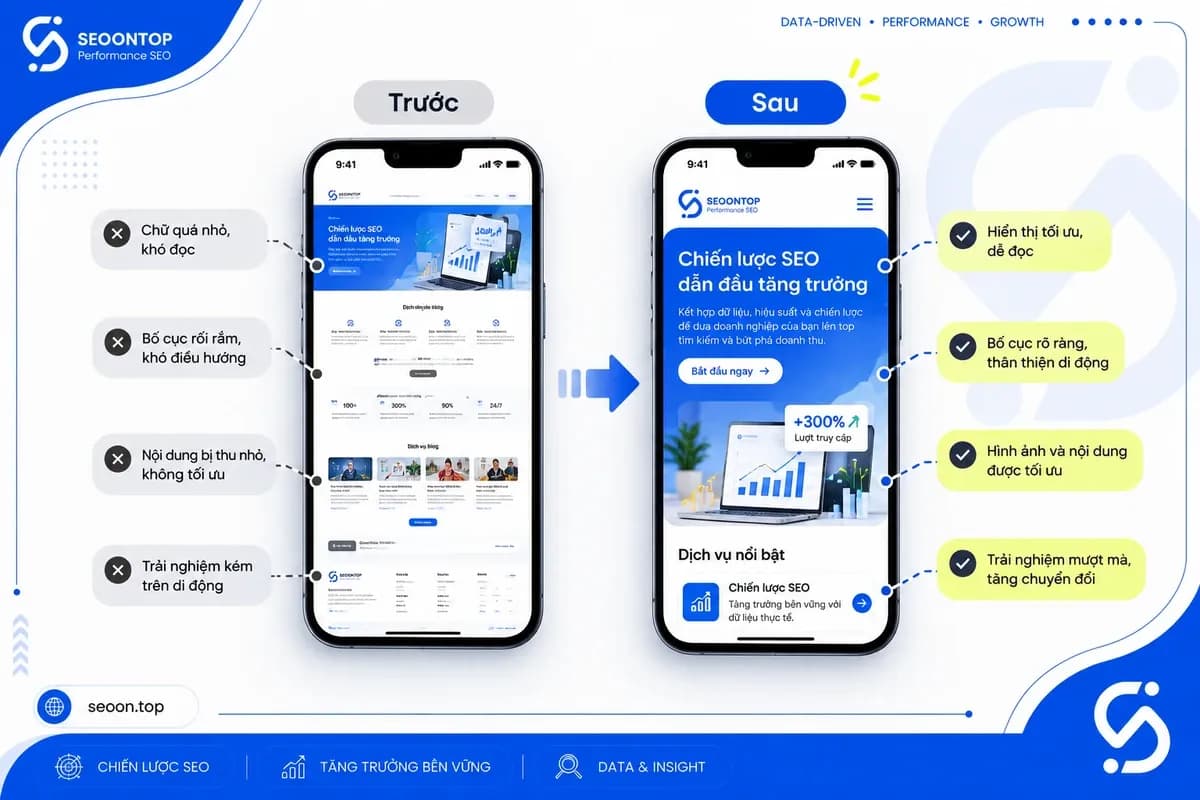
Viewport Meta Tag là một đoạn mã HTML giúp trang web hiển thị chuẩn xác trên điện thoại. Thay vì hiển thị giao diện máy tính bị thu nhỏ trên di động, thẻ này hướng dẫn trình duyệt tự động điều chỉnh kích thước nội dung sao cho vừa vặn và dễ đọc nhất.
Khi thiếu cấu hình phù hợp, trình duyệt mobile có thể dùng một vùng bố cục rộng rồi thu nhỏ trang:
- Chữ và nút bấm có thể nhỏ, khó sử dụng.
- CSS media queries, tức quy tắc CSS theo điều kiện hiển thị, có thể không phản ứng tại chiều rộng mong muốn.
- Cuộn ngang có thể xuất hiện, nhưng nguyên nhân cũng có thể nằm ở CSS.
Cú pháp Viewport Meta Tag và ý nghĩa từng thành phần
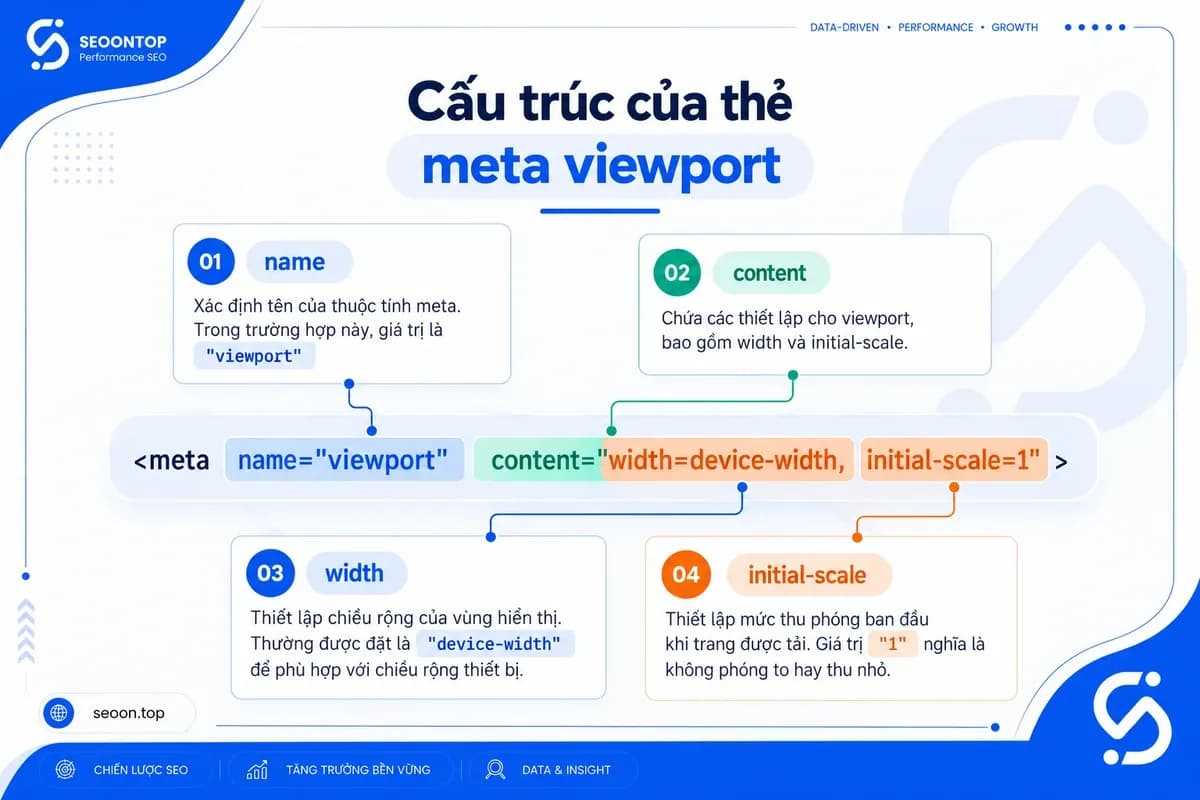
width=device-width và initial-scale=1 có vai trò khác nhau: Một chỉ thị về chiều rộng, một chỉ thị về tỷ lệ ban đầu.
Thành phần | Ý nghĩa | Cách dùng thông thường |
|---|---|---|
| Xác định loại siêu dữ liệu dành cho viewport | Giữ nguyên |
| Chứa các chỉ thị cấu hình | Phân tách chỉ thị bằng dấu phẩy |
| Dùng chiều rộng thiết bị theo CSS pixels | Dùng cho website responsive |
| Đặt mức thu phóng ban đầu là 1 | Dùng cùng cấu hình chiều rộng |
Chỉ thị nâng cao | Điều chỉnh hành vi cho nhu cầu cụ thể | Chỉ thêm khi cần và đã kiểm tra |
width=device-width có nghĩa là gì?
Chỉ thị này yêu cầu chiều rộng viewport phù hợp với chiều rộng thiết bị, tính bằng CSS pixel. Đây là đơn vị bố cục, không đồng nghĩa với từng điểm ảnh vật lý trên màn hình. Nhờ đó, CSS media queries có thể áp dụng theo các ngưỡng chuyển bố cục, gọi là breakpoint, phù hợp với chiều rộng mobile.
initial-scale=1 có nghĩa là gì?
Chỉ thị này đặt mức thu phóng ban đầu là 1 khi trang được tải. Nó không khóa khả năng phóng to và không mô tả quan hệ một-một giữa CSS pixel với pixel vật lý.
Khi nào cần cấu hình viewport nâng cao?
Bạn chỉ cần dùng các thiết lập nâng cao như viewport-fit=cover (để hiển thị nội dung tràn sát viền màn hình, tránh các góc khuyết) hay interactive-widget (để tùy chỉnh cách trang web co giãn khi bàn phím ảo xuất hiện). Hãy nhớ rằng chúng chỉ dành cho các nhu cầu thiết kế đặc thù và cần được kiểm tra kỹ khả năng hỗ trợ của trình duyệt trước khi áp dụng.
Tại sao thẻ viewport quan trọng với mobile và SEO?
Cấu hình phù hợp giúp tránh việc trang bị thu nhỏ do viewport quá rộng. Đây là nền tảng để CSS responsive, tức CSS thích ứng với kích thước hiển thị, hoạt động như dự kiến.
Khía cạnh | Có thể hỗ trợ | Không tự thực hiện |
|---|---|---|
Hiển thị | Dùng chiều rộng phù hợp trên mobile | Sửa bố cục CSS cố định |
Trải nghiệm | Hạn chế nhu cầu phóng to để đọc | Bảo đảm mọi nút, bảng và biểu mẫu dễ dùng |
Hỗ trợ phiên bản mobile hoạt động đúng | Bảo đảm tăng hạng hoặc traffic |
Mặc dù Google không xác nhận thẻ viewport là một yếu tố xếp hạng độc lập, nhưng nó cực kỳ quan trọng cho trải nghiệm người dùng. Google sử dụng phiên bản mobile của nội dung để lập chỉ mục và xếp hạng, gọi là mobile-first indexing. Tuy nhiên, thêm thẻ không đồng nghĩa tăng hạng.
Thẻ cũng không tự cải thiện Core Web Vitals, nhóm chỉ số về trải nghiệm tải và tương tác. Thiếu thẻ không có nghĩa Google không thể thu thập hoặc lập chỉ mục trang.
Cách thêm Viewport Meta Tag vào website
Kiểm tra khai báo hiện có trước khi thêm mới để tránh cấu hình trùng hoặc mâu thuẫn.
- Mở mã nguồn trang, tìm
name="viewport". - Xác định nơi quản lý
<head>: tài liệu HTML, template website hoặc cơ chế metadata của nền tảng. - Thêm nếu chưa có; sửa hoặc hợp nhất nếu cấu hình sai, trùng.
- Lưu, làm mới bộ nhớ đệm liên quan và kiểm tra HTML thực tế được phân phối.
Vị trí chính xác của thẻ trong HTML:
<!doctype html>
<html lang="vi">
<head>
  <meta charset="utf-8">
  <meta name="viewport" content="width=device-width, initial-scale=1">
  <title>Tiêu đề trang</title>
</head>
<body>
  Nội dung trang
</body>
</html>
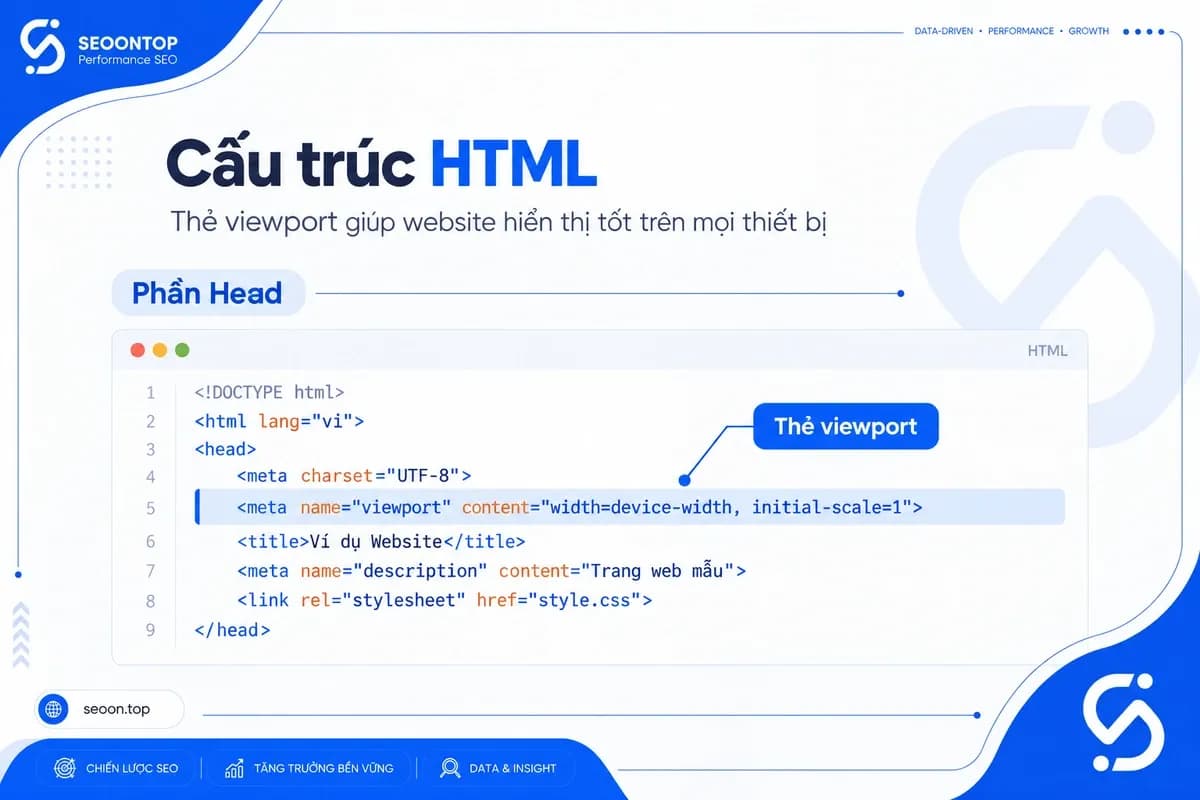
Đặt sau charset là cách thông dụng, không phải thứ tự bắt buộc riêng của viewport.
- HTML tĩnh: Sửa trực tiếp tài liệu.
- CMS/theme: Kiểm tra cấu hình hoặc template chung; không mặc định cần thêm plugin.
- Framework: Dùng cơ chế metadata hoặc layout tương ứng.
Nên sao lưu hoặc thử trên môi trường kiểm thử trước khi sửa template đang chạy. Không nên chèn thẻ muộn bằng JavaScript.
Những lỗi thường gặp khi cấu hình Viewport Meta Tag và cách khắc phục
Không khóa zoom để che lỗi giao diện. Cách này có thể khiến người cần phóng to gặp khó khăn khi đọc và thao tác.
Cấu hình/tình trạng | Rủi ro | Cách xử lý |
|---|---|---|
| Có thể duy trì viewport rộng như desktop | Dùng |
| Có thể ngăn zoom trên trình duyệt áp dụng | Loại bỏ hạn chế không cần thiết |
| Có thể giới hạn mức phóng to | Bỏ giới hạn nếu không có lý do đã được đánh giá |
Nhiều thẻ khác cấu hình | Khiến hành vi khó kiểm soát | Hợp nhất khai báo nhất quán |
Thẻ ngoài | Sai vị trí khai báo | Chuyển vào |
Một số trình duyệt có thể bỏ qua chỉ thị hạn chế zoom. Điều đó không phải lý do để giữ cấu hình khóa zoom. Bỏ hạn chế cũng chưa đủ để kết luận đạt WCAG, bộ hướng dẫn về khả năng tiếp cận nội dung web. Vẫn cần đánh giá khả năng phóng to văn bản và sắp xếp lại nội dung.
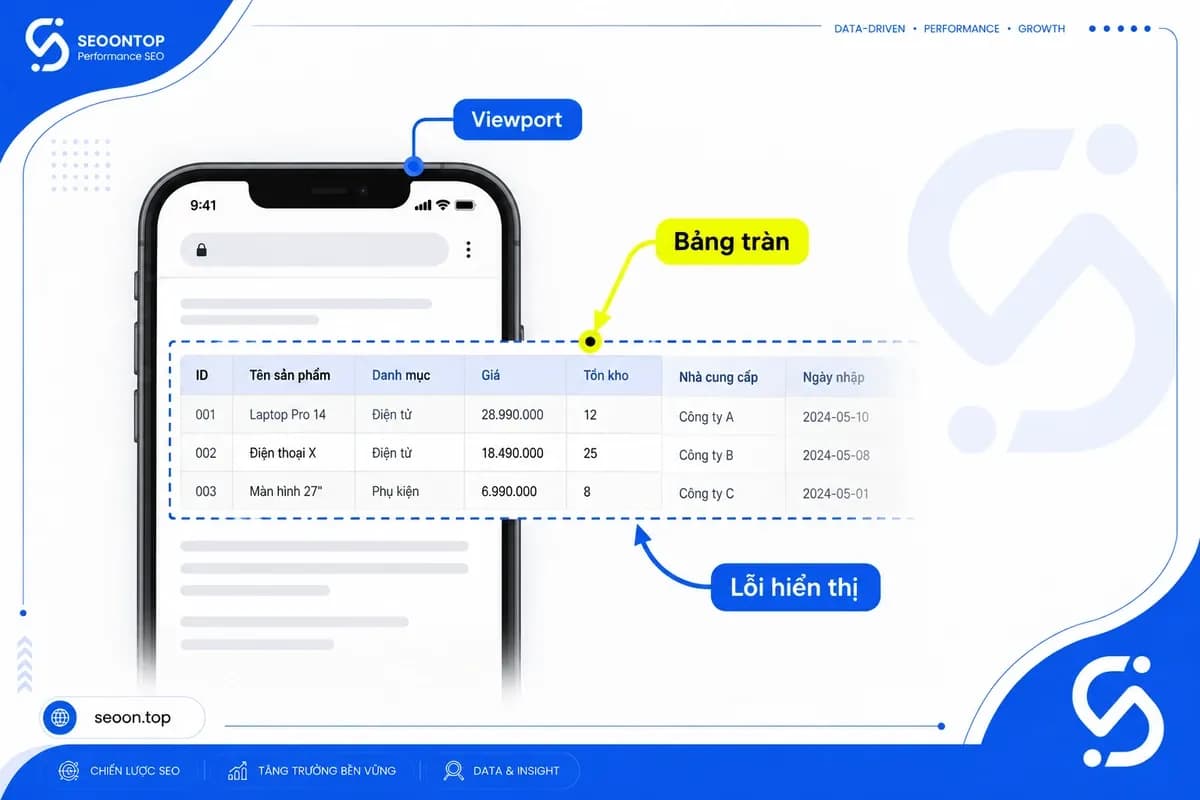
Dù đã có thẻ viewport, bạn vẫn cần tối ưu CSS để đảm bảo tính năng responsive hoạt động trơn tru. Các phần tử như khung chứa (container) cố định, hình ảnh, bảng dữ liệu hay iframe quá rộng vẫn có thể khiến trang bị tràn ngang màn hình.
Ngoài ra, nếu thiết bị iOS tự động phóng to khi người dùng bấm vào ô nhập liệu, việc đặt cỡ chữ tối thiểu là 16px là giải pháp phổ biến, dù cách này không đảm bảo hiệu quả trên mọi thiết bị.
Cách kiểm tra và xử lý lỗi viewport trên mobile
Kiểm tra khai báo trước, kiểm tra CSS sau. Kết hợp mô phỏng với thiết bị thật để tránh bỏ sót hành vi thực tế.
Checklist kiểm tra nhanh
Dùng bảy mục sau để tự rà soát hoặc nghiệm thu:
- Xác nhận có một khai báo viewport nhất quán.
- Kiểm tra thẻ nằm trong
<head>. - Kiểm tra chiều rộng dùng
width=device-width. - Kiểm tra mức thu phóng ban đầu
initial-scale=1. - Loại bỏ cấu hình khóa zoom không cần thiết.
- Thử nhiều chiều rộng và kiểm tra phần tử tràn ngang.
- Kiểm tra thiết bị thật, bổ sung audit mobile khi cần.
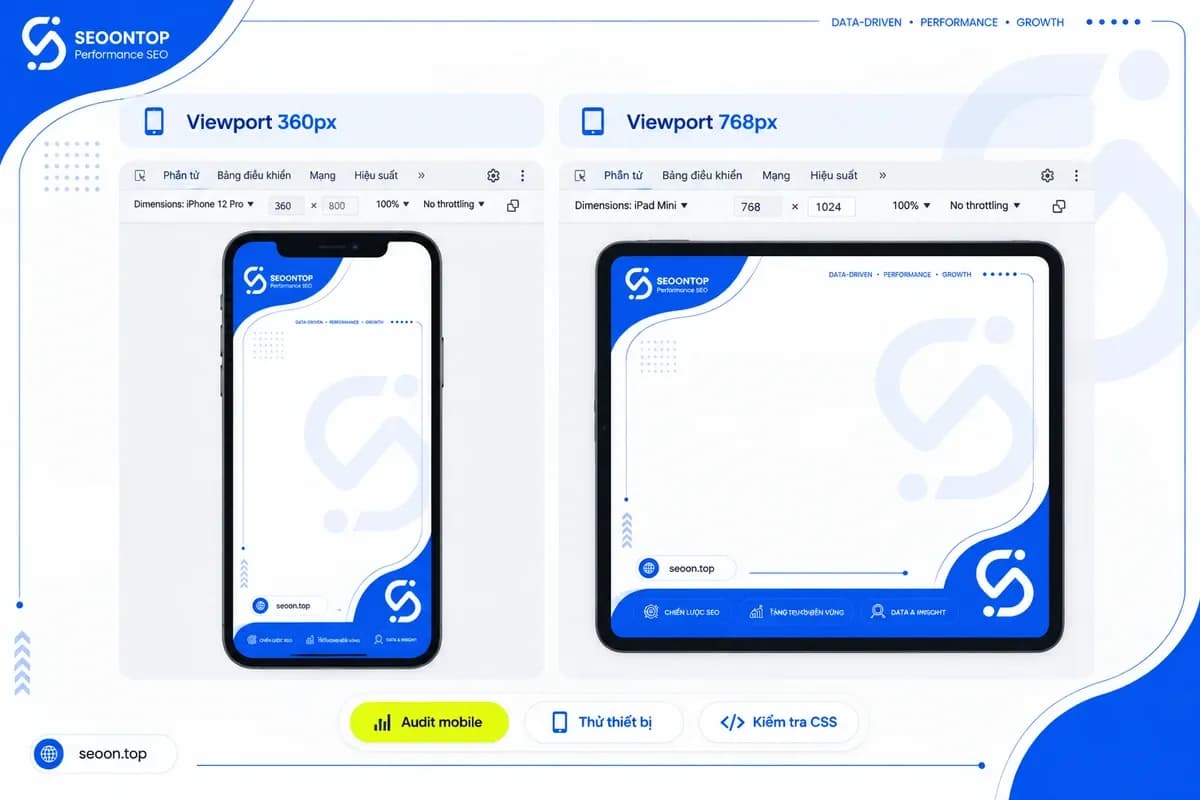
Mở Chrome DevTools, bật chế độ mô phỏng thiết bị và đổi chiều rộng. Có thể bắt đầu với 360px và 768px, sau đó kiểm tra thêm theo giao diện.
Nếu cấu hình đúng nhưng website vẫn hiển thị sai
- Nếu không có thẻ: Thêm cấu hình cơ bản.
- Nếu thẻ sai hoặc trùng: Sửa, hợp nhất, làm mới bộ nhớ đệm và tải lại.
- Nếu thẻ đúng nhưng vẫn tràn ngang: Kiểm tra ảnh, iframe, bảng, slider và thuộc tính CSS
width,min-width. - Nếu chỉ lỗi khi mở bàn phím hoặc tại vùng khuyết màn hình: Kiểm tra CSS, safe-area và hỗ trợ trình duyệt trước khi thêm chỉ thị nâng cao.
Lighthouse hoặc PageSpeed Insights có thể bổ sung kiểm tra. Tuy nhiên, điểm số không chứng minh toàn bộ giao diện đã đúng. Ngoài ra, mô phỏng không thay thế hoàn toàn điện thoại thật, do đó bạn hãy kiểm tra đọc chữ, phóng to, xoay màn hình và nhập biểu mẫu trên thiết bị.
Câu hỏi thường gặp
Viewport Meta Tag là gì?
Viewport Meta Tag là một đoạn mã HTML được đặt trong phần <head> của trang web, cung cấp chỉ thị cho trình duyệt về cách điều chỉnh kích thước và tỷ lệ hiển thị của nội dung trên các thiết bị di động. Nó đóng vai trò then chốt trong việc đảm bảo website hiển thị rõ ràng trên mọi kích thước màn hình.
Tại sao cần thêm Viewport Meta Tag vào website?
Nếu không có thẻ này, các trình duyệt di động thường mặc định hiển thị trang web theo chiều rộng của máy tính để bàn (khoảng 980px), dẫn đến nội dung bị thu nhỏ, chữ khó đọc và người dùng phải phóng to hoặc cuộn ngang để xem. Thẻ này giúp trình duyệt hiểu trang web cần được hiển thị theo chiều rộng của thiết bị người dùng.
Cú pháp Viewport Meta Tag chuẩn nhất hiện nay là gì?
Cấu hình cơ bản và hiệu quả nhất cho hầu hết các website hiện nay là: <meta name="viewport" content="width=device-width, initial-scale=1"> Cú pháp này thiết lập chiều rộng trang bằng chiều rộng thiết bị và đặt mức thu phóng ban đầu ở tỷ lệ 1:1, đảm bảo sự cân bằng tốt nhất cho thiết kế responsive.
width=device-width và initial-scale=1 có ý nghĩa gì?
width=device-width yêu cầu trình duyệt đặt chiều rộng của trang bằng với chiều rộng của màn hình thiết bị (tính theo pixel CSS). initial-scale=1 thiết lập tỷ lệ thu phóng ban đầu là 100% ngay khi trang vừa tải xong, giúp tránh việc trang web bị tự động phóng to hoặc thu nhỏ bất thường.
Việc thêm Viewport Meta Tag có trực tiếp giúp tăng thứ hạng SEO không?
Thẻ này không phải là yếu tố xếp hạng trực tiếp. Tuy nhiên, Google sử dụng phiên bản mobile để lập chỉ mục, nên thẻ viewport là điều kiện tiên quyết để đảm bảo trải nghiệm người dùng tốt trên di động. Trải nghiệm tốt giúp giảm tỷ lệ thoát trang, từ đó hỗ trợ gián tiếp cho hiệu suất SEO.
Có nên sử dụng user-scalable=no để khóa tính năng phóng to không?
Không. Việc sử dụng user-scalable=no hoặc giới hạn mức phóng to (maximum-scale) bị coi là vi phạm các tiêu chuẩn về khả năng truy cập (WCAG). Điều này ngăn cản những người dùng có thị lực kém thực hiện thao tác phóng to để xem nội dung, và các công cụ kiểm tra website thường sẽ đánh dấu đây là lỗi kỹ thuật.
Nếu đã thêm thẻ viewport mà website vẫn bị tràn ngang thì phải xử lý sao?
Thẻ viewport chỉ thiết lập "khuôn khổ", nó không tự sửa các phần tử CSS bị lỗi. Nếu trang vẫn bị tràn, hãy kiểm tra các phần tử có kích thước cố định như ảnh lớn, bảng dữ liệu, iframe hoặc container chứa nội dung vượt quá chiều rộng của màn hình di động để điều chỉnh CSS cho phù hợp.
Xem thêm:
- Mobile SEO là gì? Cách tối ưu website chuẩn Mobile First
- Page Experience là gì? Cách tối ưu trải nghiệm trang chuẩn SEO
- Tốc độ trang là gì? Hiểu đúng về Page Speed trong SEO
Kết luận
Hãy bắt đầu với cấu hình viewport cơ bản, đặt trong phần <head> và tránh mọi hạn chế zoom không cần thiết. Nếu trang vẫn gặp lỗi hiển thị hoặc tràn ngang, hãy tập trung xử lý trực tiếp trên CSS và template thay vì lạm dụng các chỉ thị phức tạp. Quan trọng nhất, hãy luôn nghiệm thu bằng trải nghiệm thực tế trên thiết bị thay vì chỉ dựa vào mã nguồn hay điểm số từ các công cụ, đồng thời sử dụng checklist 7 bước để rà soát và bàn giao lỗi chính xác cho đội ngũ phát triển web.