Lỗi 522 Cloudflare là gì? Nguyên nhân và 6 bước khắc phục
Lỗi 522 Cloudflare là gì?
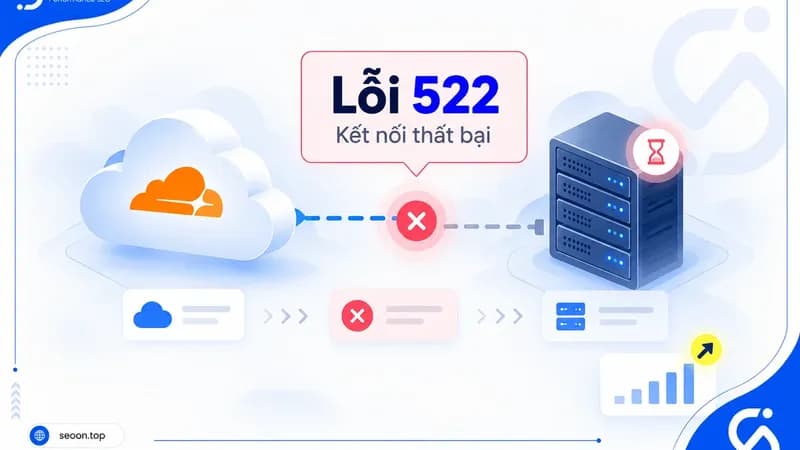
Lỗi 522 Cloudflare xuất hiện khi Cloudflare không thể kết nối hoặc nhận phản hồi đúng hạn từ máy chủ chứa website. Vấn đề nằm ở kết nối giữa Cloudflare và máy chủ, cần kiểm tra sâu hơn để xác định nguyên nhân chính xác. 522 không nằm trong danh sách HTTP status code chuẩn mà là mã riêng do Cloudflare trả về.

Cloudflare kết nối với website như thế nào?
Cloudflare đóng vai trò trung gian, nhận yêu cầu từ người truy cập và lấy dữ liệu từ máy chủ gốc khi cần.
Người truy cập → Cloudflare ⇄ Máy chủ gốc
                           ↑
                  Chặng cần kiểm tra
Theo tài liệu Error 522 của Cloudflare, lỗi có thể xảy ra khi thiết lập kết nối TCP (kết nối truyền dữ liệu giữa hai máy chủ) hoặc khi chờ xác nhận yêu cầu sau đó. Đây không đơn thuần là thời gian ứng dụng xử lý nội dung quá lâu.
Lỗi 522 có phải do Cloudflare không?
Trang báo lỗi mang tên Cloudflare không có nghĩa lỗi 522 xuất phát từ họ. Để tìm ra nguyên nhân thực sự, bạn cần đối chiếu lại máy chủ, DNS, firewall và mạng internet. Bạn có thể kiểm tra thêm trạng thái hệ thống trên Cloudflare Status, tuy nhiên điều này vẫn chưa đủ để loại bỏ các sự cố kết nối riêng lẻ từ phía bạn.
Ai có thể xử lý lỗi 522?
Quyền truy cập quyết định bạn có thể kiểm tra đến đâu. Bạn không cần có quyền máy chủ để ghi nhận sự cố và gửi yêu cầu hỗ trợ đúng thông tin.
Vai trò | Có thể làm | Điểm cần dừng |
|---|---|---|
Người truy cập | Thử lại, báo URL và thời điểm lỗi | Không tự sửa cấu hình website |
Chủ website/shared hosting | Kiểm tra DNS, bảng điều khiển, gửi ticket | Firewall hệ thống thường cần hosting |
Quản trị viên/VPS | Kiểm tra dịch vụ, tài nguyên, cổng và log | Không thay nhiều cấu hình cùng lúc |
Nếu bạn là người truy cập website
- Thử lại sau một khoảng thời gian.
- Gửi URL, ảnh chụp, thời điểm và Cloudflare Ray ID nếu có; đây là mã hỗ trợ đối chiếu sự cố.
- Xóa cache hoặc đổi trình duyệt thường không xử lý được nguyên nhân phía máy chủ.
Nếu bạn là chủ website hoặc quản trị viên
Quyền sửa DNS không đồng nghĩa với quyền sửa máy chủ. Với shared hosting, bạn hãy nhờ nhà cung cấp hosting kiểm tra các lớp bảo vệ ngoài tài khoản. Trước thay đổi, hãy lưu cấu hình cũ và chuẩn bị rollback - khôi phục cấu hình trước đó.
6 nguyên nhân phổ biến gây lỗi 522
Bạn có thể dựa vào thời điểm lỗi và các thay đổi gần đây để định hướng kiểm tra, song đây chưa phải là bằng chứng xác thực nguyên nhân gốc rễ. Danh sách 6 nhóm dưới đây được trình bày độc lập và không sắp xếp theo mức độ phổ biến.
1. Máy chủ gốc hoặc dịch vụ web ngừng hoạt động
Máy chủ bị tắt, dịch vụ web dừng hoạt động hoặc cổng kết nối bị đóng sẽ khiến Cloudflare không thể liên lạc. Bạn nên kiểm tra lại lịch bảo trì hoặc các thay đổi cấu hình gần nhất.
Lưu ý: Sự cố này đôi khi gây ra lỗi 521 thay vì 522.
2. Máy chủ quá tải
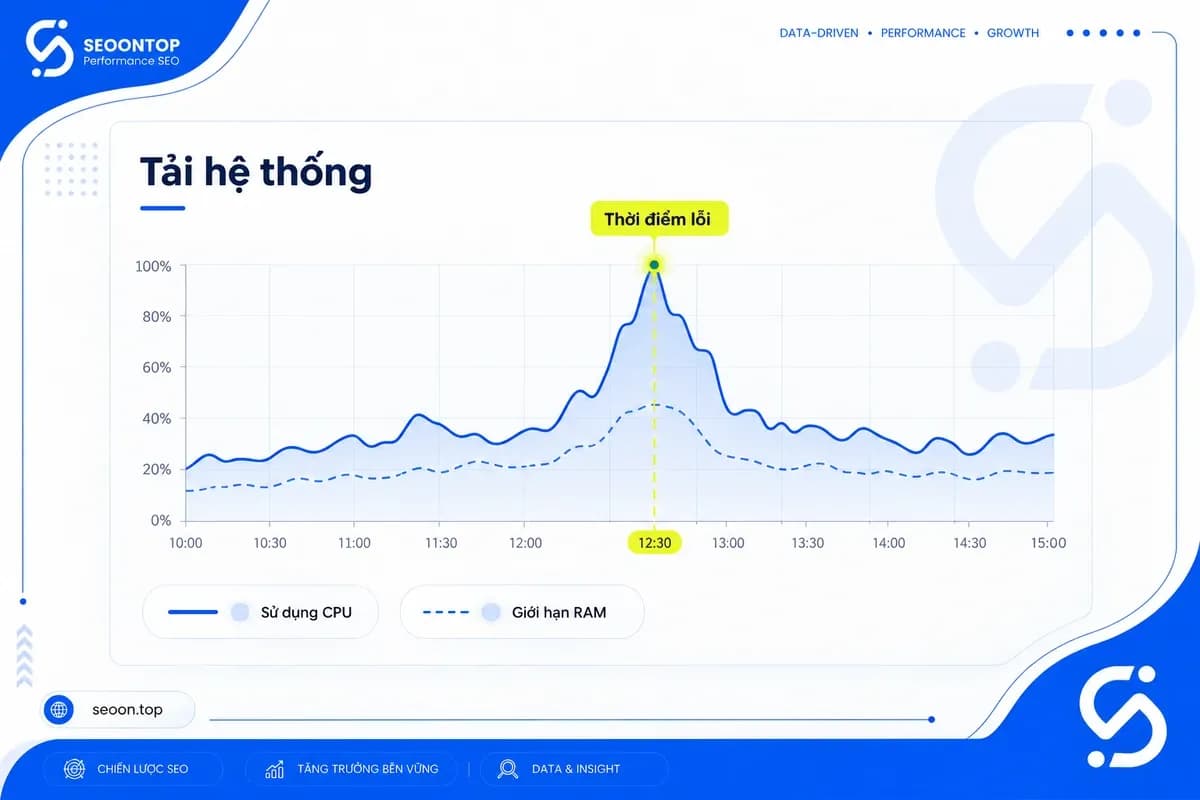
Khi máy chủ cạn kiệt tài nguyên (RAM, số lượng kết nối tối đa), hệ thống sẽ không thể phản hồi kịp các kết nối mới. Dấu hiệu nhận biết thường là lỗi xuất hiện vào khung giờ cao điểm.
Lưu ý: Tình trạng CPU cao riêng lẻ chưa đủ khẳng định nguyên nhân, cần đối chiếu đúng thời điểm xảy ra lỗi.
3. Firewall chặn hoặc giới hạn Cloudflare
Tường lửa hoặc hệ thống chống DDoS có thể nhận diện nhầm và chặn dải IP của Cloudflare. Hãy đặc biệt lưu ý nếu sự cố xuất hiện ngay sau khi bạn cập nhật tính năng bảo mật.
4. DNS trỏ sai IP origin
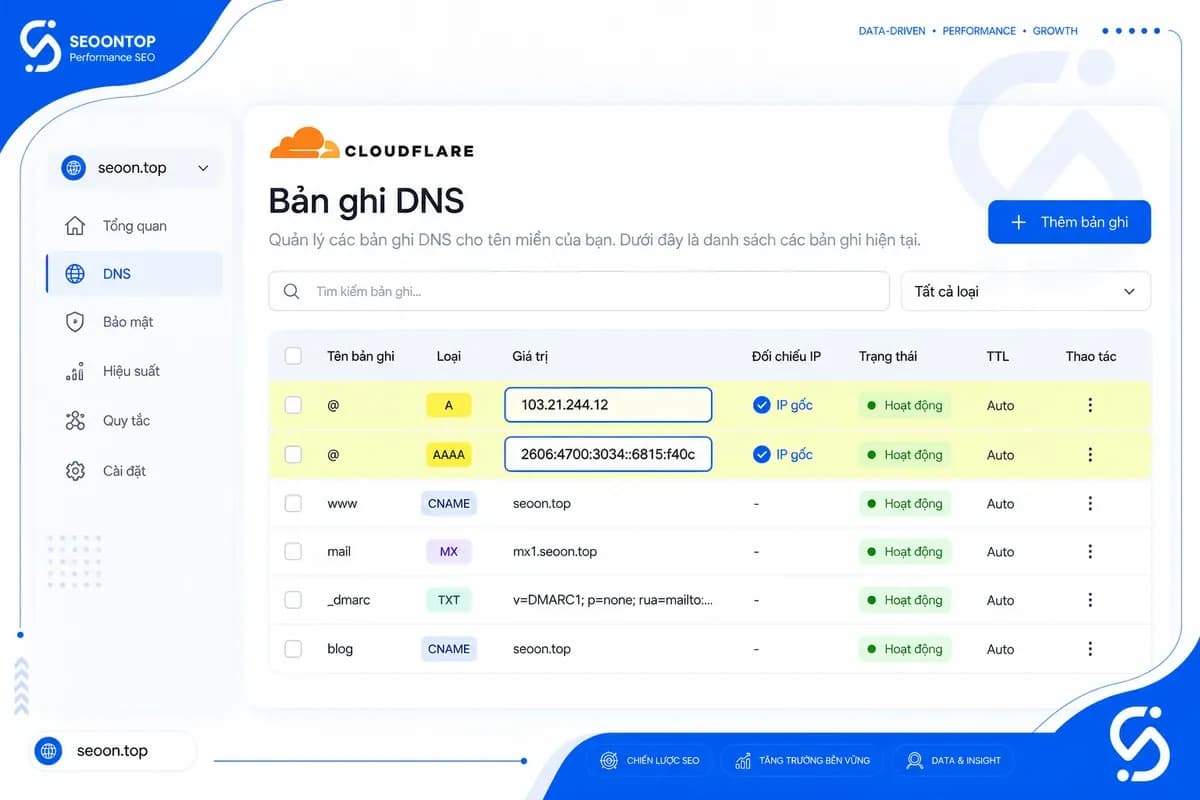
DNS (hệ thống phân giải tên miền) có thể vẫn trỏ đến IP cũ sau khi chuyển hosting. Bạn cần đối chiếu lại bản ghi A (IPv4) hoặc AAAA (IPv6) với thông tin từ nhà cung cấp hosting mới.
Tình huống minh họa: Website vừa chuyển hosting nhưng bản ghi A vẫn giữ IP cũ. Hướng kiểm tra là đối chiếu bản ghi với IP nhà cung cấp mới xác nhận.
5. KeepAlive hoặc giới hạn kết nối chưa phù hợp
KeepAlive là cơ chế duy trì và tái sử dụng kết nối. Cấu hình này hoặc giới hạn kết nối chưa phù hợp có thể góp phần gây sự cố. Đây là hướng kiểm tra khi có bằng chứng cấu hình, không phải mẹo sửa lỗi chung cho mọi trường hợp.
6. Mất gói hoặc lỗi định tuyến
Tình trạng mất gói tin (packet loss) hoặc lỗi định tuyến đường truyền giữa Cloudflare và hosting có thể gây gián đoạn kết nối tạm thời. Bạn cần kiểm tra log mạng để xác thực, thay vì chỉ dựa vào một lần thử nghiệm đơn lẻ.
Dấu hiệu | Ưu tiên kiểm tra |
|---|---|
Sau chuyển hosting | IP origin và DNS |
Sau đổi bảo mật | Firewall và giới hạn kết nối |
Vào giờ cao điểm | Tài nguyên và số kết nối |
Origin phản hồi nhưng qua Cloudflare lỗi | Firewall và tuyến mạng cùng thời điểm |
Cách sửa lỗi 522 theo 6 bước
Kiểm tra từng mục, ghi kết quả và chỉ thay đổi khi có căn cứ. Nếu đã xác định nguyên nhân, bạn không cần làm hết 6 bước nhưng vẫn phải xác nhận sau sửa.
- Kiểm tra máy chủ gốc có hoạt động không.
- Đối chiếu IP hosting với Cloudflare DNS.
- Kiểm tra firewall có chặn Cloudflare không.
- Kiểm tra tài nguyên và tải máy chủ.
- Nhờ kiểm tra KeepAlive và cấu hình web server.
- Kiểm tra mạng và chuyển dữ liệu cho hosting.
Bước 1 - Kiểm tra máy chủ gốc có hoạt động không
- Chủ website có thể kiểm tra: Xem trạng thái hosting/VPS, thông báo bảo trì và sự cố trong bảng điều khiển.
- Cần quản trị viên/hosting: Kiểm tra dịch vụ web, địa chỉ lắng nghe và cổng thực tế, thường là 80/443.
Có thể kiểm tra trực tiếp origin mà không tắt proxy Cloudflare:
curl -I --connect-timeout 10 --max-time 20 \
  --resolve example.com:443:ORIGIN_IP
https://example.com/
Thay example.com và ORIGIN_IP bằng tên miền, IP thật. Theo cách hoạt động được mô tả trong curl Manual, lệnh giữ hostname HTTPS nhưng kết nối đến IP chỉ định.
Giới hạn phép thử:
- Lệnh dùng phương thức HEAD, không chứng minh toàn bộ trang hoặc biểu mẫu hoạt động.
- Phản hồi HTTP chỉ xác nhận origin tiếp nhận phép thử tại thời điểm đó.
- Origin chỉ cho phép IP Cloudflare có thể từ chối máy cá nhân.
- Chứng chỉ Cloudflare Origin CA có thể không được máy cá nhân tin cậy.
Không mặc định bỏ xác minh TLS vì đây là cơ chế bảo vệ kết nối HTTPS quan trọng. Nếu vẫn gặp lỗi 522 Cloudflare, bạn hãy tiếp tục kiểm tra dịch vụ, firewall và đường mạng. Nếu có phản hồi, bạn vẫn cần đối chiếu chặng Cloudflare–origin.
Bước 2 - Đối chiếu IP hosting với Cloudflare DNS
Chủ website có thể kiểm tra như sau:
- Trong Cloudflare, chọn tên miền và mở DNS → Records. Đối chiếu bản ghi của hostname bị lỗi với IP hosting xác nhận.
- Kiểm tra đúng tên miền chính,
wwwhoặc tên miền phụ đang lỗi. Với bản ghi bật proxy, DNS công khai thường trả về IP Cloudflare, không phải IP origin đã cấu hình. - Nếu IP sai, sửa bản ghi liên quan sau khi lưu giá trị cũ. Không xóa AAAA khi chưa xác minh IPv6 phía origin. Nếu IP đúng, chuyển sang firewall.
Bước 3 - Kiểm tra firewall có chặn Cloudflare không
Quản trị viên/hosting kiểm tra các vấn đề sau:
- Kiểm tra firewall máy chủ, security group (bộ quy tắc mạng của hạ tầng)và lớp chống DDoS.
- Đối chiếu log chặn, từ chối hoặc giới hạn kết nối cùng thời điểm lỗi. Dùng dải IP hiện hành từ tài liệu Cloudflare IP ranges, xét IPv4/IPv6 phù hợp cấu hình.
- Nếu có quy tắc chặn, hãy điều chỉnh danh sách cho phép (whitelist) đúng nguồn IP và cổng kết nối. Với dịch vụ shared hosting, bạn cần liên hệ nhà cung cấp để kiểm tra các lớp tường lửa ngoài quyền quản trị của bạn.
- Không tắt toàn bộ firewall, mở mọi cổng hoặc bỏ bảo vệ ứng dụng. Chưa có bằng chứng thì không sửa theo phỏng đoán.
Bước 4 - Kiểm tra tài nguyên và tải máy chủ
Chủ website xem được biểu đồ; quản trị viên/hosting cần đối chiếu log. Kiểm tra CPU, RAM, I/O và số kết nối đúng thời điểm lỗi.
Dấu hiệu | Dữ liệu cần xem | Hướng xử lý |
|---|---|---|
Dịch vụ tự dừng | Log hết bộ nhớ | Xử lý tiến trình gây thiếu RAM |
Kết nối tăng đột biến | Log truy cập, kết nối | Kiểm tra bot hoặc tải bất thường |
Tài nguyên cạn kéo dài | Biểu đồ, log ứng dụng | Tối ưu cache, ứng dụng hoặc tài nguyên |
Các truy vấn chậm thường cần được kiểm tra theo hướng lỗi 524. Sự chậm trễ của ứng dụng chỉ có thể gián tiếp gây ra sự cố kết nối khi làm cạn kiệt tài nguyên máy chủ. Vì vậy, bạn không nên mặc định nâng cấp gói hosting.
Bước 5 - Nhờ kiểm tra KeepAlive và cấu hình web server
Cần quản trị viên/hosting kiểm tra các vấn đề sau:
- Kiểm tra KeepAlive, địa chỉ bind (địa chỉ dịch vụ nhận kết nối) cổng và giới hạn kết nối thực tế.
- Chỉ điều chỉnh khi log hoặc cấu hình cho thấy bất thường. Trước thay đổi cần sao lưu, kiểm tra cú pháp và nạp lại cấu hình có kiểm soát.
- Không áp dụng đại trà thông số lấy từ máy chủ khác. Tăng timeout ứng dụng cũng không phải cách sửa mặc định cho 522.
Bước 6 - Kiểm tra mạng và chuyển dữ liệu cho hosting
Quản trị viên/hosting cần kiểm tra:
- Yêu cầu kiểm tra mất gói, định tuyến và firewall upstream (lớp mạng phía nhà cung cấp).
- MTR/traceroute (công cụ khảo sát đường đi mạng) chỉ cung cấp dữ liệu hỗ trợ. Mất gói tại một điểm trung gian có thể do cách xử lý gói kiểm tra, chưa chứng minh toàn tuyến lỗi.
Bạn có thể dùng mẫu yêu cầu hỗ trợ bên dưới, sau đó phối hợp với Cloudflare qua kênh phù hợp nếu có bằng chứng hoặc sự cố diện rộng.
Xác nhận sau sửa:
- Thử lại URL lỗi qua Cloudflare.
- Kiểm tra trang quan trọng và biểu mẫu, tránh tạo giao dịch thật ngoài ý muốn.
- Theo dõi khung giờ từng phát sinh lỗi.
- Ghi thay đổi và phương án rollback.
- Nếu tái diễn, lưu thời điểm và Ray ID mới.
Cần gửi thông tin gì cho nhà cung cấp hosting?
Thông tin có thời gian cụ thể giúp kỹ thuật đối chiếu log hiệu quả hơn. Bạn cần chuẩn bị:
- Tên miền và URL bị lỗi.
- Thời gian kèm múi giờ; lỗi liên tục hay gián đoạn.
- Ảnh chụp và Ray ID nếu có.
- IP origin qua kênh hỗ trợ riêng.
- Thay đổi hosting, DNS hoặc firewall gần nhất.
- Kết quả kiểm tra và log liên quan.
Mẫu yêu cầu hỗ trợ gửi hosting bạn có thể tham khảo:
Website [tên miền], URL [đường dẫn] báo lỗi 522 từ
[giờ, ngày, múi giờ], xảy ra [liên tục/gián đoạn].

Ray ID: [...]
IP origin: [...]
Thay đổi gần nhất: [...]
Đã kiểm tra: [...]
Ảnh chụp/log liên quan: [...]

Nhờ kỹ thuật đối chiếu thời điểm trên với trạng thái dịch vụ
web, tài nguyên, firewall/giới hạn kết nối từ Cloudflare và
tuyến mạng đến máy chủ. Vui lòng cho biết bằng chứng ghi nhận
và đề xuất điều chỉnh trước khi thay đổi cấu hình.
Lưu ý:
- Không gửi mật khẩu, API token (mã truy cập hệ thống) hoặc cookie đăng nhập.
- Rà soát log để loại dữ liệu cá nhân và thông tin nhạy cảm.
- Không đăng IP origin hay log lên bình luận công khai.
Lỗi 522 khác 521, 524 và 504 như thế nào?
Các mã lỗi cùng biểu hiện website không truy cập được, nhưng khác giai đoạn thất bại. Phân biệt đúng giúp tránh tăng timeout ứng dụng khi vấn đề thực tế nằm ở kết nối.
Mã lỗi | Ý nghĩa chính | Nguyên nhân cần kiểm tra | Hướng xử lý đầu tiên |
|---|---|---|---|
Error 521 | Origin từ chối kết nối | Dịch vụ dừng hoặc firewall từ chối | Kiểm tra dịch vụ và firewall |
522 Connection Timed Out | Kết nối không được phản hồi/xác nhận đúng hạn | Origin, DNS, firewall, mạng | Kiểm tra khả năng kết nối đến origin |
Error 524 | Đã kết nối nhưng yêu cầu không hoàn tất trong giới hạn | Ứng dụng, cơ sở dữ liệu, tác vụ dài | Đối chiếu log xử lý yêu cầu |
Máy chủ trung gian không nhận phản hồi từ máy chủ phía sau đúng hạn | Thành phần trung gian hoặc hệ thống phía sau | Xác định thành phần phát sinh lỗi |
Các gợi ý trong bảng chỉ mang tính chất định hướng dựa trên tài liệu của Cloudflare; việc chẩn đoán phải căn cứ vào log và thời gian thực tế. Bạn tuyệt đối không nhầm lẫn lỗi 522 với lỗi 504, hay quy chụp mọi sự cố timeout đều do ứng dụng phản hồi chậm.
Lỗi 522 ảnh hưởng SEO thế nào và cách phòng ngừa?
Lỗi kéo dài hoặc tái diễn đáng lo hơn một đợt gián đoạn ngắn. Googlebot có thể không lấy được nội dung khi website báo lỗi. Tài liệu HTTP status codes and network errors của Google Search Central giải thích ảnh hưởng chung của lỗi máy chủ đến thu thập dữ liệu và lập chỉ mục, không phải bằng chứng một lần lỗi 522 chắc chắn làm tụt hạng. Landing page quảng cáo và biểu mẫu cũng có thể gián đoạn. Cần đối chiếu dữ liệu trước khi quy mọi biến động truy cập cho sự cố này.
Checklist phòng ngừa lỗi 522 tái diễn
- Thiết lập uptime monitoring - giám sát khả năng truy cập, chỉ định người nhận và xử lý cảnh báo.
- Cảnh báo tài nguyên, lưu log đủ để điều tra thời điểm sự cố.
- Đối chiếu DNS sau mỗi lần chuyển hosting hoặc đổi IP.
- Duy trì quy tắc cho phép IP Cloudflare phù hợp tài liệu hiện hành.
- Kiểm thử tải trước chiến dịch lớn khi có điều kiện.
- Sao lưu cấu hình, kiểm tra sau thay đổi DNS/firewall và chuẩn bị rollback.
Giám sát giúp phát hiện sớm, không bảo đảm ngăn mọi sự cố. Sau khôi phục, bạn tiếp tục theo dõi cả truy cập và chức năng website.
Câu hỏi thường gặp
Lỗi 522: Connection Timed Out nghĩa là gì?
Lỗi 522 là mã trạng thái do Cloudflare trả về khi mạng biên (Edge Network) của họ không thể thiết lập hoặc duy trì kết nối TCP với máy chủ chứa website của bạn trong thời gian quy định. Điều này cho thấy sự cố xảy ra ở chặng truyền dẫn giữa Cloudflare và máy chủ gốc, không phải xuất phát từ thiết bị của người truy cập.
Nguyên nhân phổ biến nhất gây ra lỗi 522 là gì?
Nguyên nhân thường gặp nhất là tường lửa (firewall) trên máy chủ gốc chặn hoặc giới hạn dải IP của Cloudflare, khiến các yêu cầu kết nối bị từ chối hoặc bị mất gói tin. Ngoài ra, lỗi còn do máy chủ bị quá tải tài nguyên, cấu hình DNS không chính xác, hoặc các thiết lập như KeepAlive chưa được tối ưu.
Làm thế nào để biết lỗi 522 do máy chủ hay do Cloudflare?
Bạn có thể sử dụng lệnh curl để thử kết nối trực tiếp đến IP máy chủ gốc (bỏ qua Cloudflare). Nếu kết nối vẫn bị timeout, lỗi xuất phát từ máy chủ hoặc cấu hình mạng nội bộ. Nếu kết nối trực tiếp thành công nhưng qua Cloudflare lại báo lỗi, vấn đề thường nằm ở cấu hình firewall hoặc routing giữa hai phía.
Người truy cập có thể tự sửa lỗi 522 không?
Không. Lỗi 522 là lỗi phía máy chủ (server-side), nằm ngoài quyền kiểm soát của người dùng. Việc xóa cache trình duyệt, đổi DNS cá nhân hay thay đổi mạng Internet sẽ không có tác dụng. Cách duy nhất là chờ đợi quản trị viên website xử lý sự cố.
Việc website báo lỗi 522 có ảnh hưởng đến SEO không?
Nếu lỗi chỉ diễn ra trong thời gian rất ngắn, Googlebot thường sẽ thử lại sau đó mà không gây ảnh hưởng lớn. Tuy nhiên, nếu website duy trì trạng thái lỗi 522 trong thời gian dài, nó sẽ làm gián đoạn quá trình thu thập dữ liệu (crawling), khiến các trang không thể lập chỉ mục và có thể dẫn đến tụt hạng trong kết quả tìm kiếm.
Nếu tôi không có quyền truy cập máy chủ, tôi cần làm gì?
Bạn nên thu thập thông tin cụ thể gồm: địa chỉ URL bị lỗi, thời gian xảy ra sự cố, mã Ray ID hiển thị trên màn hình lỗi và ảnh chụp lỗi. Sau đó, hãy gửi các dữ liệu này cho nhà cung cấp hosting hoặc bộ phận kỹ thuật quản lý server để họ kiểm tra log hệ thống và firewall.
Xem thêm:
- Lỗi 520 Cloudflare là gì? Hướng dẫn cách khắc phục chi tiết
- Lỗi 503 là gì? Cách khắc phục lỗi 503 Service Unavailable nhanh
- Lỗi 500 là gì? Hướng dẫn khắc phục lỗi 500 Internal Server
Kết luận
Lỗi 522 Cloudflare cần được xử lý từ chặng Cloudflare–máy chủ gốc, bắt đầu bằng trạng thái máy chủ, IP DNS và firewall. Khi chưa rõ nguyên nhân, tiếp tục đối chiếu tài nguyên, cấu hình và đường mạng thay vì sửa nhiều mục cùng lúc. Nếu không có quyền máy chủ, hãy dùng mẫu ticket để hosting kiểm tra. Sau mỗi thay đổi, thử lại qua Cloudflare và theo dõi thời điểm từng phát sinh lỗi; một lần truy cập thành công chưa đủ xác nhận website đã ổn định.