Lỗi 521 Cloudflare là gì? Nguyên nhân và 7 bước khắc phục
Lỗi 521 Cloudflare là gì?
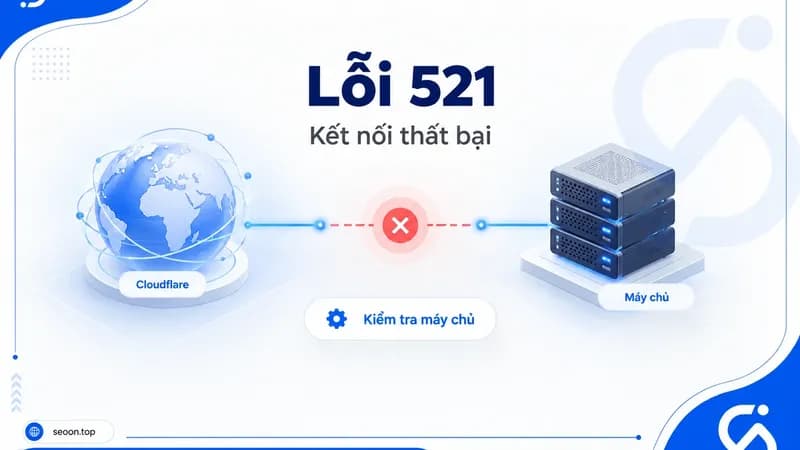
Lỗi 521 Cloudflare xảy ra khi Cloudflare không thiết lập được kết nối tới máy chủ gốc (nơi lưu trữ và phục vụ website phía sau Cloudflare) do kết nối bị từ chối. Vì vậy bạn cần ưu tiên kiểm tra dịch vụ web, cổng kết nối và firewall.
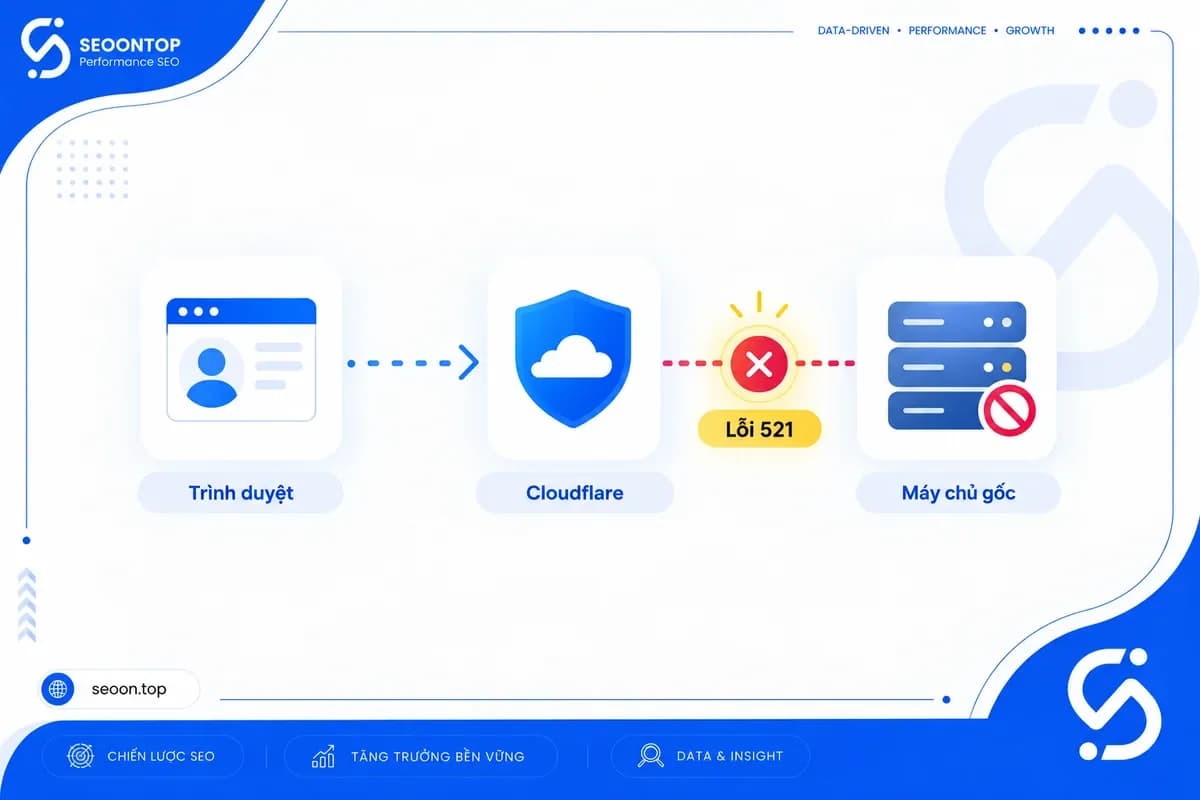
Lỗi nằm ở đâu trong luồng kết nối?
Sơ đồ minh họa chặng có thể phát sinh lỗi 521:
Trình duyệt → Cloudflare ── ✕ ──→ Máy chủ gốc
                          Kết nối bị từ chối
“Connection refused” nghĩa là kết nối bị từ chối, lúc này VPS vẫn có thể truy cập qua SSH, nhưng Apache hoặc Nginx đã dừng nên website không hoạt động.
Có phải Cloudflare đang ngừng hoạt động?
Không thể kết luận Cloudflare đang ngừng hoạt động chỉ từ trang Error 521. Bạn cần kiểm tra origin và đường kết nối liên quan trước khi xác định bên gặp sự cố. Người truy cập thông thường thường không thể tự sửa được cấu hình máy chủ gốc.
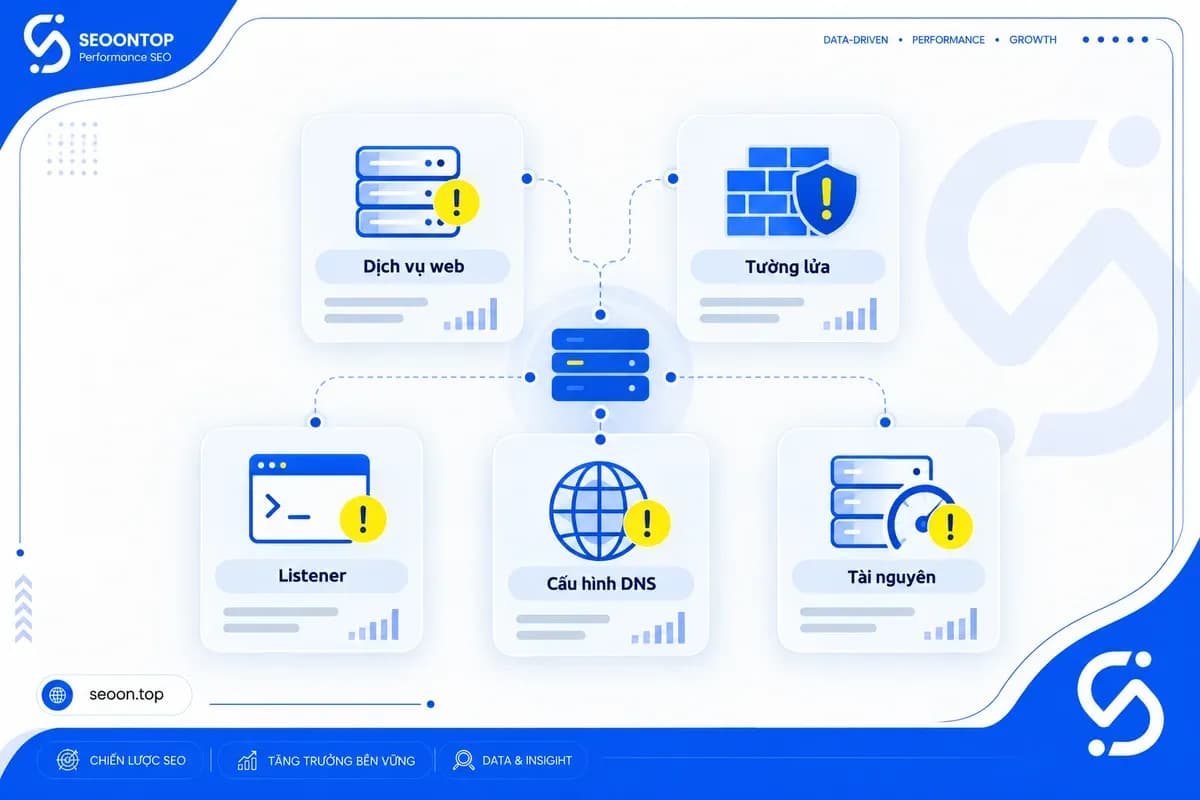
Nguyên nhân phổ biến gây lỗi 521 Cloudflare
Thay đổi ngay trước thời điểm lỗi xuất hiện giúp chọn hướng kiểm tra, nhưng chưa đủ để chứng minh nguyên nhân. Dưới đây là 5 nhóm mà bạn cần rà soát.
- Apache/Nginx hoặc dịch vụ web đã dừng: Sau khi khởi động lại máy chủ (reboot), triển khai website hoặc thay đổi cấu hình, dịch vụ web đôi khi không tự động chạy lại. Bạn cần lưu ý là trong trường hợp này, panel hosting hoặc SSH vẫn hoạt động bình thường.
- Firewall hoặc công cụ bảo mật chặn Cloudflare: Firewall tại máy chủ hoặc nhà cung cấp có thể từ chối IP Cloudflare. Lúc này bạn cần kiểm tra allowlist - danh sách địa chỉ được phép kết nối. Ngoài ra cần lưu ý rằng không phải mọi phản hồi
403từ công cụ bảo mật đều là lỗi 521. - Không lắng nghe đúng cổng hoặc địa chỉ: Listener là dịch vụ đang chờ nhận kết nối trên một cổng. Thiếu listener cần dùng, hoặc binding (địa chỉ mạng dịch vụ lắng nghe) không phù hợp có thể gây lỗi. Đặc biệt, không phải website nào cũng cần mở đồng thời cổng 80 và 443.
- DNS trỏ về origin IP sai: Sau chuyển hosting, bản ghi A có thể còn IP cũ; bản ghi AAAA có thể trỏ sai địa chỉ IPv6. Do đó bạn cần kiểm tra đúng hostname đang lỗi.
- Tài nguyên cạn làm dịch vụ web dừng: Thiếu RAM có thể khiến hệ thống dừng tiến trình web. Tuy nhiên, không phải mọi tình trạng quá tải đều tạo ra lỗi 521.
Bảng dưới là các tình huống minh họa để ưu tiên kiểm tra:
Thay đổi gần đây | Ưu tiên kiểm tra | Bước liên quan |
|---|---|---|
Sau reboot | Dịch vụ web và tự khởi động | Bước 2 |
Sau chuyển hosting | IP origin, bản ghi A/AAAA | Bước 6 |
Sau chỉnh firewall | Quy tắc cho phép IP Cloudflare | Bước 5 |
Sau bật HTTPS | Listener HTTPS và SSL/TLS mode | Bước 3, bước 7 |
Cách sửa lỗi Cloudflare 521 theo 7 bước
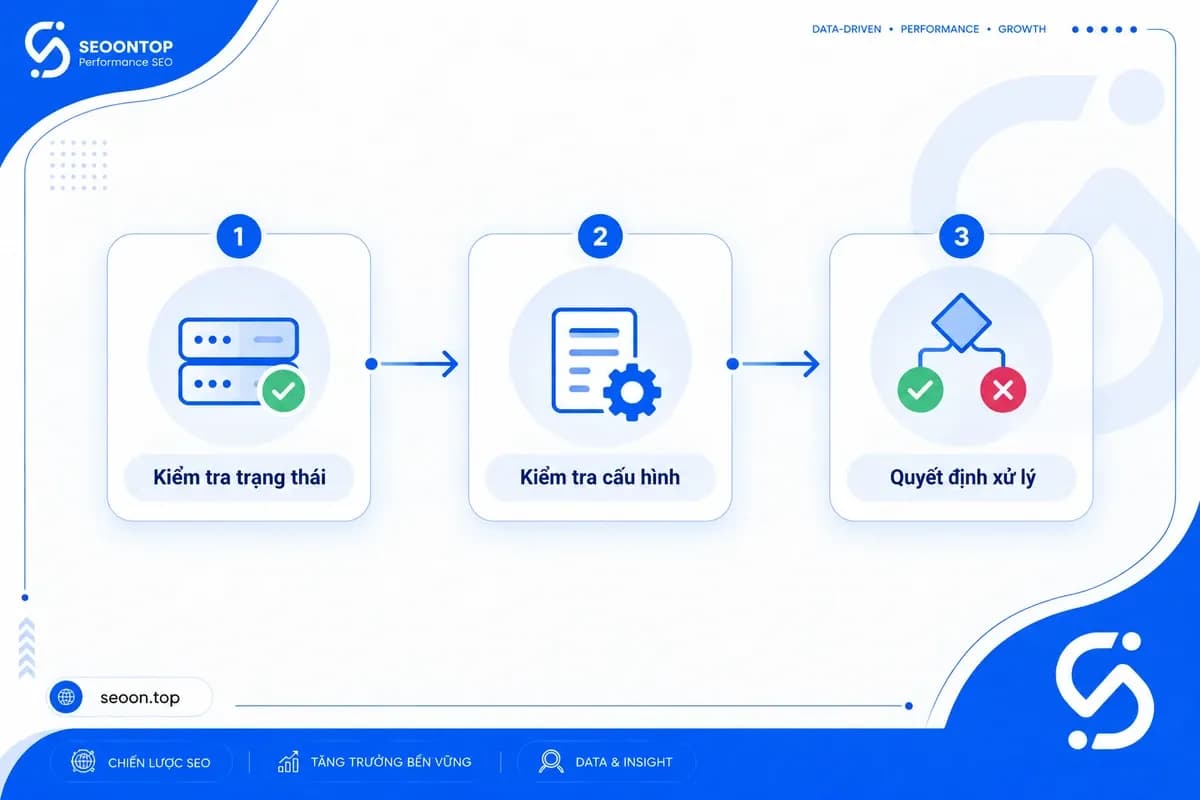
Thực hiện theo thứ tự dưới đây, hoặc bạn có thể ưu tiên bước liên quan trực tiếp đến thay đổi vừa thực hiện:
- Kiểm tra hosting hoặc máy chủ gốc.
- Kiểm tra Apache/Nginx trước khi khởi động lại.
- Kiểm tra cổng HTTP/HTTPS đang lắng nghe.
- Kiểm tra origin trực tiếp bằng curl.
- Rà soát firewall và cho phép IP Cloudflare.
- Kiểm tra A/AAAA và IP máy chủ.
- Đối chiếu SSL/TLS mode với origin.
Trước khi sửa: Ghi lại cấu hình hiện tại, sao lưu và chỉ thay đổi một nhóm cấu hình mỗi lần. Không có quyền tương ứng thì bạn có thể chuyển thao tác cho bên vận hành.
Bước 1 - Kiểm tra hosting hoặc máy chủ gốc
Quyền cần có: Tài khoản hosting; không cần SSH.
- Mở panel để kiểm tra trạng thái dịch vụ, cảnh báo tài nguyên và thông báo sự cố từ nhà cung cấp.
- Nếu panel hoặc SSH không truy cập được, chưa đủ kết luận máy chủ đã tắt. Nguyên nhân cũng có thể nằm ở mạng hoặc quyền truy cập.
- Có thông báo sự cố hạ tầng thì gửi ticket. Máy chủ vẫn hoạt động thì tiếp tục kiểm tra dịch vụ web.
Bước 2 - Kiểm tra Apache/Nginx trước khi khởi động lại
Quyền cần có: SSH và quyền quản trị phù hợp trên Linux dùng systemd.
Chỉ chọn nhóm lệnh tương ứng với dịch vụ đang sử dụng.
Nginx:
sudo systemctl status nginx
sudo nginx -t
Apache trên Debian/Ubuntu:
sudo systemctl status apache2
sudo apache2ctl configtest
Cách đọc kết quả:
active (running): Tiến trình đang chạy, chưa chứng minh website truy cập được.inactivehoặcfailed: Kiểm tra trạng thái và log để tìm nguyên nhân.- Kiểm tra cú pháp báo lỗi: Xử lý cấu hình trước khi khởi động lại.
Lưu ý: Bạn chỉ restart khi đã kiểm tra cấu hình hợp lệ và xác định cần khởi động lại dịch vụ.
Với Nginx:
sudo systemctl restart nginx
Hoặc với Apache:
sudo systemctl restart apache2
Lưu ý: Bạn không nên chạy cả hai nhóm lệnh liên tiếp như một chuỗi tự động. Việc khởi động lại (restart) dịch vụ có thể gây ngắt kết nối trong giây lát. Ngoài ra, hãy lưu ý một số điểm:
- Một số bản điều hành Linux sử dụng tên dịch vụ là httpd thay vì Apache thông thường.
- Việc cấu hình hợp lệ không đồng nghĩa với việc bạn bắt buộc phải khởi động lại ngay lập tức.
Bước 3 - Kiểm tra cổng HTTP/HTTPS đang lắng nghe
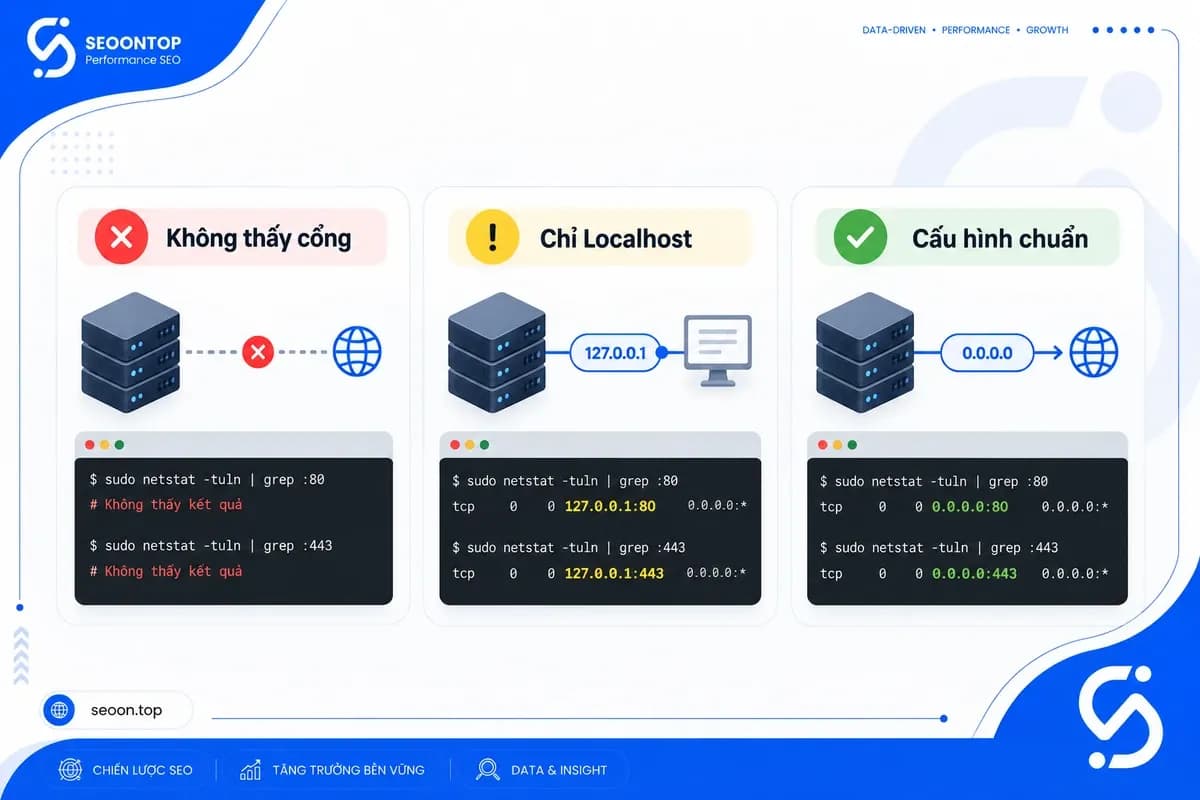
Quyền cần có: SSH; mục tiêu là xác định dịch vụ có nhận kết nối trên cổng cần dùng hay không.
sudo ss -tlnp '( sport = :80 or sport = :443 )'
Đọc theo ba trường hợp:
- Không thấy cổng cần dùng: Kiểm tra dịch vụ và cấu hình
listen. - Chỉ thấy
127.0.0.1: Dịch vụ chỉ nhận kết nối nội bộ; cần đối chiếu kiến trúc reverse proxy trước khi sửa. - Có listener phù hợp: Tiếp tục kiểm tra đường truy cập và firewall.
Địa chỉ 0.0.0.0 hoặc [::] không có nghĩa firewall đã cho phép truy cập. Bạn không tự sửa binding nếu chưa hiểu kiến trúc máy chủ.
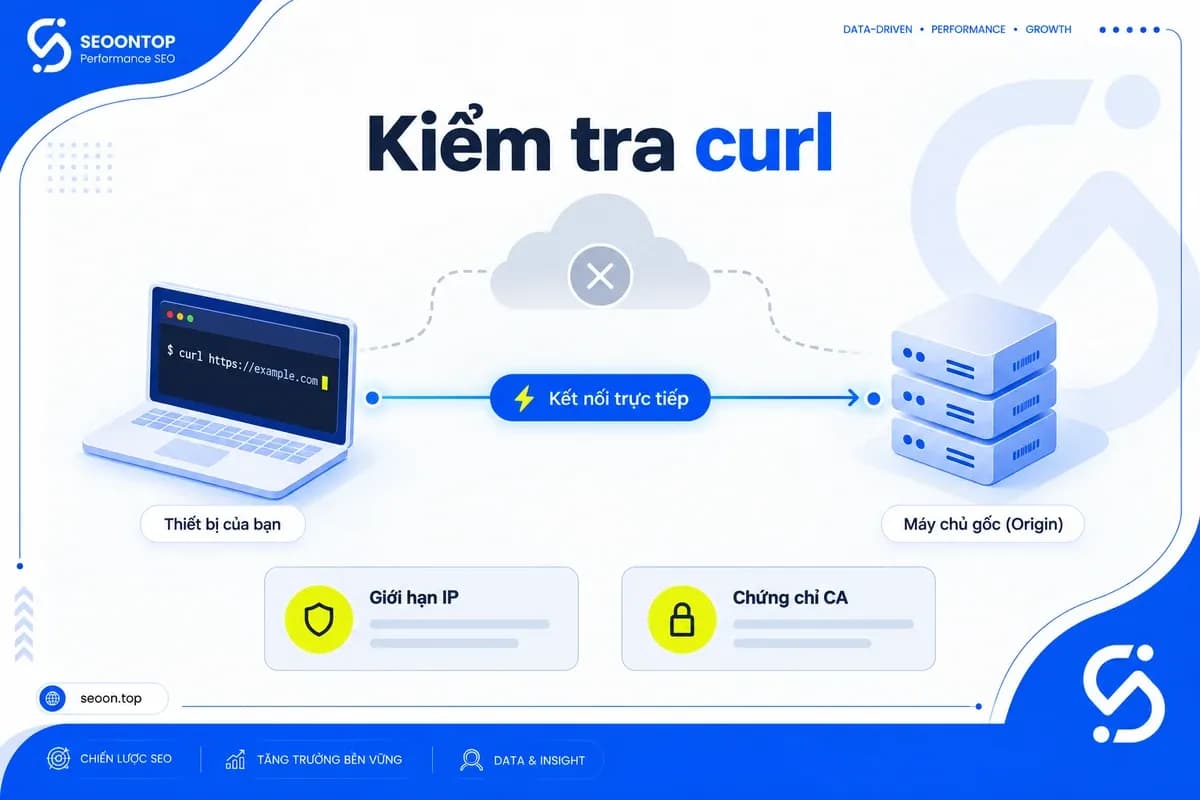
Bước 4 - Kiểm tra origin trực tiếp bằng curl
Quyền cần có: Máy có curl và biết IP origin; không cần thay DNS công khai.
Thay example.com và ORIGIN_IP bằng thông tin thực:
curl -Iv --resolve example.com:443:ORIGIN_IP https://example.com/
Nếu cần kiểm tra HTTP:
curl -Iv --resolve example.com:80:ORIGIN_IP http://example.com/
--resolve đưa phép thử tới IP chỉ định nhưng giữ hostname cần thiết cho website và HTTPS.
Cách đọc kết quả:
Connection refused: Ưu tiên kiểm tra IP đích, listener và quy tắc từ chối kết nối.- Origin phản hồi trực tiếp nhưng qua Cloudflare vẫn lỗi: Rà soát đường truy cập từ Cloudflare, chưa kết luận duy nhất do firewall.
405 Method Not Allowed: Máy chủ có thể không hỗ trợ yêu cầu HEAD do-Igửi; không đồng nghĩa kết nối thất bại.
Giới hạn phép thử:
- Origin chỉ cho IP Cloudflare truy cập có thể chủ động chặn máy cá nhân.
- Origin CA là chứng chỉ phục vụ kết nối Cloudflare - origin, không mặc định được trình duyệt hoặc curl tin cậy.
- Không thêm
-knhư cách sửa lỗi. - Không mở origin công khai chỉ để phép thử thành công.
Bước 5 - Rà soát firewall và cho phép IP Cloudflare
Quyền cần có: Quản trị firewall hoặc hỗ trợ từ hosting.
Kiểm tra lần lượt:
- Firewall tại nhà cung cấp và trên máy chủ.
- Danh sách IPv4/IPv6 chính thức của Cloudflare.
- Quy tắc chặn tự động và log đúng thời điểm lỗi.
- Quyền truy cập tới cổng web thực sự cần dùng.
- Phương án hoàn tác trước khi sửa.
Nếu log cho thấy Cloudflare bị từ chối, bạn điều chỉnh quy tắc đúng phạm vi rồi kiểm tra lại. Có listener không chứng minh firewall cho phép kết nối. Ngoài ra, bạn không tắt toàn bộ firewall hoặc áp dụng lệnh mở cổng dùng chung cho mọi hệ thống.
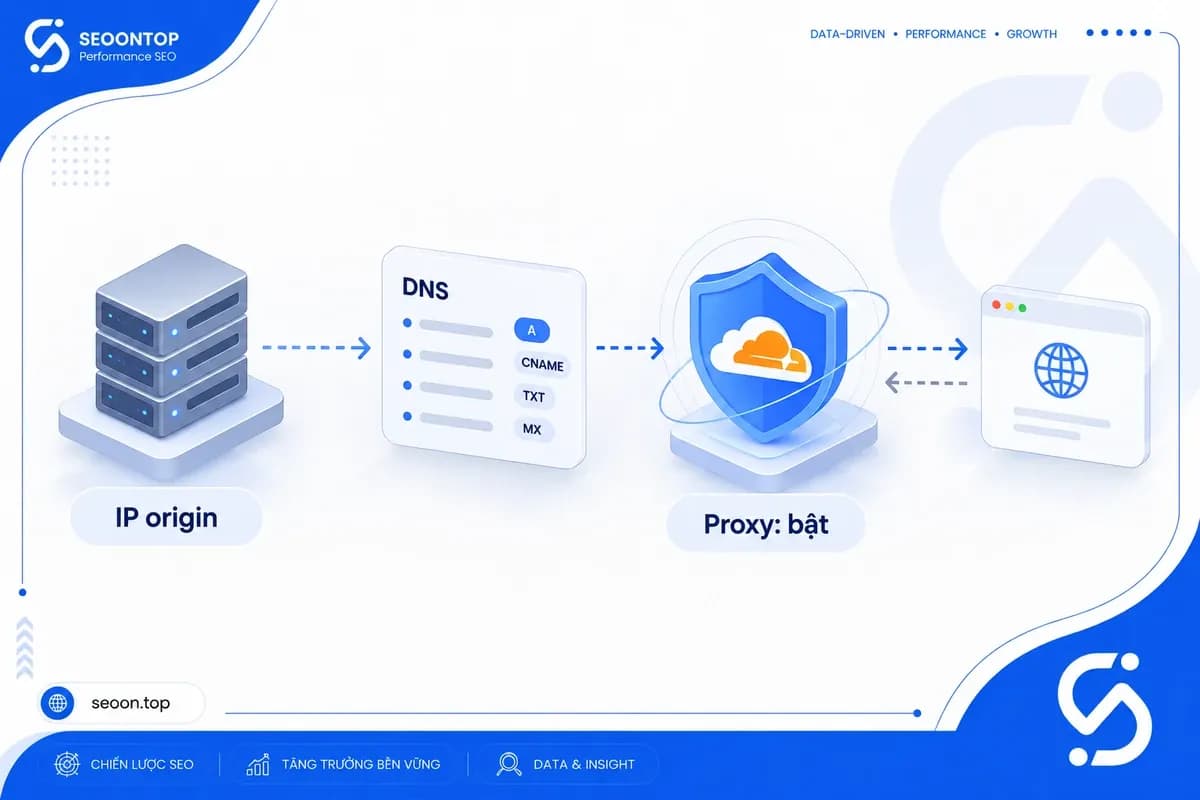
Bước 6 - Kiểm tra A/AAAA và IP máy chủ
Quyền cần có: Cloudflare Dashboard và thông tin IP do hosting cung cấp.
- Trong phần DNS, bạn đối chiếu nội dung bản ghi A/AAAA của đúng hostname gặp lỗi: Domain gốc,
wwwhoặc subdomain. - Khi bật proxy, DNS công khai thường trả IP Cloudflare, không phải IP hosting. Sự khác biệt này không chứng minh bản ghi origin sai.
- Chỉ sửa hoặc xóa AAAA khi xác nhận địa chỉ sai, hoặc origin không phục vụ IPv6 theo cấu hình đó. IPv6 phía người truy cập không đồng nghĩa Cloudflare bắt buộc dùng IPv6 tới origin.
Bước 7 - Đối chiếu SSL/TLS mode với origin
Quyền cần có: Dashboard và quyền cấu hình origin, hoặc phối hợp với hosting.
SSL/TLS mode là chế độ mã hóa kết nối. Trong Dashboard, bạn mở SSL/TLS → Overview và đối chiếu:
Chế độ | Kết nối tới origin trong cấu hình tiêu chuẩn | Điểm cần kiểm tra |
|---|---|---|
Flexible | HTTP, thường cổng 80 | Origin nhận HTTP; chặng này không mã hóa |
Full | HTTPS, thường cổng 443 | Origin phục vụ HTTPS; không xác minh chứng chỉ như Strict |
Full (Strict) | HTTPS, thường cổng 443 | Chứng chỉ đáp ứng yêu cầu xác minh của Cloudflare |
Thiếu listener HTTPS cần dùng có thể gây lỗi 521. Nếu đã kết nối nhưng bắt tay TLS thất bại, bạn cần xem hướng lỗi 525. Ngoài ra, chứng chỉ không đạt yêu cầu xác minh thường liên quan lỗi 526.
Lưu ý: Ưu tiên Full (Strict) khi origin đáp ứng; không đổi sang Flexible để che lỗi HTTPS.
Xử lý lỗi 521 theo quyền truy cập
Nếu chỉ là người truy cập
- Bạn có thể thử lại sau ít phút và báo quản trị viên.
- Gửi URL, thời điểm cùng Cloudflare Ray ID nếu trang lỗi hiển thị.
Reset modem hay đổi DNS cá nhân không sửa được cấu hình origin gây “Web Server Is Down”.
Nếu dùng cPanel/shared hosting
- Kiểm tra trạng thái hosting, IP và thông tin SSL trong panel.
- Nhờ hosting kiểm tra dịch vụ web, listener, firewall và tài nguyên.
Với WordPress, không ưu tiên plugin “sửa 521” hoặc tắt hàng loạt plugin khi chưa có căn cứ.
Nếu có quyền VPS/SSH
- Làm theo bảy bước kiểm tra.
- Đọc log đúng thời điểm để tìm dấu hiệu dịch vụ dừng hoặc thiếu bộ nhớ.
- Ghi lại từng thay đổi; không sửa đồng thời DNS, firewall và dịch vụ web.

Mẫu ticket gửi hosting
Bạn nêm gửi mẫu ticket qua kênh hỗ trợ riêng, không đăng thông tin origin nhạy cảm công khai:
Tiêu đề: Đề nghị kiểm tra lỗi Cloudflare 521

Domain/URL bị lỗi:
Mã lỗi: 521
Thời điểm xảy ra và múi giờ:
Cloudflare Ray ID, nếu có:
SSL/TLS mode hiện tại:
Thay đổi gần đây:
Các kiểm tra đã thực hiện và kết quả:

Đề nghị xác minh:
- Trạng thái dịch vụ web và cổng đang lắng nghe.
- Firewall có từ chối IP Cloudflare không.
- Tài nguyên hoặc dấu hiệu dịch vụ bị dừng.
- IP origin và cấu hình HTTP/HTTPS đang sử dụng.
Không gửi mật khẩu hoặc token trong ticket.
Cách xác nhận lỗi 521 đã được khắc phục
Checklist nghiệm thu sau khi sửa
Một lần tải được trang chủ chưa đủ chứng minh origin đã phục hồi. Hãy kiểm tra:
- Cloudflare Proxy đang bật và website truy cập bình thường.
- HTTP/HTTPS chuyển hướng đúng.
- URL động hoặc nội dung không được cache phản hồi bình thường.
- Landing page và form hoạt động với dữ liệu thử phù hợp.
- HTTP status đúng chức năng từng URL.
- Firewall vẫn bật.
- Không tái diễn qua nhiều lần kiểm tra.
Không bắt buộc mọi URL phải trả 200; chuyển hướng hợp lệ có thể trả 301 hoặc 302. Bên cạnh đó, tính năng Cache hay Always Online của Cloudflare đôi khi sẽ che giấu tình trạng thực tế của máy chủ gốc, còn header cf-ray không tự chứng minh origin khỏe. Nếu kết nối bị chặn trước web server, access log có thể không có bản ghi; bạn cần đối chiếu firewall và system log.

Có nên chuyển DNS-only để kiểm tra?
Bạn nên ưu tiên sử dụng curl hoặc liên hệ hỗ trợ từ nhà cung cấp hosting, vì việc bật DNS-only sẽ gỡ bỏ lớp proxy và làm lộ địa chỉ IP máy chủ gốc (origin). Hơn nữa, việc website chạy được ở chế độ DNS-only chỉ là dấu hiệu ban đầu chứ không khẳng định 100% lỗi do tường lửa (firewall). Do đó, nếu bắt buộc phải kiểm tra bằng phương pháp này, hãy thực hiện có kiểm soát và chuyển về lại chế độ cũ ngay khi hoàn tất.
Phân biệt 521 với các lỗi Cloudflare thường gặp
Mỗi mã lỗi gợi ý một hướng kiểm tra khác nhau. Nếu mã lỗi thay đổi sau thao tác, cần chẩn đoán theo trạng thái mới.
Mã lỗi | Ý nghĩa ngắn | Ưu tiên kiểm tra |
|---|---|---|
520 | Phản hồi origin bất thường hoặc không xác định | Ứng dụng, web server và headers |
521 | Kết nối bị từ chối | Dịch vụ, listener và firewall |
Kết nối quá thời gian chờ | Mạng, firewall và tình trạng origin | |
523 | Không tiếp cận được origin | IP, định tuyến và DNS |
524 | Đã kết nối nhưng phản hồi quá lâu | Ứng dụng, database và tác vụ dài |
525 | Bắt tay TLS thất bại | Cấu hình HTTPS/TLS |
Chứng chỉ origin không đạt yêu cầu xác minh | Chứng chỉ và SSL/TLS mode |
Khác biệt quan trọng giữa 521 và 522:
- 521: Ưu tiên kiểm tra hướng từ chối kết nối, dịch vụ web và listener.
- 522: Ưu tiên kiểm tra việc không nhận phản hồi đúng hạn, mạng và gói tin bị bỏ qua.
Đây là phân biệt thực hành rút gọn, không mô tả đầy đủ mọi trường hợp giao thức. Bạn không nên áp dụng cách xử lý chứng chỉ của lỗi 525/526 cho mọi sự cố 521.
Những cách không nên dùng và cách phòng ngừa tái diễn
Những cách không nên dùng
Tránh các thao tác làm mất dấu nguyên nhân hoặc giảm bảo mật:
- Tắt toàn bộ firewall: mở rộng nguy cơ truy cập trái phép.
- Hạ xuống Flexible: che cấu hình HTTPS sai, bỏ mã hóa chặng tới origin.
- Restart liên tục: gây gián đoạn và bỏ qua bằng chứng trong log.
- Đổi DNS hoặc xóa rule hàng loạt: khó xác định thay đổi nào có tác dụng.
- Công khai thông tin nhạy cảm: có thể lộ origin, mật khẩu hoặc token.
Cách giảm nguy cơ lỗi quay lại
Thiết lập kiểm tra sau thay đổi và cảnh báo cơ bản:
- Dùng uptime monitoring (giám sát khả năng truy cập) cùng cảnh báo dịch vụ dừng, thiếu tài nguyên.
- Kiểm tra cấu hình tự khởi động của dịch vụ sau reboot.
- Theo dõi origin qua phương thức được kiểm soát.
- Cập nhật Cloudflare IP ranges từ nguồn chính thức.
- Kiểm tra DNS và HTTPS sau chuyển hosting.
- Theo dõi hạn chứng chỉ để phòng các lỗi TLS liên quan.
Theo dõi chứng chỉ giúp giảm lỗi HTTPS, không có nghĩa chứng chỉ hết hạn là nguyên nhân mặc định của 521.
Câu hỏi thường gặp
Lỗi 521 Cloudflare nghĩa là gì?
Lỗi 521 (Web Server Is Down) là mã trạng thái đặc thù của Cloudflare cho biết máy chủ gốc (origin server) đã chủ động từ chối kết nối từ Cloudflare. Điều này có nghĩa là Cloudflare tiếp cận được máy chủ của bạn nhưng dịch vụ web đang dừng hoặc bị tường lửa chặn.
Tại sao website của tôi lại bị lỗi 521?
Lỗi này thường xảy ra do ba nguyên nhân chính: dịch vụ web (Nginx/Apache) đã dừng hoặc bị treo, tường lửa trên máy chủ đang chặn các dải IP của Cloudflare, hoặc cổng kết nối (port) mà Cloudflare yêu cầu không được mở trên máy chủ gốc.
Lỗi 521 khác gì với lỗi 522 và 524?
Lỗi 521 xảy ra khi kết nối bị từ chối chủ động. Lỗi 522 xảy ra khi kết nối bị quá thời gian (timeout) do mất kết nối mạng hoặc tường lửa chặn gói tin. Lỗi 524 xảy ra khi kết nối thành công nhưng máy chủ mất quá 100 giây để phản hồi.
Tôi có quyền truy cập máy chủ, tôi nên kiểm tra gì đầu tiên?
Bạn nên kiểm tra trạng thái của tiến trình dịch vụ web (ví dụ: systemctl status nginx) để đảm bảo nó đang chạy, sau đó kiểm tra xem cổng 80 hoặc 443 đã mở để lắng nghe kết nối từ bên ngoài hay chưa bằng lệnh ss -tulpn.
Làm thế nào để cho phép IP của Cloudflare trong tường lửa?
Bạn cần đối chiếu danh sách các dải IP của Cloudflare từ nguồn tài liệu chính thức của họ, sau đó thêm quy tắc cho phép (allowlist) các dải IP này vào cấu hình tường lửa (như UFW, Iptables hoặc Cloudflare Managed IP Lists) để đảm bảo traffic proxy không bị chặn nhầm.
Tôi không có quyền truy cập máy chủ, tôi phải làm sao?
Nếu bạn không quản trị máy chủ, hãy liên hệ ngay với bộ phận kỹ thuật của nhà cung cấp hosting. Hãy cung cấp cho họ mã lỗi 521, URL website, thời điểm xảy ra sự cố và yêu cầu họ kiểm tra trạng thái dịch vụ web, cấu hình cổng và quy tắc tường lửa.
Sau khi sửa xong, làm thế nào để biết lỗi đã hết?
Hãy thử truy cập website trên trình duyệt ở chế độ ẩn danh. Ngoài ra, hãy thực hiện kiểm tra phản hồi từ máy chủ bằng lệnh curl tới địa chỉ IP máy chủ gốc để xác nhận dịch vụ đã phục hồi hoàn toàn trước khi kiểm tra lại qua lớp proxy của Cloudflare.
Xem thêm:
- Server Error 5xx là gì? Cách sửa lỗi trong Search Console hiệu quả
- Lỗi 451 là gì? Tìm hiểu về mã trạng thái HTTP 451
- HTTP Status Code là gì? Bảng mã 1xx - 5xx chi tiết cho SEO
Kết luận
Để xử lý triệt để lỗi 521 Cloudflare, bạn cần tập trung vào các trường hợp kết nối tới máy chủ gốc bị từ chối bằng cách lần lượt xác minh dịch vụ web, cổng lắng nghe (listener) và tường lửa, kết hợp đối chiếu DNS và HTTPS thay vì chỉnh sửa nhiều lớp cùng lúc. Trường hợp không có quyền quản trị máy chủ, hãy sử dụng mẫu ticket chuẩn để yêu cầu đội ngũ hosting kiểm tra đúng phạm vi. Đặc biệt, bạn chỉ nên xác nhận website đã phục hồi hoàn toàn sau khi đã kiểm tra qua proxy và các nội dung động.