Lỗi 403 Forbidden là gì? Nguyên nhân và cách khắc phục lỗi 403 nhanh nhất
Lỗi 403 Forbidden là gì và nhận biết như thế nào?
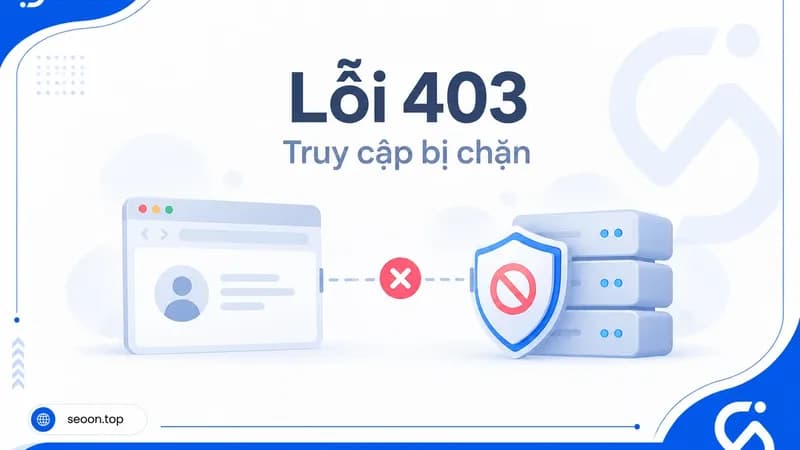
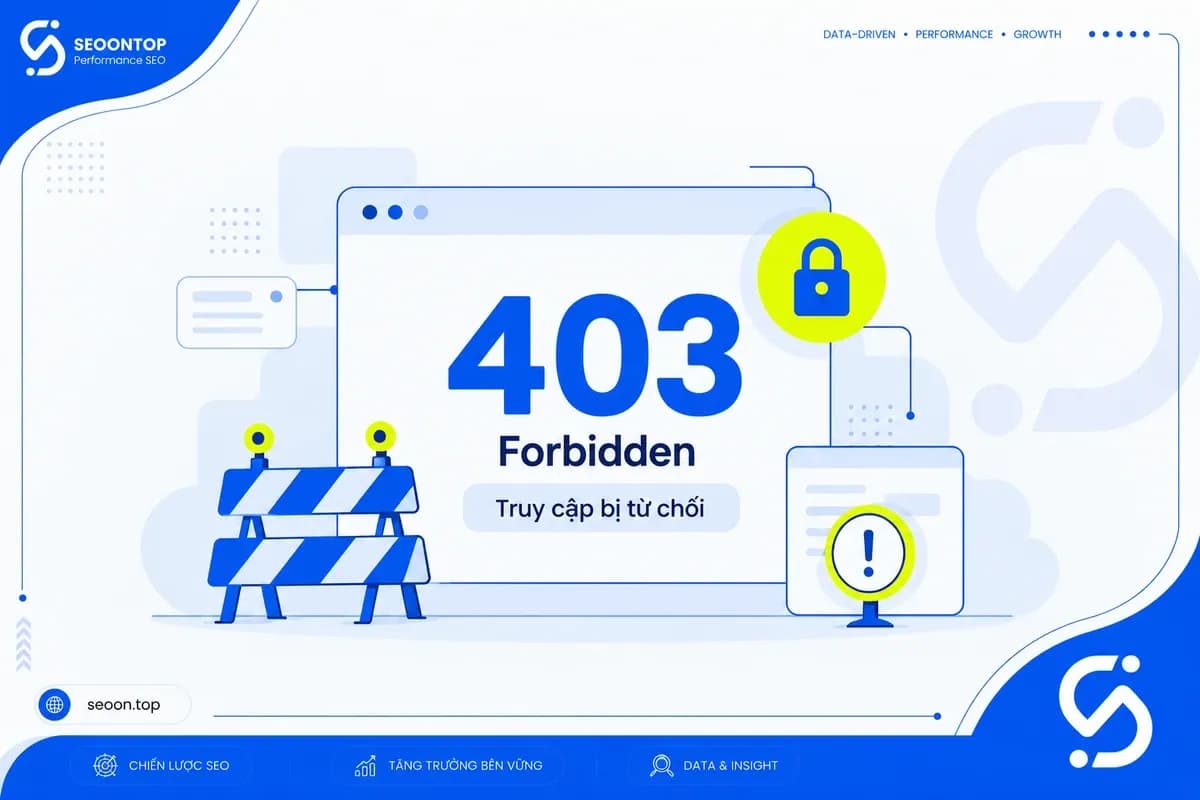
Mã 403 thuộc nhóm trạng thái HTTP 4xx, hay còn gọi là nhóm lỗi phía máy khách. Dù vậy, tên gọi này không có nghĩa là lỗi chắc chắn bắt nguồn từ thiết bị người dùng. Cấu hình website hoặc hệ thống bảo mật chặn nhầm cũng có thể tạo ra phản hồi này.
403 chỉ cho biết yêu cầu bị từ chối, không tự chỉ ra nguyên nhân. Bạn cần đối chiếu tài khoản, URL và phạm vi ảnh hưởng để chọn cách xử lý.
Các thông báo lỗi 403 thường gặp
Tùy website và phần mềm máy chủ, bạn có thể thấy:
403 ForbiddenHTTP Error 403Error 403 – ForbiddenForbidden: You don't have permission to access this resourceAccess Denied
Riêng dòng “Access Denied” chưa đủ xác nhận mã HTTP 403. Cần kiểm tra mã phản hồi thực tế nếu muốn xác định chính xác.
Khi nào 403 là phản hồi bình thường?
Ví dụ như khi bạn truy cập vào một cổng tài liệu nội bộ và bị từ chối do chưa có quyền. Đây thực chất là cơ chế bảo vệ dữ liệu của hệ thống chứ chưa chắc đã là sự cố hỏng hóc. Điều quan trọng cần phân biệt ở đây là: Người không có quyền bị chặn đúng theo quy định, hay người có quyền hợp lệ nhưng lại bị hệ thống từ chối nhầm.
Những nguyên nhân phổ biến gây lỗi 403 Forbidden
Nhiều nguyên nhân khác nhau có thể tạo cùng một phản hồi 403. Các khả năng dưới đây chỉ là giả thuyết cho đến khi có kết quả kiểm tra.
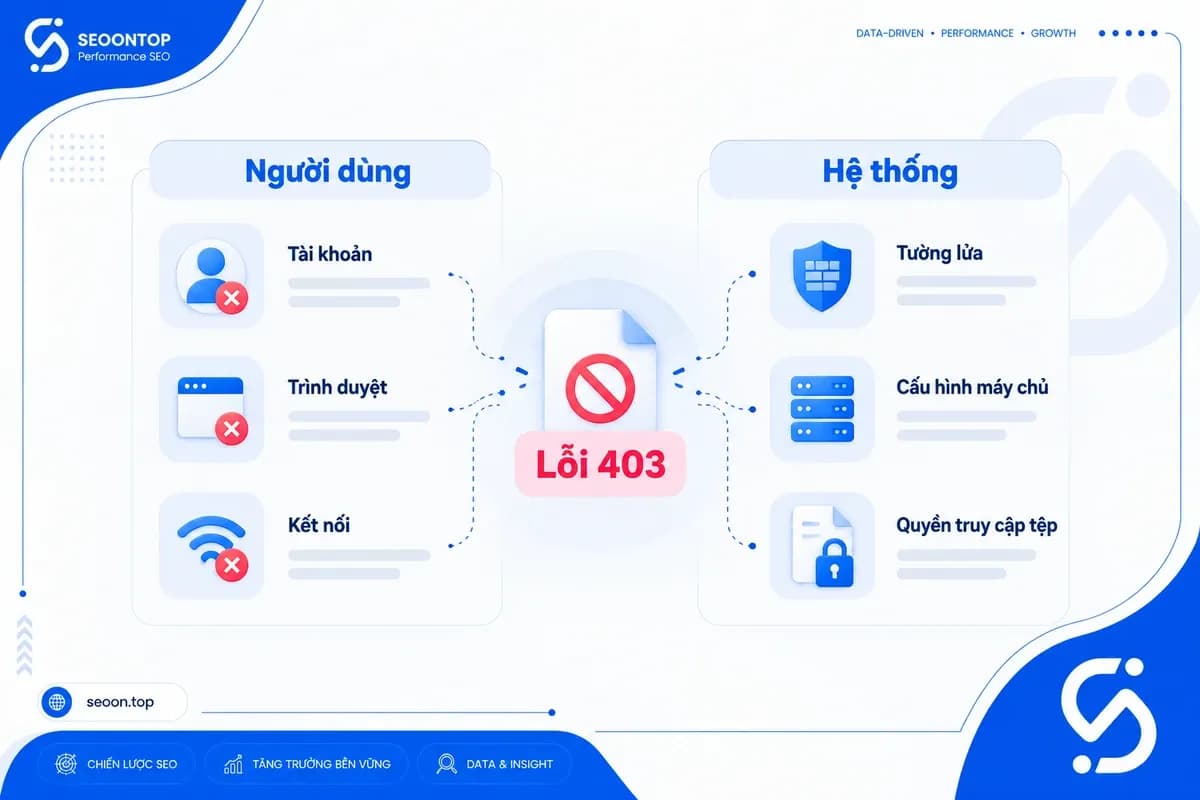
Nguyên nhân từ tài khoản, trình duyệt hoặc kết nối
- URL không phù hợp: Đường dẫn sai hoặc trỏ đến thư mục không được phép xem trực tiếp.
- Thiếu quyền tài khoản: Tài khoản chưa được cấp quyền đối với nội dung đang mở.
- Dữ liệu đăng nhập cũ: Cookie hoặc phiên đăng nhập có thể ảnh hưởng cách một số website xử lý yêu cầu.
- Kết nối thuộc diện hạn chế: VPN, proxy, địa chỉ IP hoặc khu vực có thể khớp quy tắc chặn.
- Gửi yêu cầu dồn dập: Hệ thống chống lạm dụng có thể chặn truy cập. Tuy nhiên, 429 mới là mã thường dùng cho giới hạn tần suất.
Nguyên nhân từ cấu hình website
- Bảo mật chặn nhầm: WAF (tường lửa ứng dụng web), firewall hoặc plugin bảo mật từ chối yêu cầu hợp lệ.
- Sai quyền tệp và thư mục: Máy chủ không có quyền đọc hoặc truy cập tài nguyên cần thiết.
- Quy tắc truy cập không phù hợp: Cấu hình máy chủ hoặc tệp
.htaccessđang hạn chế đường dẫn. - Thiếu trang mặc định: Thư mục không có tệp index trong khi việc liệt kê nội dung bị cấm.
CDN (hệ thống phân phối nội dung trung gian) cũng có thể tích hợp bảo mật và chặn yêu cầu trước khi đến máy chủ gốc.
Ví dụ: Sau khi bật tính năng chống bot, một số yêu cầu bắt đầu nhận lỗi 403. Lúc này, bạn cần đối chiếu với nhật ký sự kiện chặn, thay vì mặc định tính năng chống bot là nguyên nhân gây lỗi
Bảng chẩn đoán nhanh: Lỗi 403 xuất phát từ đâu?
Kiểm tra lỗi 403 theo phạm vi ảnh hưởng giúp chọn phép thử đầu tiên. Hãy ghi nhận lỗi xuất hiện ở trình duyệt, mạng, tài khoản hay đường dẫn nào.
Hiện tượng | Nguyên nhân có thể liên quan | Kiểm tra đầu tiên |
|---|---|---|
Chỉ một trình duyệt bị lỗi | Dữ liệu phiên hoặc tiện ích mở rộng | Thử cửa sổ ẩn danh hoặc trình duyệt khác |
Chỉ một mạng bị lỗi | Quy tắc áp dụng theo kết nối hoặc IP | Tắt VPN đang dùng, thử mạng hợp lệ khác |
Chỉ một tài khoản bị lỗi | Quyền tài khoản chưa phù hợp | Nhờ quản trị viên kiểm tra quyền đã cấp |
Chỉ một URL hoặc thư mục bị lỗi | Quy tắc bảo vệ tài nguyên cụ thể | Kiểm tra URL và truy cập lại từ menu |
Nhiều URL cùng bị lỗi | Cấu hình bảo mật dùng chung | Chủ website đối chiếu thay đổi gần nhất |
Người dùng vào được nhưng bot không vào được | Quy tắc chống truy cập tự động | Đối chiếu sự kiện chặn của đúng yêu cầu |
Bảng chỉ hỗ trợ khoanh vùng, không xác nhận nguyên nhân.
Lưu ý:
- Trình duyệt khác truy cập được chưa chứng minh cookie gây lỗi.
- Mạng khác truy cập được cũng chưa chứng minh IP cũ bị chặn.
- Tương tự, công cụ thu thập dữ liệu bị chặn không có nghĩa Googlebot cũng bị chặn.
- Nhiều URL lỗi chưa đủ kết luận toàn website ngừng hoạt động.
Cách sửa lỗi 403 nếu bạn là người truy cập website
Thực hiện lần lượt 6 bước ít rủi ro sau đây:
- Kiểm tra URL, mở lại từ trang chủ.
- Tải lại một lần, thử chế độ ẩn danh.
- Xóa dữ liệu riêng của website.
- Đăng nhập lại bằng tài khoản được cấp quyền.
- Tắt VPN đang dùng hoặc thử kết nối khác.
- Gửi thông tin cho quản trị viên nếu vẫn lỗi.
Kiểm tra URL và mở lại từ trang chủ
- Kiểm tra ký tự thừa, lỗi gõ hoặc đường dẫn cũ.
- Thử tìm nội dung qua menu hay ô tìm kiếm của website.
Lưu ý: Không dò đường dẫn riêng tư hoặc thử truy cập tài nguyên chưa được cấp quyền.
Tải lại trang và thử chế độ ẩn danh
- Tải lại trang một lần, tránh làm mới liên tục.
- Sau đó thử cửa sổ ẩn danh hoặc trình duyệt khác để so sánh.
Lưu ý: Ẩn danh không tự thay đổi IP và không bảo đảm khắc phục lỗi.
Xóa dữ liệu website và đăng nhập lại
- Trong cài đặt trình duyệt, tìm dữ liệu đã lưu theo tên miền rồi xóa riêng website đang lỗi. Tên mục có thể khác tùy trình duyệt.
- Bạn có thể bị đăng xuất sau thao tác này. Hãy đăng nhập lại bằng tài khoản đã được cấp quyền; xóa dữ liệu không làm thay đổi quyền tài khoản.
Tắt VPN hoặc thử kết nối khác
Nếu đang dùng VPN/proxy, hãy thử tắt rồi mở lại trang. Bạn cũng có thể kiểm tra bằng kết nối hợp lệ khác, chẳng hạn dữ liệu di động. Mục đích là xác định lỗi có phụ thuộc kết nối, không phải vượt hạn chế khu vực hoặc chính sách website.
Gửi thông tin cho quản trị viên
Nếu vẫn lỗi, hãy dừng thử lặp lại và gửi:
- URL bị lỗi, đã loại bỏ thông tin nhạy cảm.
- Thời điểm xảy ra và múi giờ.
- Ảnh thông báo đã che dữ liệu riêng tư.
- Request ID/Ray ID, tức mã nhận diện yêu cầu, nếu có.
- Trình duyệt, thiết bị và các phép thử đã thực hiện.
Không gửi mật khẩu, cookie hoặc token đăng nhập. Quản trị viên cần kiểm tra phía website khi vấn đề vượt quyền xử lý của bạn.
Cách khắc phục lỗi 403 nếu bạn là chủ website
Trước khi thay đổi: Sao lưu cấu hình, ghi lại trạng thái hiện tại và chuẩn bị rollback (khôi phục về trạng thái trước thay đổi). Chỉ điều chỉnh từng mục. Nếu thiếu quyền hoặc kinh nghiệm, hãy chuyển cho hosting hoặc lập trình viên phụ trách.
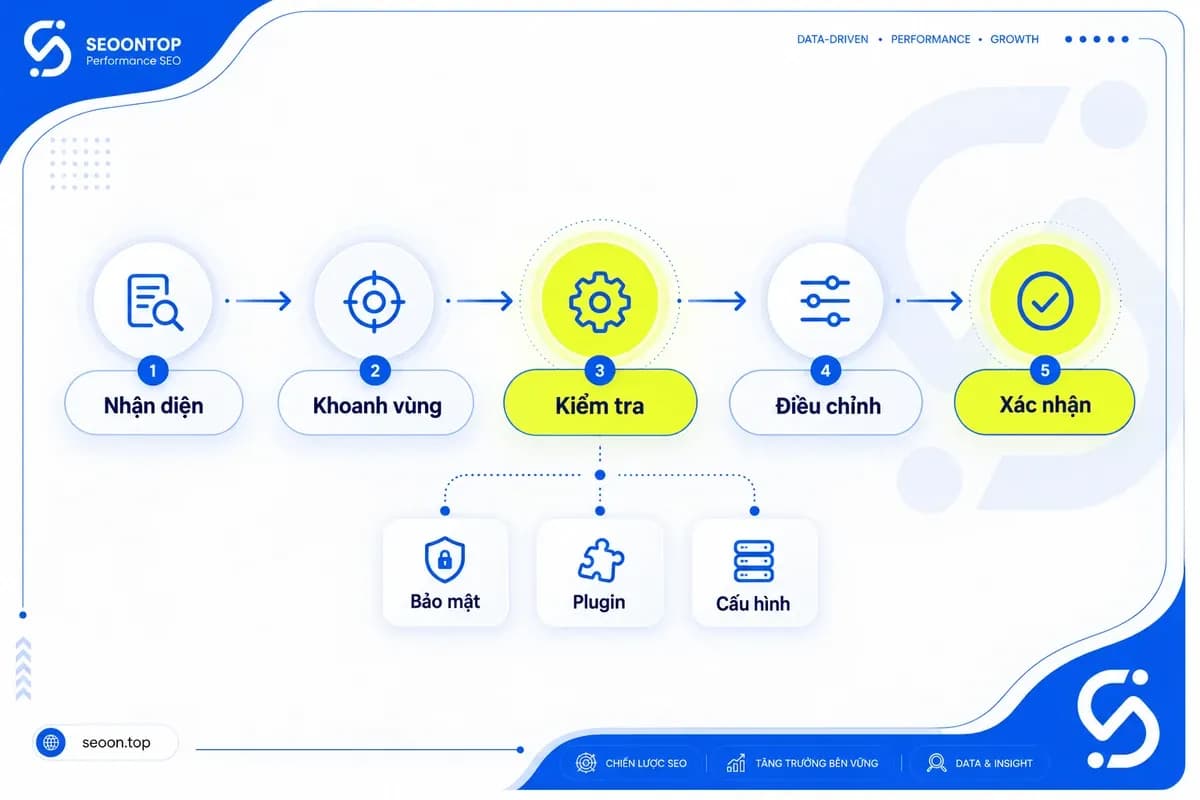
Xác định phạm vi và thay đổi gần nhất
- Ghi nhận URL, nhóm người dùng, mạng và thời điểm phát sinh.
- Kiểm tra lỗi xuất hiện với khách chưa đăng nhập, thành viên hay cả quản trị viên.
- Đối chiếu các lần cập nhật plugin, đổi cấu hình bảo mật hoặc chuyển hosting.
- Thay đổi gần nhất là đầu mối, không phải bằng chứng chắc chắn.
- Chỉ hoàn tác khi có căn cứ và phương án khôi phục.
Kiểm tra CDN/WAF và firewall
- Tra sự kiện bảo mật theo thời điểm, URL và mã yêu cầu nếu hệ thống hỗ trợ.
- Đối chiếu quy tắc theo IP, khu vực, bot hoặc tần suất.
Ví dụ minh họa: Công cụ crawl nhận 403 sau khi bật chống bot. Quản trị viên cần tìm sự kiện tương ứng để biết quy tắc nào thực sự chặn yêu cầu.
Lưu ý: Chỉ điều chỉnh quy tắc gây chặn nhầm trong phạm vi hẹp; không tắt toàn bộ bảo mật. Không cho phép Googlebot chỉ dựa vào User-Agent, tức chuỗi tự khai báo tên phần mềm truy cập.
Kiểm tra plugin bảo mật trên WordPress
Với lỗi 403 trên WordPress, bạn ưu tiên kiểm tra các plugin vừa cập nhật hoặc thay đổi thiết lập, đặc biệt, không vô hiệu hóa hàng loạt vì sẽ khó xác định nguyên nhân. Nếu có thể, bạn hãy thử trên staging (môi trường thử nghiệm tách khỏi website đang hoạt động), việc tạm vô hiệu hóa cần người phụ trách, thời gian giới hạn và đánh giá rủi ro.
Khôi phục bảo vệ sau khi thử.
Rà soát quyền tệp và thư mục
Theo WordPress Developer Resources, 644 cho tệp và 755 cho thư mục là mức tham khảo phổ biến. Bạn hãy nhờ hosting kiểm tra cả quyền sở hữu và quyền truy cập, không đổi hàng loạt khi chưa rõ yêu cầu vận hành. Đặc biệt, bạn không dùng 777 để sửa nhanh, vì có thể mở quyền quá rộng.
Kiểm tra .htaccess và cấu hình máy chủ
Tệp .htaccess được dùng trong Apache và môi trường tương thích khi được cho phép. Nginx không đọc tệp này theo cách vận hành được mô tả trong tài liệu máy chủ tương ứng.
Bạn nên nhờ người có chuyên môn rà soát quy tắc từ chối truy cập, nhất là sau khi chuyển hosting hoặc sửa đường dẫn. Không mặc định xóa hay đổi tên .htaccess trên website đang hoạt động.
Kiểm tra tệp index của thư mục
Kiểm tra trang mặc định như index.php hoặc index.html có tồn tại và được cấu hình đúng không. Thiếu index có thể dẫn đến 403 khi máy chủ cấm liệt kê thư mục.
Ngoài ra, bạn không bật tính năng liệt kê thư mục chỉ để làm thông báo biến mất vì cách đó có thể làm lộ tên tệp và tài nguyên không nên công khai.
Đọc log, liên hệ hosting và kiểm tra lại
- Đọc log: Xem xét nhật ký tại đúng lớp gây chặn (lưu ý CDN có thể chặn trước khi đến máy chủ gốc).
- Liên hệ hỗ trợ: Gửi đầy đủ thông tin (URL, thời gian, phạm vi, mã yêu cầu, thay đổi gần nhất) và che dữ liệu nhạy cảm. Chuyển ngay cho kỹ thuật nếu website quan trọng bị ảnh hưởng toàn diện.
- Kiểm tra lại: Dùng đúng tài khoản và mạng từng lỗi để xác thực nội dung thực tế (không chỉ nhìn mã 200) và đảm bảo tài nguyên nhạy cảm vẫn được bảo vệ an toàn.
Phân biệt lỗi 401, 403, 404 và 500
Các mã lỗi HTTP dưới đây có ý nghĩa khác nhau, bạn cần đọc đúng mã trước khi chọn hướng xử lý.
Mã lỗi | Ý nghĩa chính | Hướng kiểm tra |
|---|---|---|
Thiếu thông tin xác thực hợp lệ | Kiểm tra đăng nhập hoặc thông tin xác thực | |
403 Forbidden | Yêu cầu được hiểu nhưng bị từ chối | Kiểm tra quyền và quy tắc bảo mật |
Không tìm thấy hoặc không muốn tiết lộ tài nguyên | Kiểm tra URL và tình trạng nội dung | |
Máy chủ gặp tình trạng bất ngờ, không hoàn thành yêu cầu | Nhờ kỹ thuật kiểm tra nhật ký lỗi |
Khi phân biệt lỗi 401 và 403, hãy nhớ: 401 nói về xác thực hợp lệ; 403 nói về việc yêu cầu bị từ chối. Không nên hiểu tuyệt đối rằng “401 là chưa đăng nhập, 403 là đã đăng nhập”. Một số website vẫn có thể trả 403 khi phiên đăng nhập gặp vấn đề.
Ngoài ra, 404 đôi khi được dùng để che sự tồn tại của tài nguyên và mã 500 cũng không đồng nghĩa với mọi sự cố hosting.
Lỗi 403 ảnh hưởng đến SEO khi nào?
Tình trạng này chỉ đáng lo ngại khi các URL cần công khai lại trả về mã lỗi từ chối Googlebot (trình thu thập dữ liệu của Google). Theo Google Search Central, phản hồi mã 4xx có thể khiến URL không được lập chỉ mục hoặc bị loại bỏ khỏi chỉ mục tìm kiếm. Do đó, các trang nội bộ đã chủ động hạn chế truy cập thì không cần phải mở công khai chỉ để tránh mã 403 này.
Những trường hợp cần xử lý ngay
- Trang chủ, trang đích quảng cáo hoặc trang có lưu lượng truy cập bị chặn ngoài ý muốn.
- Googlebot không truy cập được nội dung đáng lẽ công khai.
Công cụ SEO bất kỳ nhận 403 chưa chứng minh bot của Google cũng gặp lỗi.
Kiểm tra lại sau khi khắc phục
Hãy sử dụng tính năng Kiểm tra URL (URL Inspection) trong Search Console kết hợp kiểm tra thực tế khi cần thiết, đồng thời đối chiếu log nếu bạn vẫn nghi ngờ bot đang bị chặn.
Quan trọng nhất là phải xác nhận trang thực sự trả về nội dung hợp lệ, chứ không chỉ đơn thuần đổi mã phản hồi thành 200. Hãy lưu ý rằng Google không đảm bảo sẽ tiến hành thu thập dữ liệu lại hay phục hồi thứ hạng ngay lập tức.
Câu hỏi thường gặp
Lỗi 403 Forbidden là gì?
Lỗi 403 Forbidden là một mã trạng thái HTTP thông báo rằng máy chủ đã hiểu yêu cầu của bạn nhưng từ chối thực hiện. Điều này có nghĩa là tài nguyên bạn muốn truy cập tồn tại, nhưng máy chủ không cấp quyền truy cập hiện tại.
Tại sao tôi lại bị lỗi 403 Forbidden dù đã đăng nhập?
Việc đăng nhập không đảm bảo quyền truy cập vào mọi khu vực. Lỗi này có thể xảy ra nếu tài khoản của bạn thiếu quyền hạn cần thiết, hoặc hệ thống bảo mật (WAF/CDN) chặn IP hoặc trình duyệt của bạn do các quy tắc bảo mật được thiết lập.
Lỗi 403 Forbidden có phải do máy tính của tôi bị nhiễm virus không?
Không hẳn. Lỗi 403 thường liên quan đến quyền truy cập trên máy chủ hoặc cấu hình bảo mật. Tuy nhiên, nếu bạn sử dụng các phần mềm tự động hóa hoặc VPN không hợp lệ, hệ thống bảo mật của trang web có thể chặn bạn và trả về lỗi này.
Làm thế nào để sửa lỗi 403 Forbidden khi là người truy cập?
Bạn có thể thử các bước sau:
- Kiểm tra lại đường dẫn URL xem có chính xác không.
- Xóa cache và cookie của trình duyệt.
- Tắt VPN hoặc Proxy đang sử dụng.
- Thử truy cập bằng chế độ ẩn danh hoặc trình duyệt khác.
Chủ website cần làm gì khi gặp lỗi 403 Forbidden?
Bạn nên thực hiện các bước:
- Kiểm tra log sự kiện bảo mật (Security Events) trên CDN/WAF.
- Rà soát cấu hình quyền tệp và thư mục trên máy chủ.
- Kiểm tra các tệp tin cấu hình như
.htaccesshoặcnginx.conf. - Xem xét các plugin bảo mật mới cập nhật gần đây trên website.
Lỗi 403 Forbidden ảnh hưởng thế nào đến SEO?
Nếu các trang quan trọng hoặc nội dung cần lập chỉ mục trả về lỗi 403 cho Googlebot, trang đó có thể không được thu thập dữ liệu và bị loại khỏi kết quả tìm kiếm. Điều này gây lãng phí ngân sách thu thập và ảnh hưởng xấu đến thứ hạng từ khóa.
Làm sao phân biệt lỗi 401 Unauthorized và 403 Forbidden?
Lỗi 401 chỉ ra rằng bạn cần xác thực danh tính (đăng nhập) để tiếp tục. Trong khi đó, lỗi 403 cho biết máy chủ đã biết bạn là ai nhưng vẫn từ chối cấp quyền truy cập, bất kể bạn có xác thực lại hay không.
Xem thêm:
- 400 Bad Request là gì? Cách khắc phục lỗi 400 nhanh chóng
- Lỗi 502 là gì? Nguyên nhân và cách khắc phục Bad Gateway nhanh
- Lỗi 504 là gì? Nguyên nhân và cách khắc phục lỗi 504 hiệu quả
Kết luận
Lỗi 403 Forbidden cho biết yêu cầu hiện tại bị từ chối, không tự xác định nguyên nhân. Người truy cập nên kiểm tra URL, phiên đăng nhập và kết nối; chủ website cần đối chiếu bảo mật cùng cấu hình liên quan. Để khắc phục lỗi truy cập an toàn, bạn hãy thay đổi từng bước và kiểm tra lại quyền sau xử lý. Nếu chưa rõ nguyên nhân, gửi thông tin đã che dữ liệu nhạy cảm cho quản trị viên hoặc hosting.