400 Bad Request là gì? Nguyên nhân và cách khắc phục nhanh
400 Bad Request là gì?
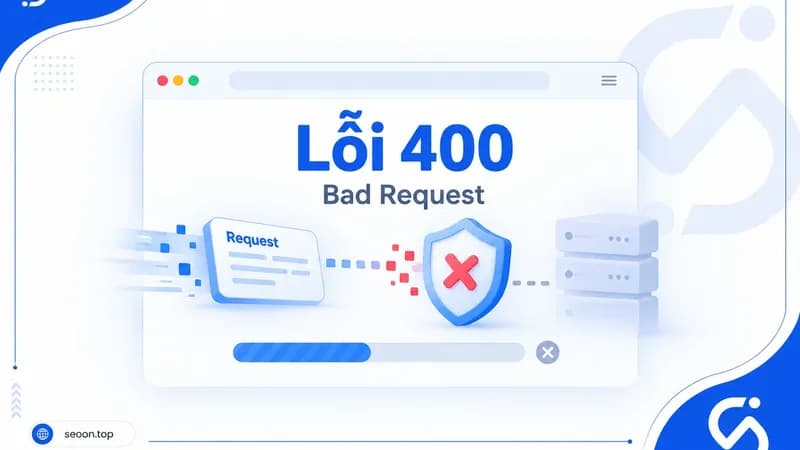
Lỗi 400 Bad Request là thông báo từ máy chủ cho biết yêu cầu truy cập của bạn đang gặp vấn đề nên bị từ chối xử lý. Sự cố này thường xuất phát từ đường dẫn (URL), cookie, dữ liệu gửi đi hoặc do cấu hình của website, chứ không hẳn là do thao tác sai của người dùng.
Hiểu đơn giản về mã 400
Mỗi lần mở trang hoặc đăng nhập, trình duyệt gửi HTTP request (yêu cầu truy cập) đến hệ thống. Nếu yêu cầu bị từ chối với mã 400, trình duyệt hiển thị thông báo tương ứng.
Các thông báo thường gặp
400 Bad RequestHTTP Error 400Bad Request – Invalid URL400 Bad Request – Request Header Or Cookie Too Large
Câu chữ có thể khác nhau tùy website.
Nguyên nhân nào gây lỗi 400?
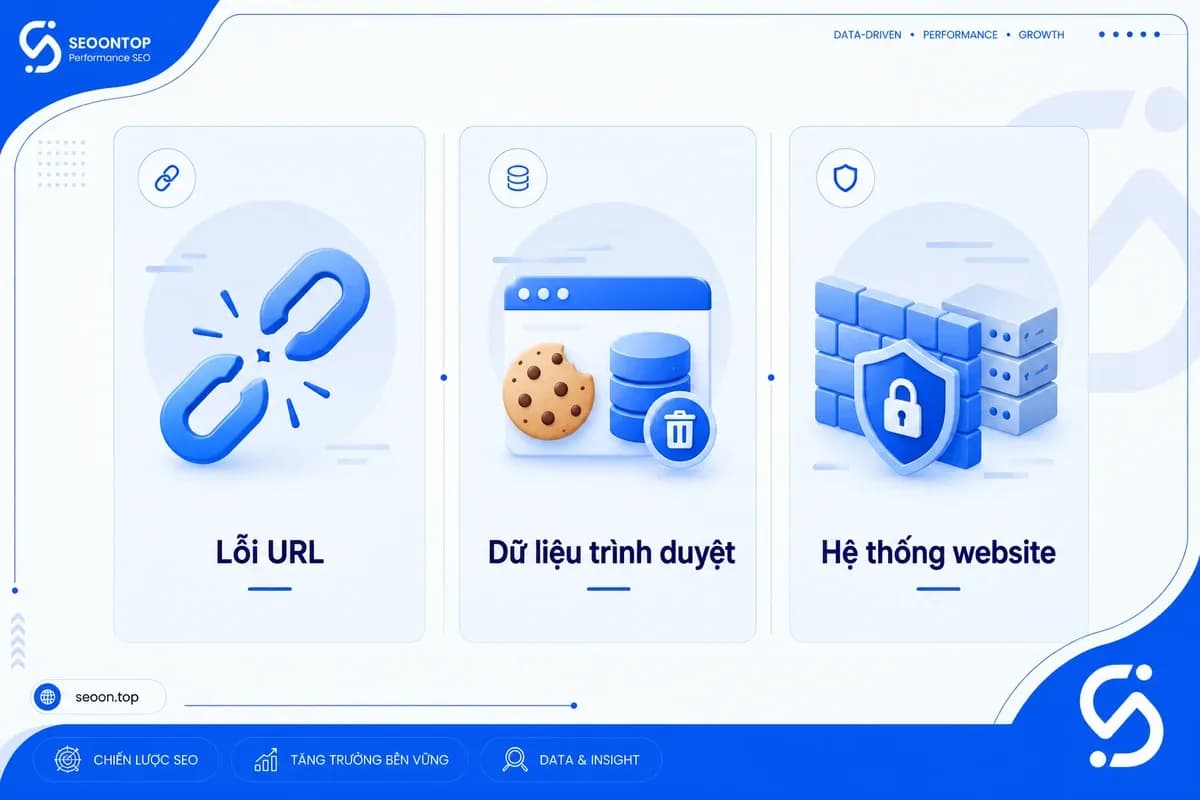
Không có một nguyên nhân chung cho mọi lỗi 400, tuy nhiên thời điểm xuất hiện lỗi giúp bạn chọn hướng kiểm tra phù hợp.
URL sai hoặc không hợp lệ
URL (địa chỉ trang web) có thể bị cắt, thêm ký tự hoặc được website tạo sai định dạng.
- Ví dụ minh họa: Liên kết sao chép từ tin nhắn bị thiếu phần cuối, khiến yêu cầu không hợp lệ. Tuy nhiên, đường dẫn sai cũng có thể trả mã 404 thay vì 400.
- Dấu hiệu: Chỉ một liên kết gặp lỗi, còn trang chủ vẫn mở được.
Cookie hoặc dữ liệu trình duyệt gặp vấn đề
Cookie (dữ liệu lưu trên trình duyệt) nếu quá lớn hoặc bị lỗi có thể khiến hệ thống từ chối yêu cầu truy cập. Trong khi đó, bộ nhớ đệm (cache) giúp tải trang nhanh hơn nhưng dữ liệu cũ đôi khi lại gây xung đột (lưu ý: cookie và cache là hai loại dữ liệu khác nhau). Ngoài ra, một số tiện ích mở rộng trên trình duyệt cũng có thể làm gián đoạn kết nối.
- Dấu hiệu: Bạn gặp lỗi ở một trình duyệt này nhưng lại truy cập bình thường trên trình duyệt khác.
Dữ liệu, tệp hoặc lớp bảo mật từ chối yêu cầu
Lỗi 400 có thể phát sinh khi bạn gửi biểu mẫu không đúng định dạng hoặc tệp tải lên vượt quá dung lượng cho phép. Ngoài ra, các thành phần như ứng dụng, mạng phân phối nội dung (CDN) hoặc tường lửa bảo mật (WAF) cũng có thể trả về mã lỗi này.
Lưu ý: Theo tài liệu MDN, lỗi do tệp quá lớn thường dùng mã 413, còn phần tiêu đề (header) yêu cầu quá lớn dùng mã 431, tuy nhiên một số hệ thống vẫn gộp chung lại thành mã 400.
Cách xác định lỗi nằm ở trình duyệt hay website
Bạn nên thay đổi từng yếu tố để đối chiếu, thay vì xóa mọi dữ liệu ngay. Ngoài ra, kết quả chỉ gợi ý hướng kiểm tra, chưa xác nhận nguyên nhân.
Đối chiếu dấu hiệu để chọn cách xử lý
Dấu hiệu | Khả năng cần kiểm tra | Nên thử |
|---|---|---|
Tab ẩn danh truy cập được | Có thể liên quan dữ liệu trang hoặc tiện ích | Kiểm tra dữ liệu riêng website |
Chỉ một trình duyệt gặp lỗi | Có thể liên quan cấu hình trình duyệt | Cập nhật, kiểm tra tiện ích |
Chỉ một đường dẫn gặp lỗi | Có thể liên quan URL hoặc trang đích | Truy cập lại từ trang chủ |
Chỉ lỗi khi gửi form hoặc tải tệp | Có thể liên quan dữ liệu hoặc giới hạn | Kiểm tra biểu mẫu, tệp |
Nhiều thiết bị và mạng độc lập đều lỗi | Nên kiểm tra hệ thống website | Báo quản trị viên |
Khi nào nên liên hệ quản trị viên?
Hãy liên hệ quản trị viên nếu sự cố vẫn tiếp diễn dù bạn đã đổi trình duyệt hay thử mạng độc lập, đặc biệt là khi lỗi lặp lại ở những thao tác quan trọng. Riêng với giao dịch thanh toán, hãy dừng lại ngay và không cố thực hiện nhiều lần để test lỗi.
Cách sửa lỗi 400 Bad Request nhanh nhất
Thực hiện theo thứ tự ít rủi ro trước; dừng khi trang hoạt động bình thường. Không bước nào bảo đảm khắc phục mọi trường hợp.
- Tải lại một lần và kiểm tra URL.
- Thử tab ẩn danh.
- Xóa cookie và cache của website gặp lỗi.
- Kiểm tra tiện ích và thử môi trường khác.
- Kiểm tra dữ liệu hoặc tệp tải lên.
- Chỉ kiểm tra DNS khi có dấu hiệu phù hợp.
- Gửi báo lỗi cho quản trị viên.
1. Tải lại một lần và kiểm tra URL
- Với trang thông thường, hãy thử tải lại (reload) một lần. Bạn cũng có thể mở một trang web khác để đối chiếu xem mạng có bị lỗi không, hoặc quay về trang chủ để tìm lại nội dung.
- Kiểm tra kỹ xem đường dẫn (URL) có bị đứt quãng hoặc dán thừa ký tự nào không. Lưu ý: Tuyệt đối không tự ý sửa các tham số xác thực hay thanh toán.
- Nếu bạn vừa thanh toán hoặc gửi một biểu mẫu quan trọng, hãy kiểm tra lại trạng thái giao dịch trước khi bấm thao tác lại.
2. Thử tab ẩn danh
Mở Incognito trên Chrome, InPrivate trên Edge hoặc cửa sổ duyệt riêng tư trên Firefox/Safari. Trên điện thoại, tìm tùy chọn tương ứng trong menu tab.
Nếu vào được bình thường, nguyên nhân có thể do dữ liệu lưu trữ hoặc tiện ích mở rộng (extension) trên trình duyệt. Tuy nhiên, đây chưa phải là bằng chứng 100% khẳng định do lỗi cookie, vì một số tiện ích vẫn được cấp quyền chạy ở chế độ ẩn danh.
3. Xóa cookie và cache của website gặp lỗi
Ưu tiên xóa riêng website, không xóa toàn bộ dữ liệu trình duyệt. Khi xử lý lỗi 400 trên Chrome, bạn có thể tìm theo hướng sau:
- Mở Cài đặt, tìm “dữ liệu trang web” hoặc “cookie”.
- Vào phần xem dữ liệu và quyền của các website.
- Tìm tên miền đang gặp lỗi.
- Kiểm tra phạm vi xóa, rồi xóa dữ liệu tên miền đó.
- Mở lại website và đăng nhập nếu cần.
Tên mục có thể khác theo phiên bản và thiết bị; có thể đối chiếu tài liệu Chrome Help về cookie và dữ liệu website.
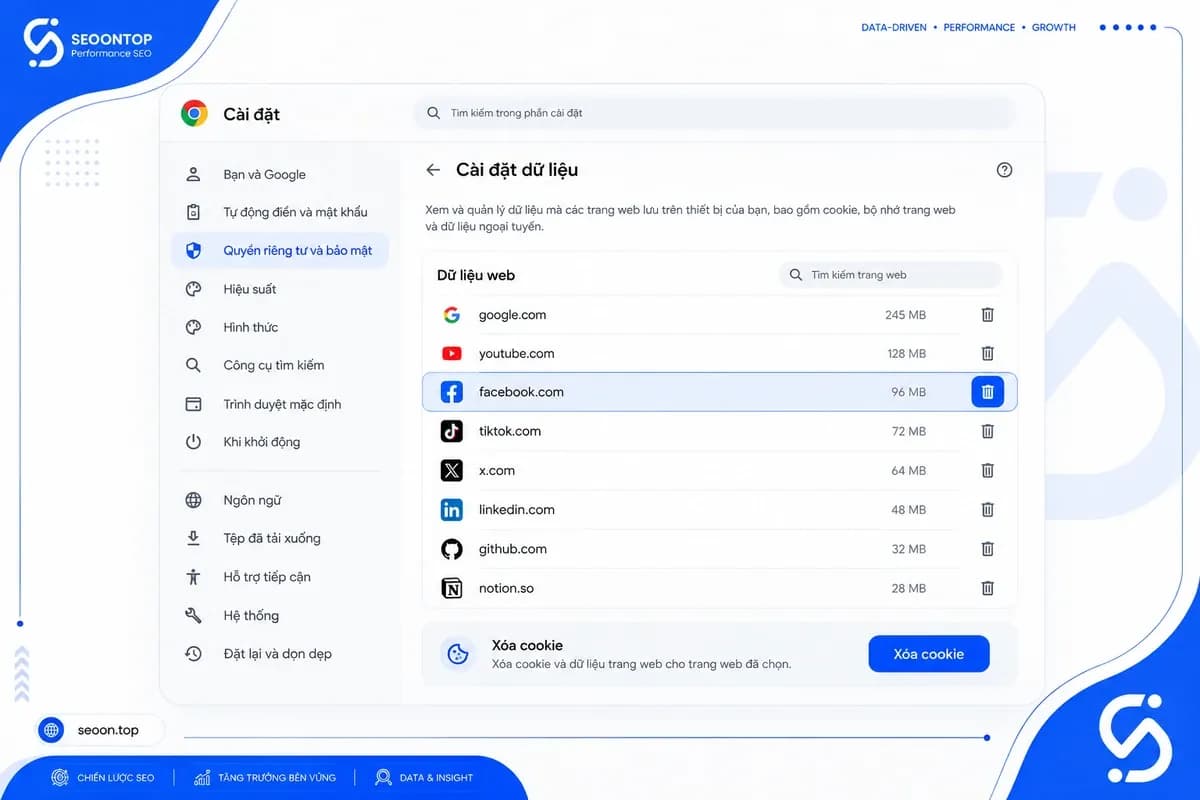
Trước khi xác nhận: Lưu nội dung đang soạn. Xóa dữ liệu có thể gây đăng xuất, mất tùy chọn và dữ liệu chỉ lưu trên thiết bị, nhưng không xóa tài khoản trên hệ thống. Tránh chọn xóa mật khẩu hoặc toàn bộ lịch sử ngoài nhu cầu.
Nếu vẫn lỗi, cân nhắc xóa cache trong phần xóa dữ liệu duyệt web. Đây là thao tác riêng; không phải trình duyệt nào cũng cho xóa cache từng website. Bạn nên đọc kỹ phạm vi trước khi thực hiện.
4. Kiểm tra tiện ích và thử môi trường khác
Tạm tắt từng tiện ích có thể can thiệp truy cập, kiểm tra rồi bật lại. Sau đó, cập nhật trình duyệt hoặc thử trình duyệt khác.
Bạn thử đổi sang dùng mạng di động thay vì Wi-Fi để đối chiếu. Lưu ý: Tuyệt đối không tắt tường lửa (firewall) hay phần mềm bảo mật của toàn hệ thống, và phải tuân thủ chính sách IT nếu đang dùng thiết bị của công ty.
5. Kiểm tra dữ liệu hoặc tệp tải lên
Chỉ áp dụng nếu lỗi xuất hiện sau khi gửi form hoặc tải tệp. Bạn kiểm tra xem các trường thông tin bắt buộc đã điền đúng định dạng chưa, đồng thời xem lại giới hạn dung lượng mà website cho phép. Bạn có thể thử tải lên một tệp nhỏ hơn và đúng định dạng nếu thao tác đó an toàn.
Tuyệt đối không tải các tài liệu nhạy cảm lên các công cụ nén tệp thiếu uy tín trên mạng.
6. Chỉ kiểm tra DNS khi có dấu hiệu phù hợp
Bước tùy chọn: DNS (hệ thống phân giải tên miền) không phải hướng sửa ưu tiên khi đã nhận HTTP 400. Chỉ cân nhắc nếu website vừa đổi hạ tầng hoặc kết quả khác nhau giữa các mạng.
Trên Windows, có thể mở Command Prompt để xóa DNS cache (bộ nhớ đệm kết quả phân giải):
ipconfig /flushdns
Việc truy cập được qua mạng khác chưa khẳng định lỗi do DNS; lệnh này cũng không đảm bảo sửa được lỗi 400.
7. Gửi báo lỗi cho quản trị viên
Bạn hãy cung cấp thời điểm và múi giờ, thiết bị, trình duyệt, thao tác gây lỗi cùng các cách đã thử. Đồng thời, bạn hãy đính kèm ảnh chụp màn hình lỗi và URL đã được lược bỏ thông tin nhạy cảm. Đặc biệt, bạn không gửi mật khẩu, token, cookie phiên, mã xác thực hoặc dữ liệu thẻ.
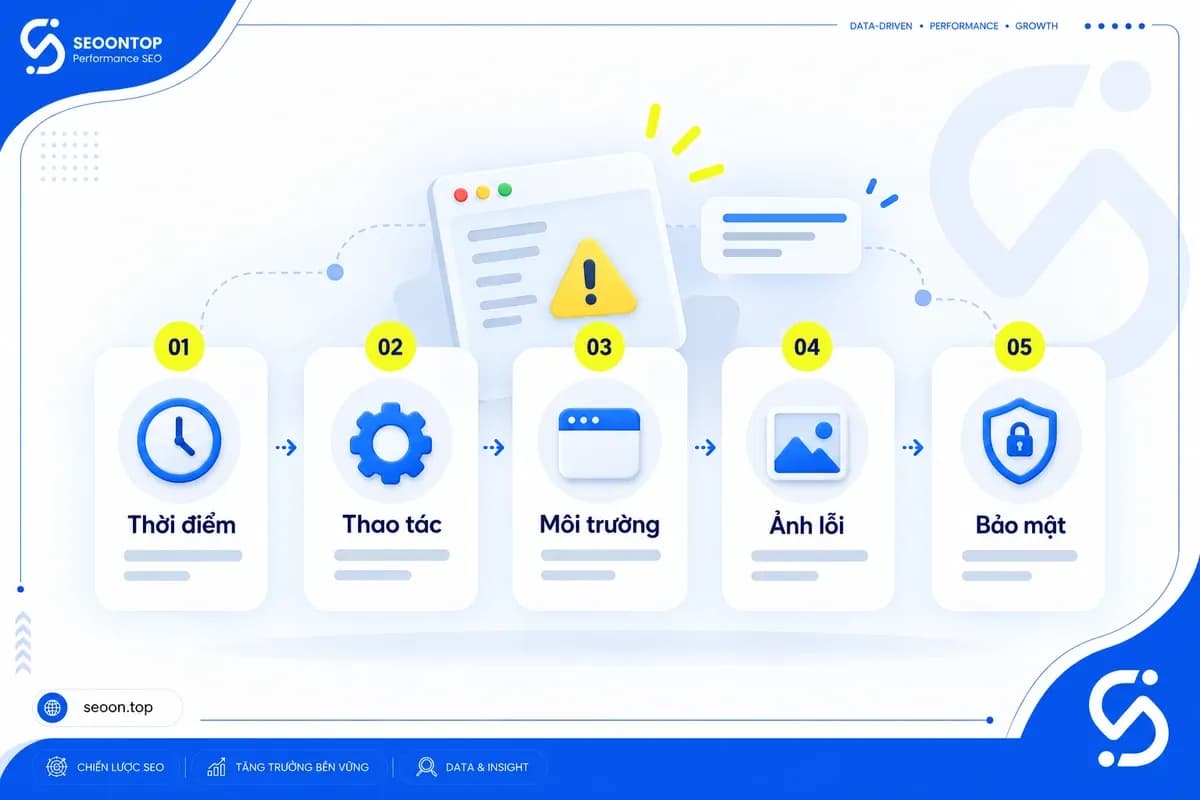
Chủ website nên kiểm tra gì khi gặp lỗi 400?
Tái hiện lỗi và đối chiếu log
Checklist chuyển cho đội kỹ thuật:
- Ghi URL, thời điểm, thao tác và môi trường xảy ra lỗi.
- Thử có kiểm soát bằng tài khoản, trình duyệt hoặc mạng khác.
- Đối chiếu server logs (nhật ký yêu cầu và lỗi), log ứng dụng và CDN/WAF.
- Kiểm tra URL, cookie, thông tin đầu yêu cầu, dữ liệu form và giới hạn tệp.
- Ẩn thông tin xác thực, dữ liệu khách hàng trong bằng chứng.
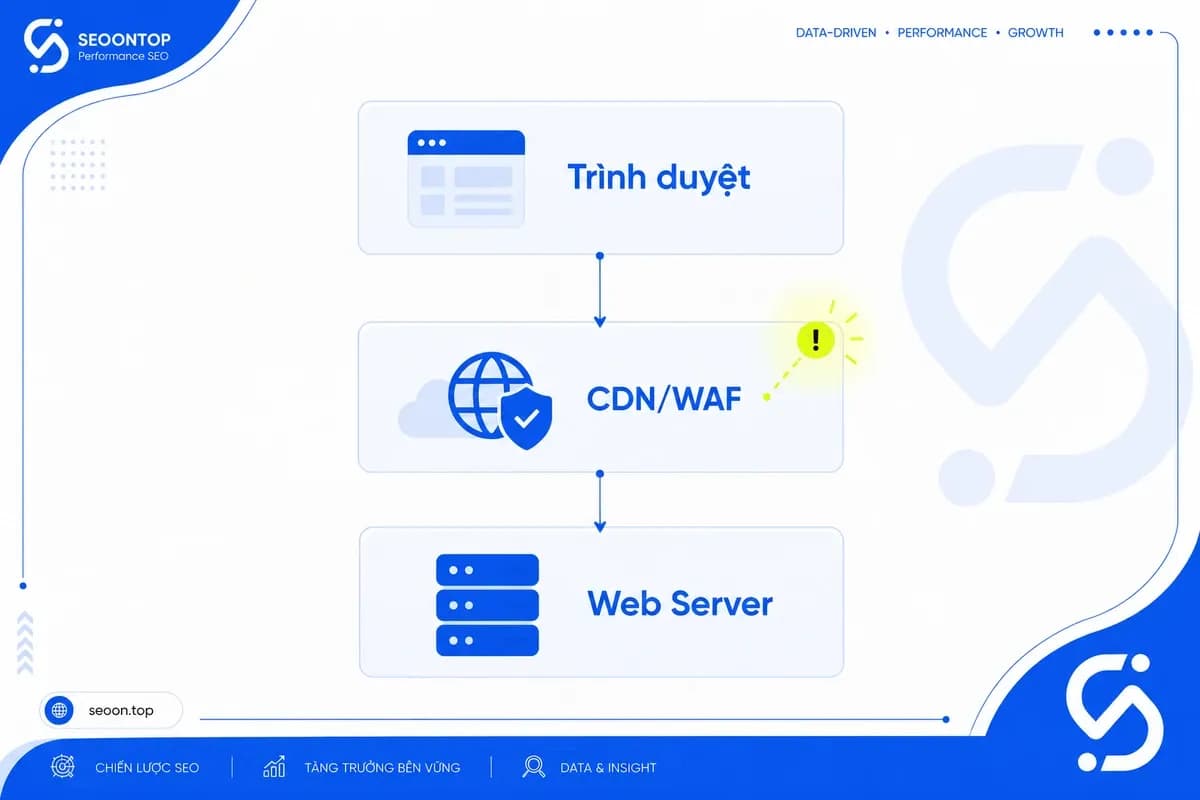
Kiểm tra thay đổi gần nhất và theo dõi lại
Bạn hãy rà soát plugin, biểu mẫu, chức năng xác thực hoặc quy tắc bảo mật vừa cập nhật. Thử trên môi trường kiểm thử hoặc triển khai thay đổi có kiểm soát. Sau khi sửa, hãy kiểm tra lại đăng nhập, biểu mẫu nhận yêu cầu và thanh toán. Không tăng mọi giới hạn hoặc tắt WAF đại trà để loại bỏ thông báo.
Giới hạn công cụ: Công cụ thu thập URL không thay thế kiểm thử biểu mẫu. Google Search Console không bao quát mọi lỗi người dùng; Google Analytics 4 không tự ghi đầy đủ HTTP 400.
Nếu nhiều URL quan trọng bị ảnh hưởng, bạn nên thực hiện technical SEO audit (rà soát kỹ thuật SEO) trong phạm vi phù hợp.
Lỗi 400 có ảnh hưởng đến SEO không?
Lỗi 400 có thể ảnh hưởng đến SEO, nhưng còn tùy URL và đối tượng nhận lỗi. Theo Google Search Central về mã HTTP và lỗi mạng, phản hồi 4xx ảnh hưởng đến khả năng xử lý nội dung để lập chỉ mục.
Trường hợp cần ưu tiên xử lý
- Lỗi cookie riêng một người dùng thường không trực tiếp ảnh hưởng SEO toàn website.
- URL công khai trả 400 cho Googlebot (trình thu thập dữ liệu của Google) cần được kiểm tra.
- Ưu tiên trang quan trọng, URL trong sitemap và đích liên kết nội bộ bị lỗi.
- Không suy luận thay đổi thứ hạng từ một lần gặp lỗi.
Lỗi biểu mẫu hoặc giao dịch ảnh hưởng trải nghiệm, nhưng không tự chứng minh thứ hạng giảm. Phản hồi người dùng nhận được cũng có thể khác Googlebot.
Phân biệt nhanh 400, 404 và 500
Mã lỗi | Ý nghĩa |
|---|---|
400 Bad Request | Hệ thống nhận thấy yêu cầu có vấn đề. |
404 Not Found | Không tìm thấy tài nguyên được yêu cầu. |
Máy chủ gặp tình huống bất ngờ khiến xử lý thất bại. |
Câu hỏi thường gặp
400 Bad Request là gì?
400 Bad Request là một mã trạng thái HTTP thông báo rằng máy chủ không thể hoặc từ chối xử lý yêu cầu của bạn do lỗi cú pháp hoặc dữ liệu gửi đi không hợp lệ. Đây là lỗi phổ biến phía máy khách, không phải lỗi từ hạ tầng máy chủ website.
Tại sao tôi gặp lỗi 400 khi truy cập website?
Bạn có thể gặp lỗi này do đường dẫn URL bị sai định dạng, cookie trên trình duyệt của bạn đã quá cũ hoặc bị hỏng, hoặc dữ liệu bạn gửi lên (như biểu mẫu hay tệp tin) vượt quá giới hạn cho phép của máy chủ website đó.
Làm thế nào để sửa lỗi 400 Bad Request nhanh nhất?
Bạn hãy thử các bước sau:
- Tải lại trang web một lần.
- Kiểm tra lại đường dẫn URL xem có ký tự lạ không.
- Mở trang web bằng chế độ ẩn danh (Incognito).
- Xóa cookie và bộ nhớ đệm (cache) của riêng trang web đó trong trình duyệt.
Chế độ ẩn danh có giúp khắc phục lỗi 400 không?
Có. Nếu bạn mở website ở chế độ ẩn danh mà truy cập được bình thường, điều này xác nhận nguyên nhân lỗi đến từ dữ liệu lưu trữ cục bộ (cookie hoặc cache) trên trình duyệt của bạn. Khi đó, bạn chỉ cần xóa dữ liệu website đó để khắc phục triệt để.
Lỗi 400 có phải do máy chủ website bị hỏng không?
Không hẳn. Lỗi 400 tập trung vào việc máy chủ nhận thấy yêu cầu từ trình duyệt của bạn không đúng chuẩn. Tuy nhiên, nếu bạn đã thử trên nhiều trình duyệt và mạng khác nhau mà vẫn gặp lỗi, rất có thể hệ thống website đang gặp sự cố về cấu hình hoặc tường lửa bảo mật.
Tôi có nên xóa toàn bộ lịch sử trình duyệt để sửa lỗi 400 không?
Không nên. Bạn chỉ cần xóa cookie và dữ liệu của riêng website đang bị lỗi. Việc xóa toàn bộ lịch sử sẽ khiến bạn bị đăng xuất khỏi tất cả các trang web khác và mất các tùy chọn cá nhân đã lưu trữ trên trình duyệt.
Lỗi 400 Bad Request có ảnh hưởng đến SEO không?
Nếu lỗi này chỉ xảy ra với cá nhân người dùng do cookie, nó không ảnh hưởng đến SEO. Tuy nhiên, nếu các trang quan trọng trên website của bạn trả về mã 400 khiến Googlebot không thể truy cập để lập chỉ mục, điều này sẽ gây tác động tiêu cực đến thứ hạng của website trên công cụ tìm kiếm.
Xem thêm:
- Lỗi 401 là gì? Nguyên nhân và cách khắc phục lỗi Unauthorized
- Lỗi 429 là gì? Cách khắc phục lỗi Too Many Requests hiệu quả
- Lỗi 410 là gì? Phân biệt 410 với 404, 301 và cách xử lý chuẩn
Kết luận
Hiểu về lỗi 400 Bad Request giúp bạn xử lý nhanh theo thứ tự: kiểm tra lại đường dẫn, mở tab ẩn danh, xóa dữ liệu website rồi mới đổi sang mạng hoặc thiết bị khác. Nếu lỗi vẫn tiếp diễn ở nhiều nơi hoặc ảnh hưởng đến các thao tác quan trọng, hãy dừng thử lại và gửi báo cáo cho quản trị viên; còn nếu nhiều URL quan trọng cùng lỗi, bạn nên liên hệ với đơn vị kỹ thuật để được hỗ trợ rà soát tổng thể.