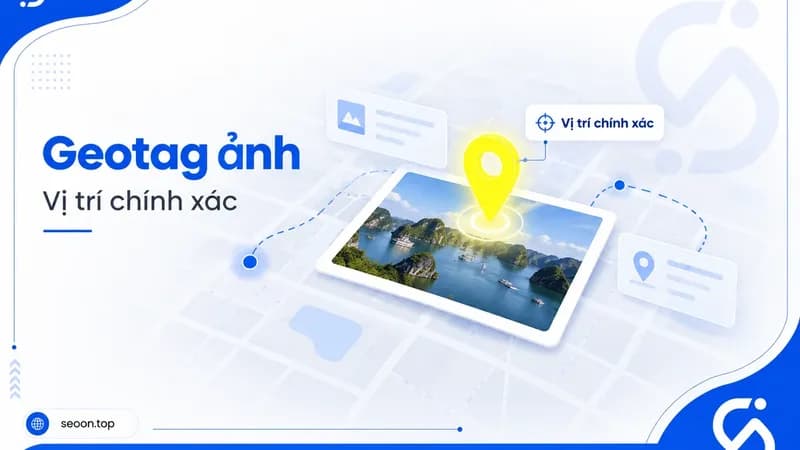
Geotag là gì? Cách hoạt động, lợi ích và cách gắn vị trí cho ảnh
Geotag là gì? Geotag thường chứa những thông tin nào?
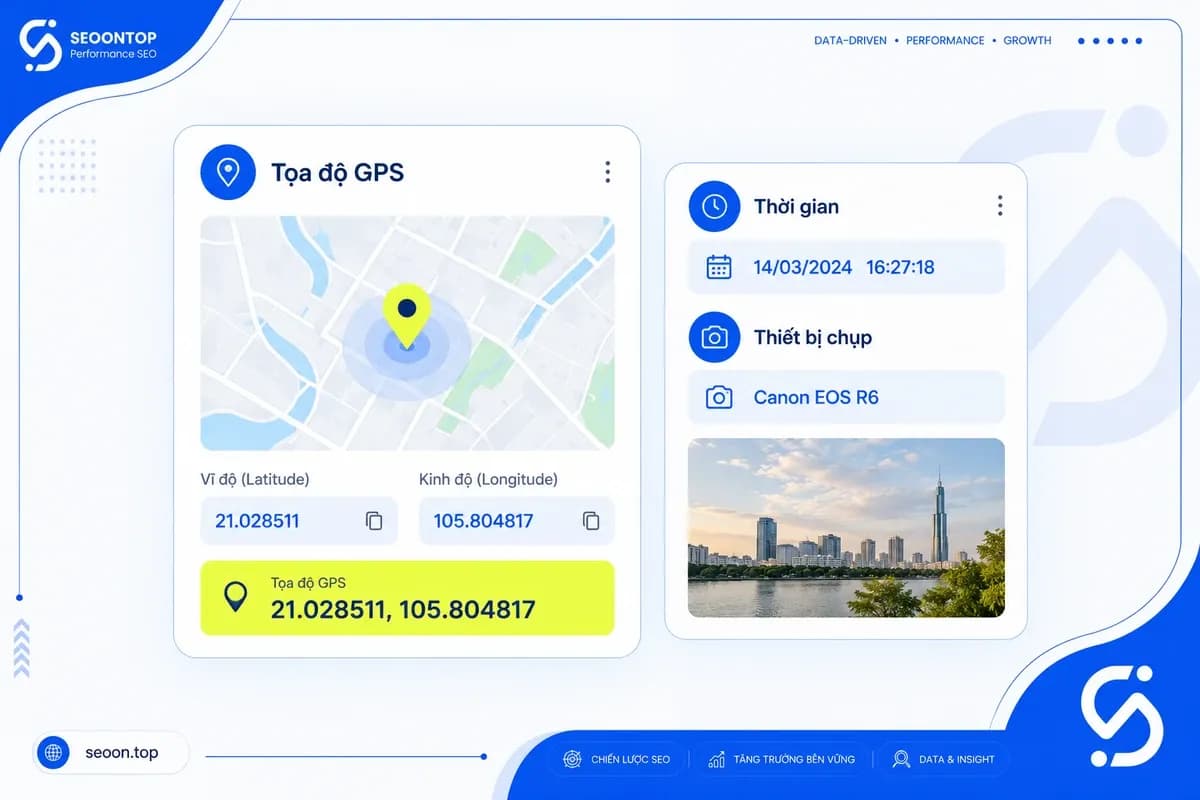
Với ảnh, geotag thường chỉ thông tin vị trí được liên kết với bức ảnh. Với bài đăng mạng xã hội, vị trí có thể là địa điểm người dùng chọn. Hai dạng này không nhất thiết tồn tại cùng nhau.
Dữ liệu thường gặp gồm:
- Vĩ độ, kinh độ: Tọa độ biểu thị vị trí trên bản đồ.
- Tên địa điểm: Do người dùng chọn hoặc ứng dụng suy ra từ tọa độ.
- Thông tin đi kèm: Độ cao, hướng chụp hoặc thời gian, tùy thiết bị.
Tên địa điểm không nhất thiết được lưu sẵn dưới dạng địa chỉ trong tệp. Tương tự, ảnh có ngày giờ chụp nhưng không có tọa độ hoặc địa điểm thì chưa thể coi là có geotag.
Geotag là gì và sự khác biệt giữa geotag và geotagging?
- Geotag (Danh định/Dữ liệu vị trí): Là kết quả - chính là tọa độ địa lý (kinh độ, vĩ độ) được gắn vào một tập tin, hình ảnh hoặc bài đăng.
- Geotagging (Hành động/Quy trình): Là quá trình gắn dữ liệu vị trí đó vào đối tượng.
Ví dụ thực tế:
- Tọa độ GPS nằm sẵn trong một bức ảnh chính là geotag.
- Thao tác chiếc điện thoại tự động ghi lại tọa độ vào bức ảnh ngay lúc bạn bấm máy chính là geotagging.
Lưu ý kỹ thuật: Việc bạn bật quyền truy cập vị trí trên thiết bị mới chỉ là điều kiện cần để cấp quyền, chứ không đảm bảo bức ảnh hay dữ liệu tạo ra đã chắc chắn được ghi kèm geotag thành công.
Ví dụ về geotag trong đời sống
- Tìm lại ảnh cá nhân theo nơi chụp trong chuyến đi.
- Gắn địa điểm hội nghị vào bài đăng trên nền tảng.
- Lưu vị trí ảnh khảo sát công trình để đối chiếu công việc.
Không phải bức ảnh nào cũng chứa thông tin vị trí. Hơn nữa, dữ liệu geotag có thể bị sai lệch, bị chỉnh sửa hoặc được thêm thủ công, do đó không đảm bảo tính xác thực 100%.
Geotag hoạt động như thế nào trên ảnh và nền tảng số?
Thiết bị sẽ tự động xác định vị trí, sau đó ứng dụng camera hoặc bản đồ sẽ quyết định cách ghi hoặc liên kết dữ liệu định vị vào bức ảnh của bạn. Điện thoại thường kết hợp đồng thời GPS, mạng Wi-Fi và trạm phát sóng di động để định vị, vì vậy độ chính xác sẽ phụ thuộc rất nhiều vào điều kiện tín hiệu thực tế tại thời điểm đó.
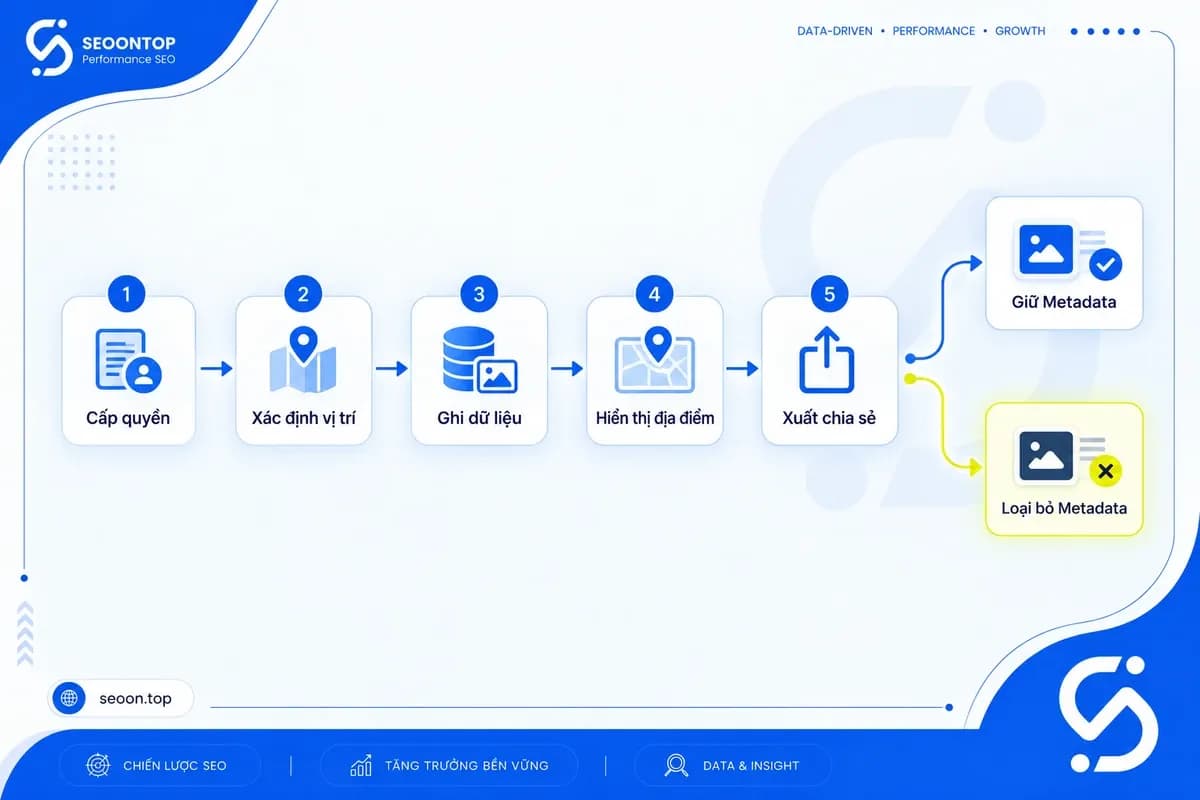
Quy trình tạo geotag cho một bức ảnh
- Cấp quyền: Bật dịch vụ định vị và cho phép Camera truy cập vị trí khi cần.
- Xác định vị trí: Thiết bị lấy thông tin vị trí tại thời điểm chụp.
- Ghi dữ liệu: Camera lưu tọa độ nếu cài đặt, ứng dụng và định dạng hỗ trợ.
- Hiển thị địa điểm: Ứng dụng đọc dữ liệu để trình bày tên nơi chụp hoặc bản đồ.
- Xuất và chia sẻ: Dữ liệu có thể được giữ, thay đổi hoặc loại bỏ tùy cách gửi.
Phân biệt geotag, GPS, EXIF và location tag
Thuật ngữ | Vai trò | Ví dụ |
|---|---|---|
Geotag | Dữ liệu hoặc nhãn vị trí của nội dung | Tọa độ gắn với ảnh công trình |
Geotagging | Quá trình thêm vị trí | Camera ghi tọa độ khi chụp |
GPS | Hệ thống định vị vệ tinh, không phải định dạng ảnh | Điện thoại xác định nơi chụp |
EXIF | Chuẩn lưu metadata ảnh, có thể chứa GPS | Thông tin thiết bị, ngày chụp và tọa độ |
Location tag | Thẻ địa điểm do nền tảng quản lý | Gắn tên hội nghị dù ảnh không có GPS |
EXIF không đồng nghĩa với GPS, cũng không phải dữ liệu được mã hóa để bảo mật. Một ảnh có EXIF vẫn có thể không chứa vị trí.
Theo Google Photos Help, vị trí ảnh có thể do Camera cung cấp, người dùng thêm hoặc ứng dụng ước tính. Vì vậy, nhìn thấy bản đồ chưa đủ xác nhận tọa độ được nhúng trong tệp; cần kiểm tra bản ảnh cụ thể.
Geotag được sử dụng để làm gì?
Giá trị dễ thấy nhất của geotag là tìm kiếm và tổ chức nội dung theo địa điểm. Lợi ích phụ thuộc vào dữ liệu có chính xác và phù hợp với mục đích sử dụng hay không.
Ứng dụng đối với người dùng cá nhân
- Tìm lại nơi đã chụp một bức ảnh.
- Nhóm ảnh theo chuyến đi hoặc địa điểm.
- Chia sẻ địa điểm sự kiện bằng tính năng của nền tảng.
Bạn có thể giữ vị trí để quản lý thư viện riêng, nhưng không gửi tọa độ khi chia sẻ ảnh công khai.
Ứng dụng đối với doanh nghiệp
Tình huống minh họa: Một công ty bảo trì thiết bị công nghiệp nhận ảnh khảo sát từ nhiều nhà máy. Ảnh bị trộn khiến việc tìm đúng dự án khó khăn. Kết hợp vị trí với mã công việc và tên dự án giúp đối chiếu, hạn chế dùng nhầm ảnh.
Trong quản trị ảnh theo chi nhánh, doanh nghiệp nên:
- Dùng vị trí như một trường hỗ trợ phân loại.
- Giữ mã dự án làm căn cứ nhận diện công việc.
- Kiểm tra ảnh trước khi đưa vào báo cáo hoặc xuất bản.
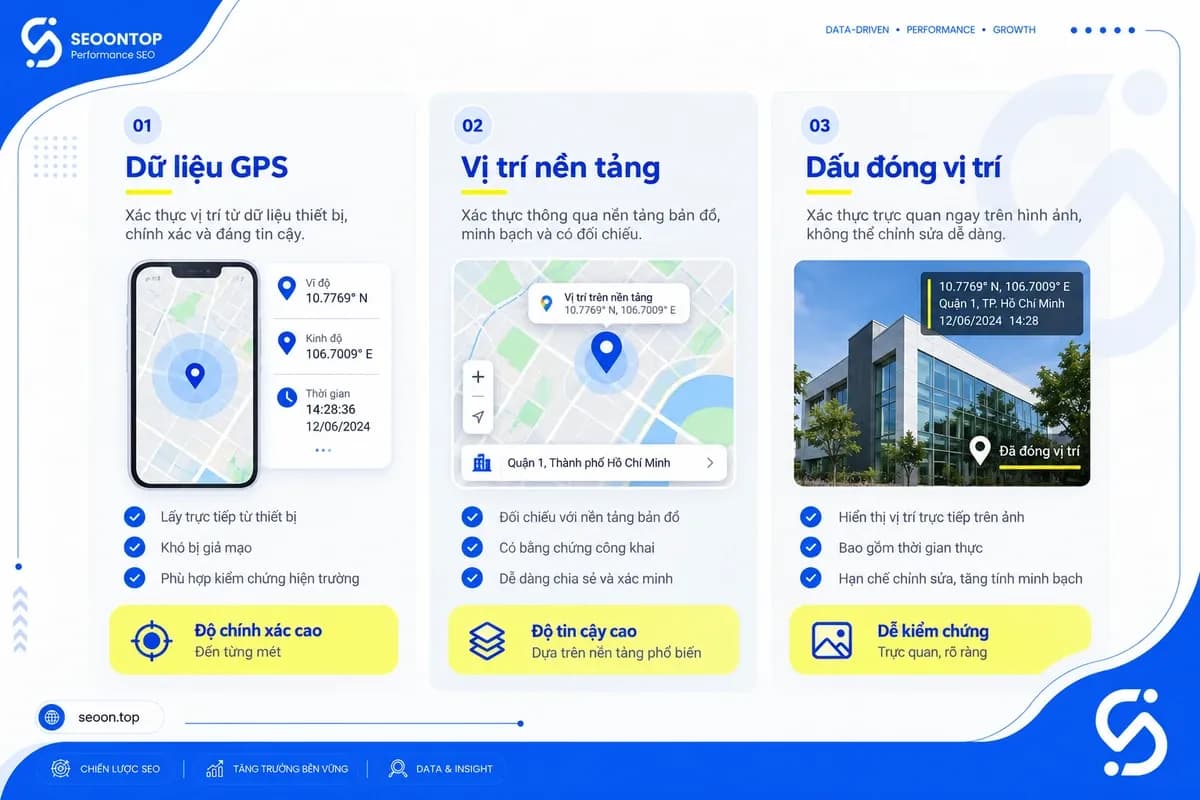
Visual stamping là chữ hoặc tọa độ hiển thị trực tiếp trên ảnh, khác metadata và thẻ địa điểm của nền tảng. Phần chữ này vẫn có thể bị sửa hoặc cắt bỏ; không phải bằng chứng nghiệm thu độc lập.
Geotag có giúp cải thiện Local SEO và thứ hạng Google Maps không?
Chưa có căn cứ đủ mạnh để khuyến nghị thêm EXIF GPS như cách trực tiếp nâng hạng Google Maps. Giá trị dễ kiểm chứng hơn là quản lý, phân loại và đối chiếu ảnh. Không nên xem geotag là thủ thuật tăng hạng, nhưng cũng không thể kết luận Google không bao giờ xử lý dữ liệu này.
Geotag có thể hỗ trợ Local SEO ở điểm nào?
Local SEO là tối ưu khả năng xuất hiện trong tìm kiếm địa phương. Geotag có thể hỗ trợ quy trình nội dung thông qua:
- Phân loại ảnh đúng văn phòng hoặc địa điểm dự án.
- Đối chiếu nơi chụp trước khi xuất bản.
- Quản lý thư viện nội dung theo khu vực.
Đây là giá trị vận hành, không tự động trở thành tín hiệu xếp hạng. Chẳng hạn, xác định đúng ảnh chi nhánh giúp tránh đăng nhầm, nhưng không chứng minh tọa độ làm tăng hạng.
Geotag ảnh có phải yếu tố xếp hạng trực tiếp không?
Tài liệu “Tips to improve your local ranking on Google” của Google Business Profile Help nêu ba nhóm yếu tố: Mức độ liên quan, khoảng cách và độ nổi bật.
Tài liệu không xác nhận thêm tọa độ vào ảnh là phương pháp tăng hạng trực tiếp. Tuy nhiên, sự vắng mặt này cũng không chứng minh Google tuyệt đối không dùng dữ liệu ở bất kỳ khâu nào.
Tương tự, việc bản ảnh tải xuống mất metadata không đủ để suy luận toàn bộ cách nền tảng xử lý ảnh. Tọa độ ảnh cũng không thay thế dữ liệu xác minh hồ sơ doanh nghiệp.
Doanh nghiệp nên ưu tiên yếu tố nào trước geotag?
Thứ tự triển khai tham khảo, không phải bảng trọng số xếp hạng của Google.
Hạng mục | Việc cần làm | Lưu ý |
|---|---|---|
1. Hồ sơ doanh nghiệp | Hoàn thiện Google Business Profile | Thông tin phản ánh hoạt động thật |
2. NAP | Thống nhất tên, địa chỉ, số điện thoại | Sửa thông tin sai hoặc lỗi thời |
3. Danh mục, khu vực | Chọn đúng ngành và phạm vi phục vụ | Không mặc định mở rộng bán kính xếp hạng |
4. Trang địa phương | Cung cấp nội dung hữu ích cho từng nơi | Tránh nhân bản trang, chỉ đổi địa danh |
5. Đánh giá | Khuyến khích phản hồi từ trải nghiệm thật | Không mua hoặc tạo đánh giá giả |
6. Trích dẫn, liên kết | Ưu tiên nguồn phù hợp, đáng tin | Tránh danh bạ kém chất lượng hàng loạt |
7. Hình ảnh | Đăng ảnh đúng cơ sở, rõ nội dung | Kiểm tra quyền sử dụng và vị trí |
8. Đo lường | Theo dõi tương tác và kết quả kinh doanh | Thiết lập từ đầu, không chờ tối ưu xong |
Cuộc gọi và lượt chỉ đường là tương tác, không tự đồng nghĩa doanh thu.
Cách kiểm tra ảnh có geotag hay không
Cách xem vị trí chụp ảnh nên bắt đầu từ tệp gốc, sau đó kiểm tra riêng bản định gửi. Vị trí trong thư viện không nhất thiết giống dữ liệu của bản xuất.
Các đường dẫn dưới đây áp dụng khi ứng dụng có tính năng tương ứng. Tên menu và khả năng hiển thị phụ thuộc phiên bản, thiết bị và định dạng.
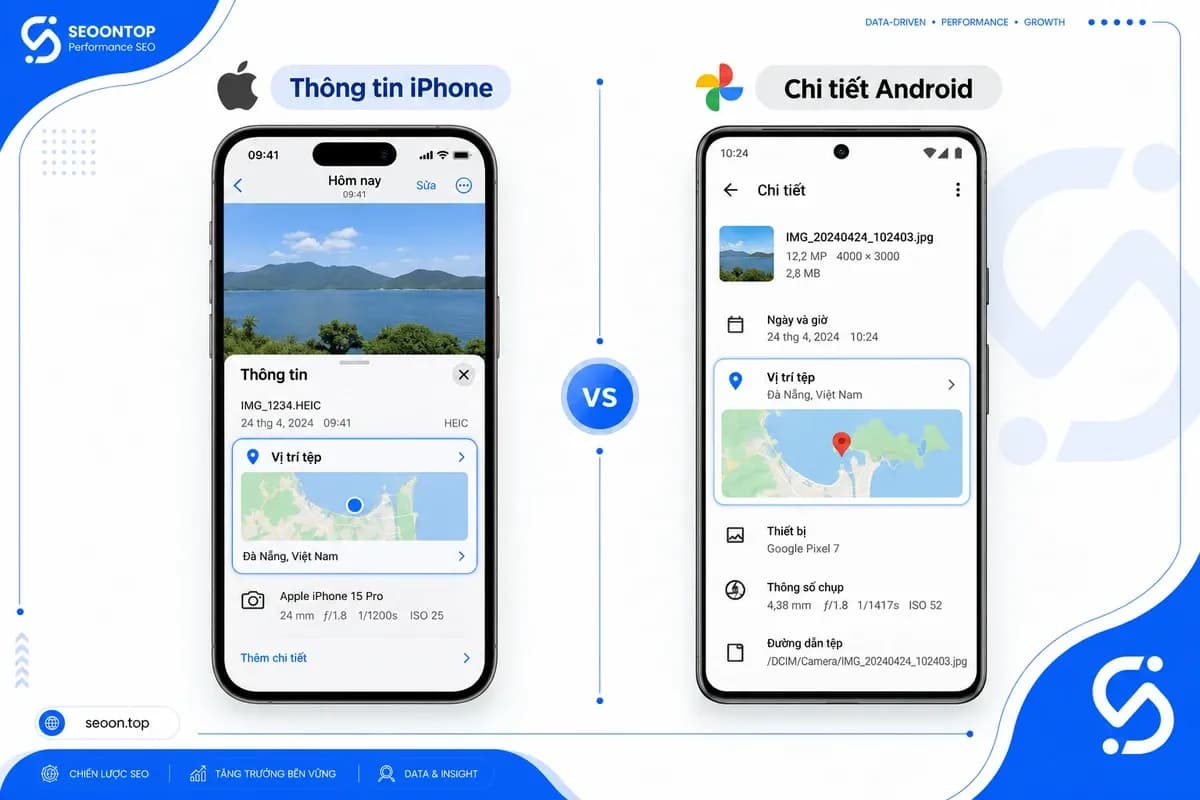
Kiểm tra geotag trên iPhone hoặc iPad
- Mở Ảnh, chọn bức ảnh cần xem.
- Vuốt lên hoặc chạm biểu tượng thông tin.
- Quan sát bản đồ và tên địa điểm.
Vị trí có thể đã được chỉnh trong thư viện. Màn hình này không xác nhận toàn bộ metadata của bản xuất. iPhone User Guide có hướng dẫn xem và điều chỉnh thông tin ảnh.
Kiểm tra geotag trên Android
- Mở ảnh bằng Google Photos.
- Vuốt lên hoặc mở mục thông tin/chi tiết.
- Kiểm tra phần vị trí và nguồn vị trí nếu được hiển thị.
Theo Google Photos Help, địa điểm có thể đến từ Camera, thao tác thêm hoặc ước tính của ứng dụng. Không áp dụng nguyên đường dẫn này cho mọi ứng dụng Thư viện Android.
Kiểm tra geotag trên Windows và macOS
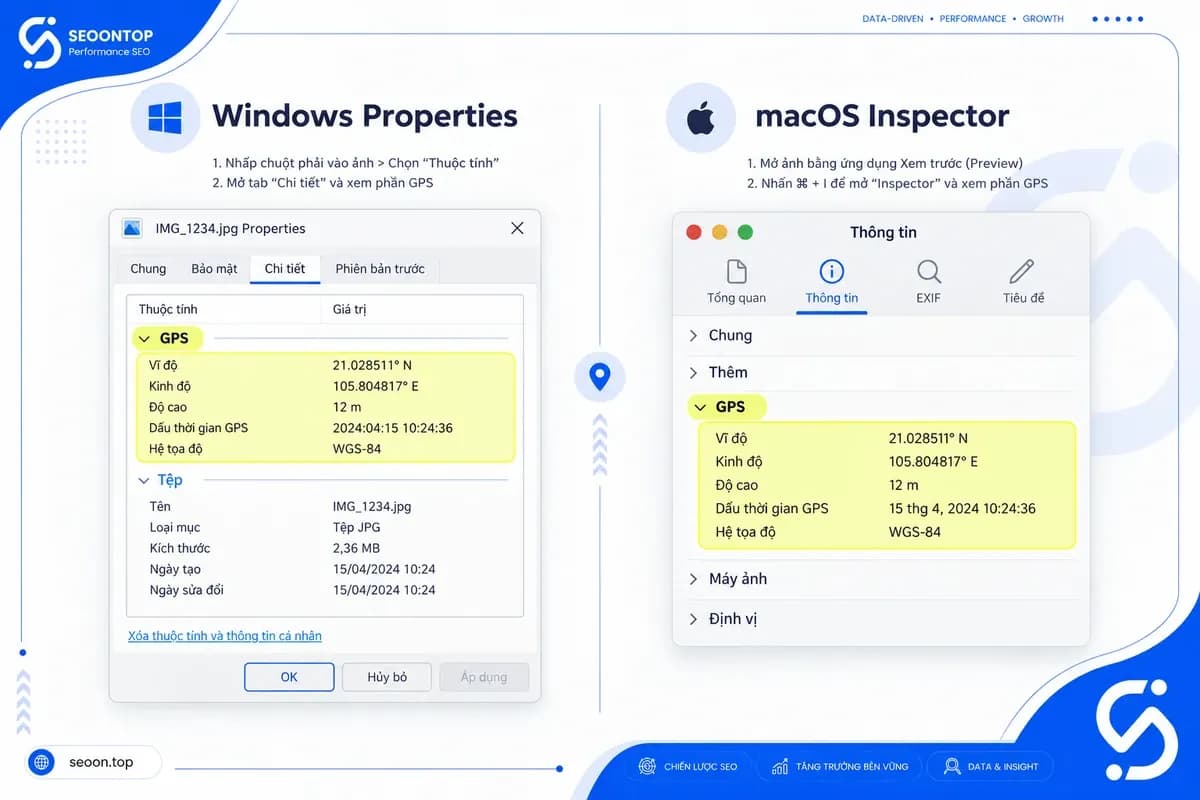
Windows:
- Nhấp chuột phải vào tệp, chọn Properties.
- Mở Details.
- Tìm nhóm GPS nếu định dạng được hỗ trợ.
macOS:
- Mở ảnh bằng Preview.
- Chọn Tools → Show Inspector.
- Tìm mục GPS trong phần thông tin bổ sung, nếu có.
Luồng macOS được mô tả trong Preview User Guide của Apple.
Cách bật, thêm hoặc xóa geotag cho ảnh
Cách gắn vị trí cho ảnh phụ thuộc việc bạn muốn ghi tự động khi chụp hay chỉnh sau đó. Việc bật định vị không tự bổ sung vị trí cho toàn bộ ảnh cũ.
Bật geotag khi chụp ảnh
- iPhone: Vào Cài đặt → Quyền riêng tư & Bảo mật → Dịch vụ định vị → Camera. Cho phép truy cập khi dùng ứng dụng; cân nhắc vị trí chính xác theo nhu cầu.
- Android: Kiểm tra quyền vị trí của Camera trong Cài đặt. Sau đó mở Camera, tìm tùy chọn Lưu vị trí, Thẻ vị trí hoặc tên tương đương.
- Chụp ảnh mới và kiểm tra thông tin để xác nhận.
Không cần cấp quyền vị trí liên tục nếu tác vụ không yêu cầu. Ngoài ra, tên menu Android có thể thay đổi theo hãng.
Thêm hoặc chỉnh sửa vị trí sau khi chụp
- Mở ảnh trong ứng dụng hỗ trợ chỉnh vị trí.
- Chọn thông tin, sau đó tìm lệnh thêm hoặc điều chỉnh vị trí.
- Tìm địa điểm hoặc chọn lại vị trí phù hợp.
- Lưu và kiểm tra bản xuất nếu cần tọa độ nằm trong tệp.
Một số loại vị trí hoặc định dạng không chỉnh được trong ứng dụng đang dùng. Thay đổi trong thư viện chưa chắc ghi lại GPS vào tệp gốc.
Xóa geotag trước khi chia sẻ
Cần phân biệt ba thao tác:
- Gỡ thẻ địa điểm bài đăng: Thay đổi dữ liệu trên nền tảng.
- Bỏ vị trí trong thư viện: Tác động tùy ứng dụng.
- Loại GPS khỏi bản chia sẻ: Cần kiểm tra tệp đầu ra.
Theo iPhone User Guide, trong Ảnh, chọn ảnh → Chia sẻ → Tùy chọn → tắt Vị trí nếu tùy chọn xuất hiện. Sau khi gửi, kiểm tra bản nhận được.
Xóa geotag ở một bản không xóa khỏi bản gốc hoặc mọi bản đã gửi. Nén ảnh cũng không bảo đảm loại GPS.
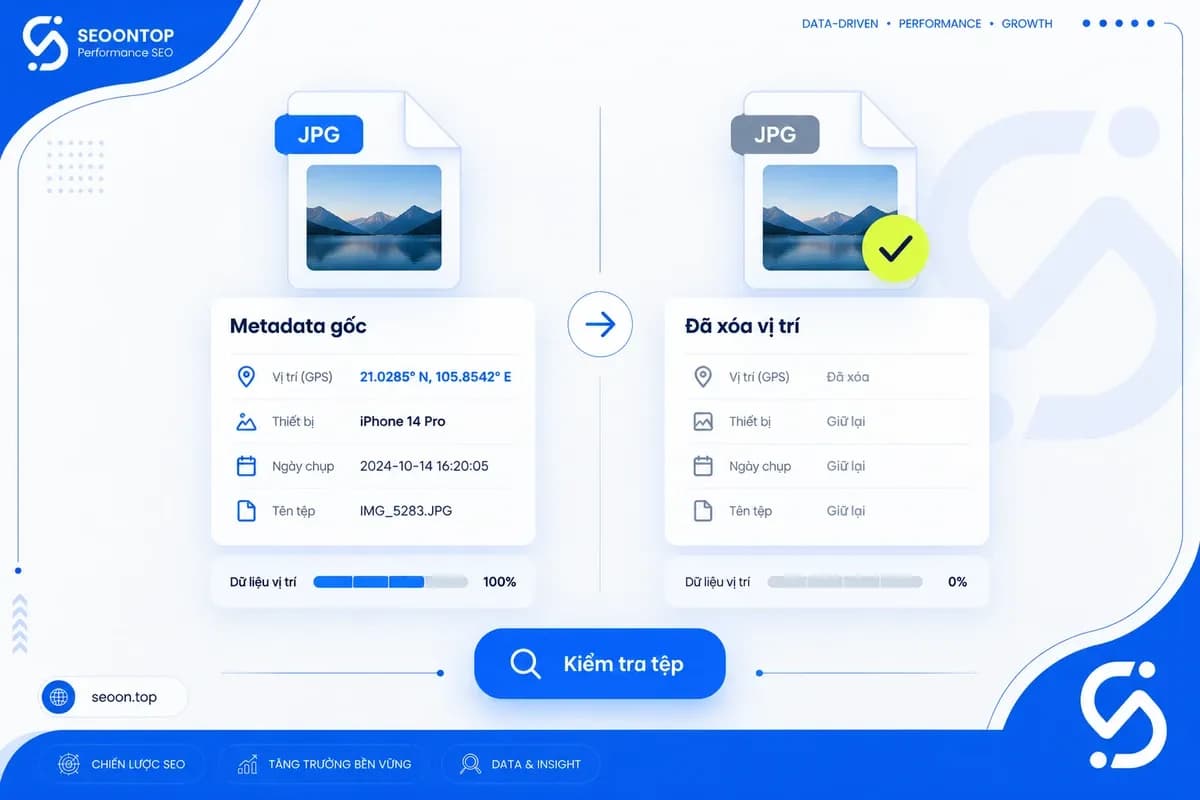
Rủi ro quyền riêng tư khi ảnh chứa geotag
Ảnh chụp tại nhà riêng có thể vô tình làm lộ nơi ở, trong khi ảnh khảo sát kho hay cơ sở sản xuất có nguy cơ để lộ địa điểm mà khách hàng không muốn công khai.
Bên cạnh đó, việc gửi tệp qua email hay dịch vụ lưu trữ đám mây vẫn có thể giữ nguyên siêu dữ liệu EXIF tùy thuộc vào phương thức truyền tải. Do đó, bạn không nên mặc định rằng các nền tảng sẽ tự động xóa dữ liệu GPS.
Khi nào nên giữ geotag?
- Quản lý ảnh cá nhân trên thiết bị hoặc tài khoản riêng.
- Công việc cần đối chiếu địa điểm, có bước kiểm chứng bổ sung.
- Lưu trữ nội bộ có phân quyền và mục đích sử dụng rõ ràng.
Doanh nghiệp nên tách ảnh gốc phục vụ quản lý khỏi bản dùng để xuất bản. Chỉ người cần dữ liệu vị trí mới nên được truy cập.
Khi nào nên xóa geotag?
- Công khai ảnh nhà riêng, trẻ em hoặc địa điểm nhạy cảm.
- Gửi ảnh dự án khách hàng cho người không cần tọa độ.
- Không kiểm soát được chia sẻ tiếp hoặc không có nhu cầu dùng vị trí.
Xóa GPS không loại bỏ mọi dấu hiệu nhận diện địa điểm. Con người hoặc công cụ AI vẫn có thể suy luận vị trí từ biển hiệu, cảnh vật và thông tin công khai, với độ chính xác khác nhau.
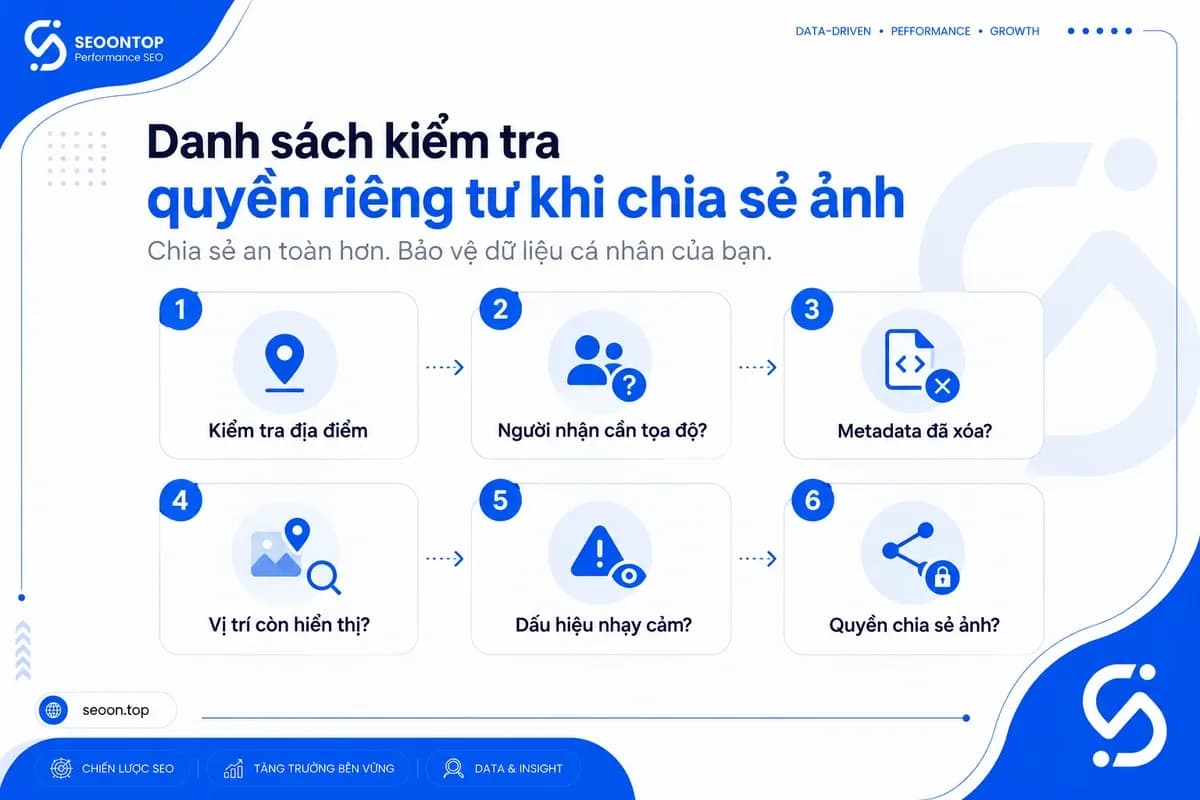
Checklist kiểm soát geotag trước khi chia sẻ ảnh
- Ảnh có liên quan đến địa điểm nhạy cảm không?
- Người nhận có thực sự cần tọa độ không?
- Đã xác định và kiểm tra metadata của đúng bản gửi chưa?
- Vị trí còn xuất hiện trong thông tin ảnh hoặc bản xuất không?
- Biển hiệu, bảng tên hoặc tọa độ đóng trên ảnh có làm lộ địa điểm không?
- Có dữ liệu khách hàng hoặc nhân viên cần quyền chia sẻ không?
Câu hỏi thường gặp
Geotag là gì và nó hoạt động như thế nào?
Geotag (gắn thẻ địa lý) là quá trình nhúng dữ liệu vị trí như tọa độ vĩ độ và kinh độ vào tệp kỹ thuật số. Khi bạn chụp ảnh trên điện thoại có bật định vị, thiết bị sẽ tự động ghi các thông tin này vào siêu dữ liệu (metadata) EXIF của tệp ảnh.
Geotag và Location Tag có giống nhau không?
Không. Geotag thường ám chỉ tọa độ GPS được nhúng trực tiếp vào tệp ảnh (EXIF), trong khi Location Tag là tính năng gắn địa điểm thủ công trên mạng xã hội. Location Tag hiển thị tên nơi chốn cho người xem, trong khi Geotag cung cấp dữ liệu định vị chính xác bên trong tệp.
Geotag có thực sự giúp cải thiện thứ hạng Local SEO không?
Không có bằng chứng khẳng định geotag là yếu tố xếp hạng trực tiếp. Thực tế, Google thường loại bỏ dữ liệu EXIF/GPS khi bạn tải ảnh lên Google Business Profile để bảo vệ quyền riêng tư. Tối ưu hóa hồ sơ doanh nghiệp và nội dung website vẫn là phương pháp hiệu quả nhất.
Tại sao ảnh của tôi không có thông tin vị trí dù đã bật GPS?
Ảnh có thể không có geotag do bạn đã tắt quyền định vị cho ứng dụng Camera, hoặc tệp đã bị xóa metadata khi qua các công cụ chỉnh sửa, nén ảnh hoặc chia sẻ qua mạng xã hội. Bạn nên kiểm tra tệp gốc trực tiếp trên thiết bị để xác thực.
Làm thế nào để xóa geotag trước khi chia sẻ ảnh?
Trên điện thoại, bạn có thể vào cài đặt ảnh để chọn tùy chọn loại bỏ dữ liệu vị trí trước khi gửi. Trên máy tính, bạn hãy sử dụng tính năng "Properties" hoặc các công cụ xem metadata để kiểm tra và gỡ bỏ mục GPS trước khi tải tệp lên các nền tảng công khai.
Việc xóa geotag có đảm bảo an toàn tuyệt đối về quyền riêng tư không?
Không hoàn toàn. Mặc dù xóa geotag giúp loại bỏ tọa độ GPS, nhưng thông tin về địa điểm vẫn có thể bị lộ thông qua các chi tiết trực quan trong ảnh như biển báo, kiến trúc đặc trưng hoặc cột mốc. Bạn cần thận trọng kiểm tra toàn bộ nội dung ảnh trước khi chia sẻ.
Xem thêm:
- Google Local Pack là gì? Cách tối ưu hiển thị cho doanh nghiệp
- Local Citation là gì? Tầm quan trọng của NAP trong Local SEO
- Cách tắt đánh giá trên Google Business: Hướng dẫn xử lý đúng
Kết luận
Hiểu đúng về geotag giúp bạn phân biệt rõ dữ liệu vị trí trong tệp ảnh với thẻ địa điểm trên mạng xã hội. Dù rất hữu ích cho việc tìm kiếm và quản lý, geotag không phải là bằng chứng xác thực tuyệt đối về nơi chụp.
Hãy sử dụng vị trí có mục đích và kiểm tra kỹ bản chia sẻ để bảo mật quyền riêng tư. Đối với Local SEO, bạn nên tập trung tối ưu hồ sơ, nội dung chất lượng và uy tín thay vì xem geotag là thủ thuật tăng hạng. Bước tiếp theo hoàn hảo là tham khảo hướng dẫn Local SEO theo thứ tự ưu tiên.