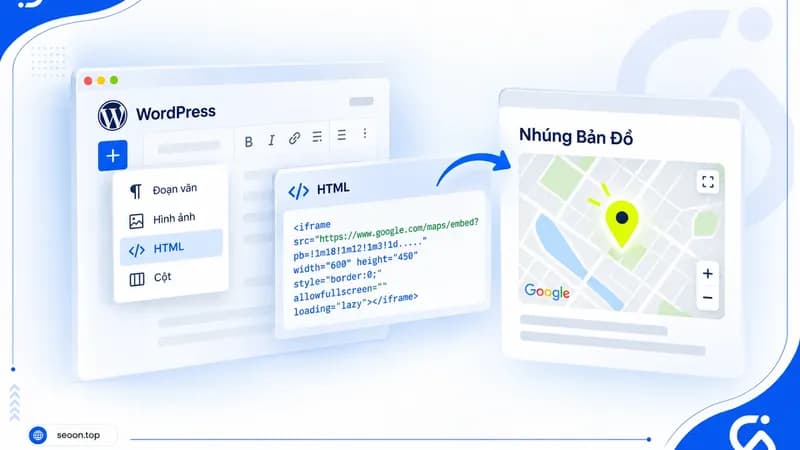
Cách chèn Google Map vào WordPress nhanh chóng, không cần plugin
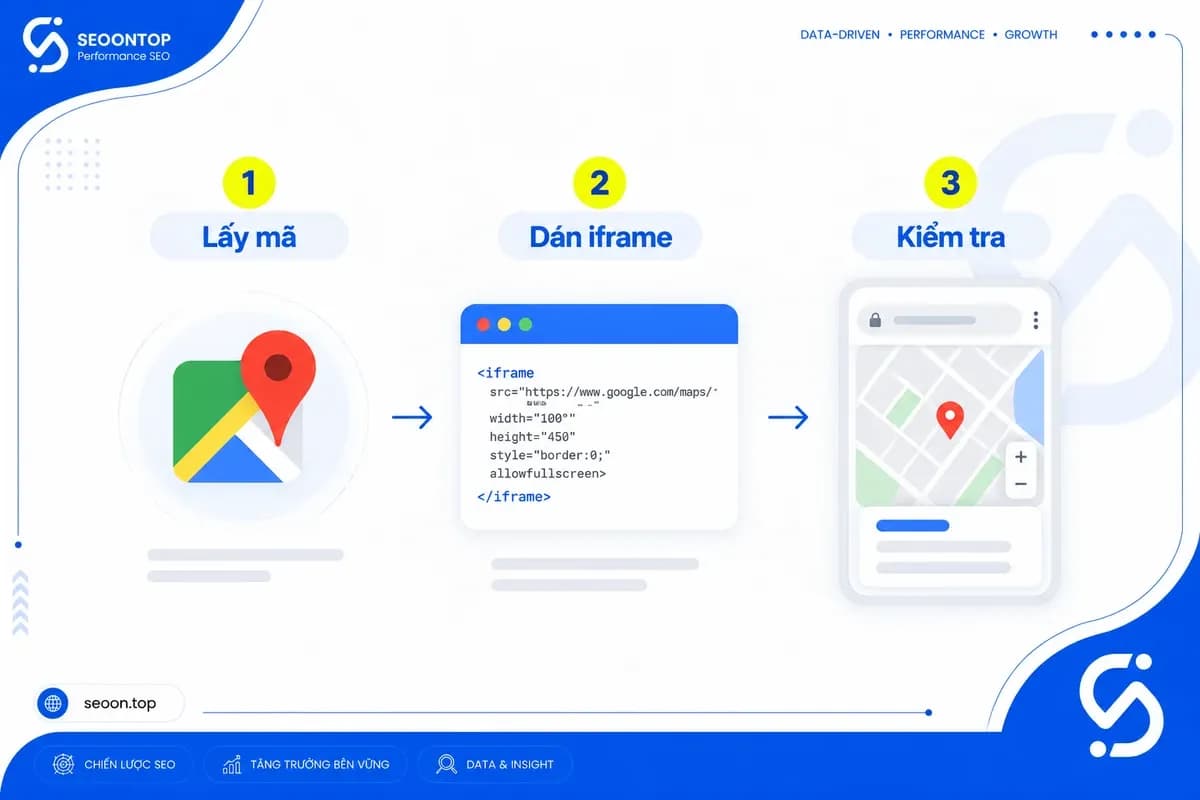
Mở Google Maps → Chia sẻ → Nhúng bản đồ → Sao chép HTML. Trong WordPress, mở trang cần sửa, thêm khối HTML tùy chỉnh, dán toàn bộ mã iframe (mã nhúng bản đồ) rồi cập nhật. Mở trang công khai để kiểm tra địa chỉ và hiển thị.
Nên chèn Google Map vào WordPress bằng cách nào?
Để tích hợp bản đồ vào website WordPress, phương pháp phụ thuộc vào số lượng và mục đích hiển thị của địa điểm:
- 1 văn phòng duy nhất: Sử dụng mã nhúng iframe trực tiếp từ Google Maps, cách này nhanh chóng, không cần tài liệu phức tạp hay API key.
- Nhiều chi nhánh/Chuỗi cửa hàng: Cần cân nhắc giải pháp quản lý chuyên sâu hơn như Google My Maps hoặc các plugin hỗ trợ tìm chi nhánh (Store Locator).
Nhu cầu | Phương pháp | API Key | Độ khó |
|---|---|---|---|
Hiển thị một văn phòng | Iframe từ Google Maps | Không cần | Dễ |
Gom nhiều văn phòng | Google My Maps | Không cần tự tạo | Dễ |
Lọc, tìm chi nhánh | Plugin bản đồ | Tùy plugin và nhà cung cấp bản đồ | Tùy tính năng |
Tích hợp tùy chỉnh | Google Maps Platform API yêu cầu xác thực | Có, theo dịch vụ | Cao hơn |
Cách chèn Google Map vào WordPress không cần plugin
Quy trình gồm năm bước:
- Tìm đúng địa chỉ trên Google Maps.
- Mở chức năng Nhúng bản đồ.
- Sao chép mã HTML.
- Dán vào khối HTML tùy chỉnh.
- Xem trước, xuất bản và kiểm tra.
Thực hiện trên trình duyệt máy tính, bằng tài khoản có quyền sửa trang và lưu HTML nhúng. Quyền lưu iframe phụ thuộc môi trường WordPress và cấu hình bảo mật.
Bước 1: Tìm đúng địa chỉ trên Google Maps
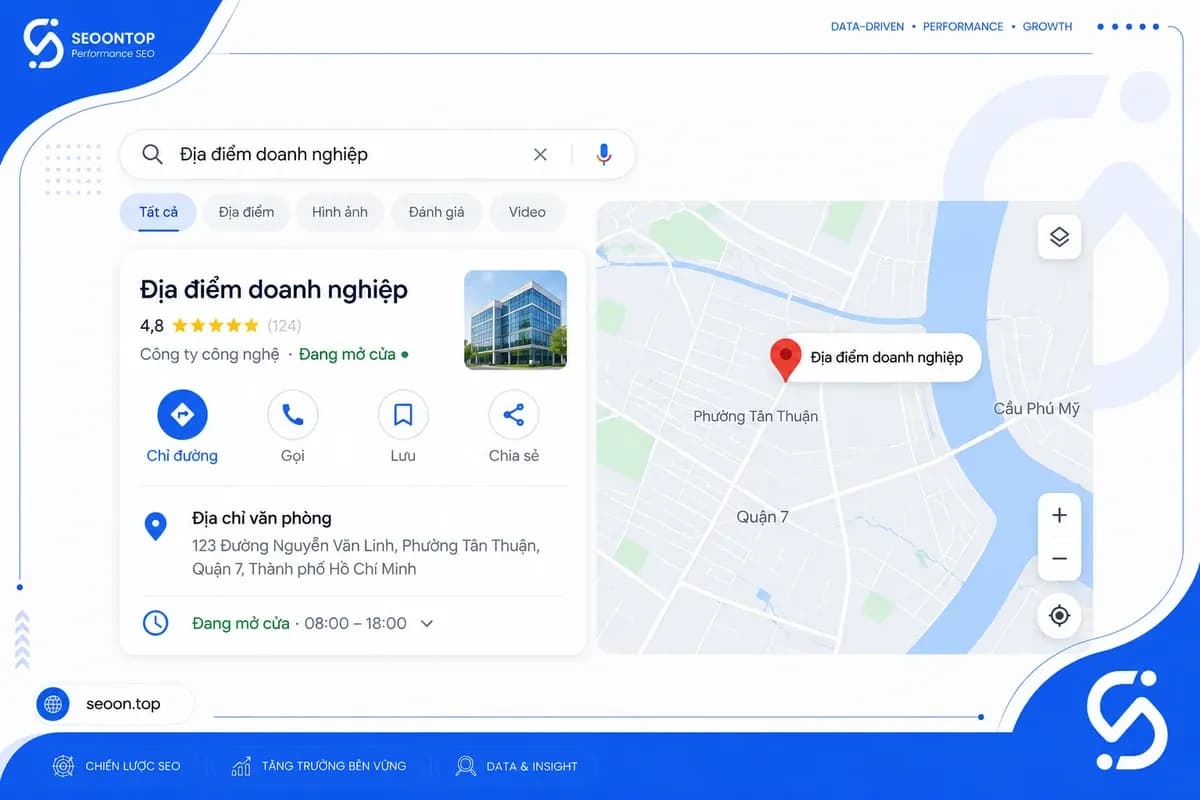
- Tìm tên doanh nghiệp hoặc địa chỉ đầy đủ. Đối chiếu tên, địa chỉ và vị trí ghim, đặc biệt khi tòa nhà có nhiều lối vào.
- Nếu có Google Business Profile chính xác, hãy chọn hồ sơ đó. Bạn không nhất thiết phải sở hữu hồ sơ Google Business Profile để có thể nhúng bản đồ.
Bước 2: Mở chức năng Nhúng bản đồ
- Chọn Chia sẻ (Share) trong phần thông tin địa điểm.
- Chuyển sang tab Nhúng bản đồ (Embed a map).
- Chọn kích thước ban đầu và xem bản đồ trong khung xem trước. Bạn có thể chỉnh chiều rộng sau khi dán vào WordPress.
Lưu ý: Tên nút hoặc vị trí hiển thị có thể khác nhẹ theo ngôn ngữ và thời điểm.
Bước 3: Sao chép mã HTML của Google Maps
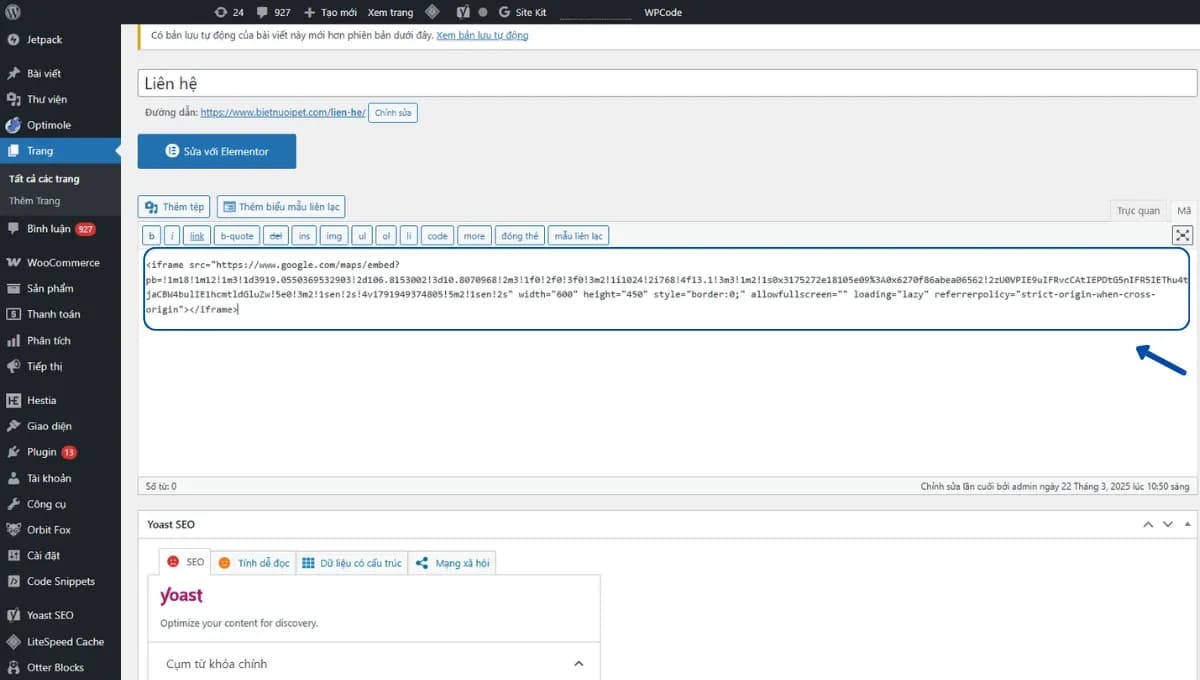
Bạn hãy bấm Sao chép HTML (Copy HTML). Mã iframe Google Maps cần có thẻ mở <iframe và thẻ đóng </iframe>. Giữ nguyên địa chỉ trong thuộc tính src, vì đây là nguồn bản đồ được tải.
Không lấy đường liên kết từ tab gửi liên kết. Link chia sẻ dùng để mở Google Maps; iframe dùng để hiển thị bản đồ ngay trong trang.
Bước 4: Dán mã vào khối HTML tùy chỉnh của WordPress
- Mở Trang → trang Liên hệ → Chỉnh sửa. Trong Gutenberg, trình soạn thảo dạng khối, bấm dấu + và tìm HTML tùy chỉnh (Custom HTML).
- Dán toàn bộ iframe vào khối vừa thêm. Không dùng khối Đoạn văn hoặc Mã, vì chúng không phải nơi phù hợp để hiển thị bản đồ nhúng.
Bước 5: Xem trước và xuất bản
- Chọn Cập nhật hoặc Xuất bản, rồi mở trang công khai.
- Xác nhận đúng ghim, thử kéo bản đồ và mở Google Maps nếu giao diện có nút tương ứng.
- Kiểm tra thêm trên điện thoại.
Nếu trang vẫn hiện nội dung cũ, kiểm tra bộ nhớ đệm của website.
Cách chèn Google Map bằng Gutenberg, Classic Editor và Elementor
Các trình soạn thảo dùng cùng iframe; điểm khác nhau là vị trí nhập HTML.
Khu vực | Nơi dán mã |
|---|---|
Gutenberg | Khối HTML tùy chỉnh |
Classic Editor | Tab Văn bản/Text |
Elementor | Widget HTML |
Footer/sidebar | Widget HTML hoặc khối HTML trong khu vực mẫu |
Gutenberg: Dùng khối HTML tùy chỉnh
Làm theo bước 4 phía trên. Nếu trình soạn thảo có chế độ xem trước, dùng để kiểm tra sơ bộ, nhưng vẫn cần mở trang công khai sau khi lưu.
Classic Editor: Chuyển sang tab Văn bản
- Chọn tab Văn bản (Text) thay vì Trực quan (Visual), đặt con trỏ tại vị trí cần chèn rồi dán iframe.
- Bạn cập nhật trang và kiểm tra kết quả.
- Việc chuyển đổi qua lại giữa hai chế độ có thể làm thay đổi mã tùy theo cấu hình trang. Nếu gặp lỗi, hãy kiểm tra lại nội dung đã lưu để đảm bảo mã không bị biến đổi.
Chèn Google Map bằng Elementor
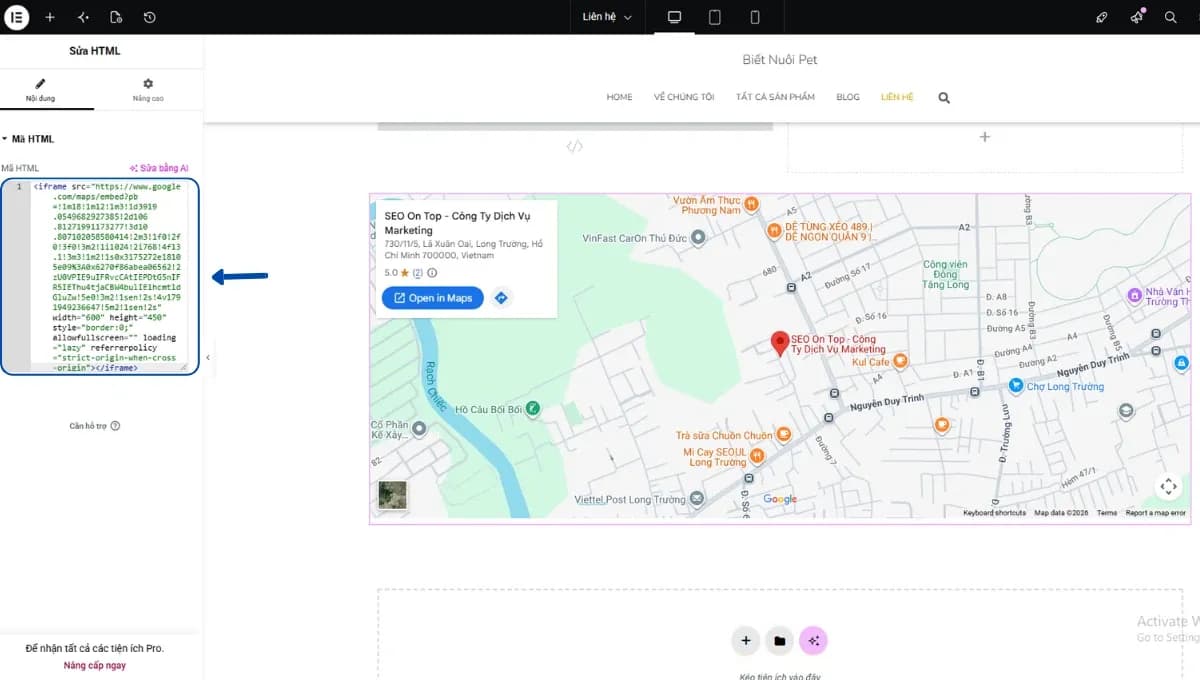
- Mở trang bằng Elementor, kéo widget HTML vào vị trí cần đặt bản đồ.
- Dán iframe rồi cập nhật.
Chèn bản đồ vào footer hoặc sidebar
- Với theme có khu vực widget, bạn mở Giao diện → Widget.
- Với block theme, dùng Trình chỉnh sửa website (Site Editor) và sửa phần mẫu tương ứng.
Chiều cao khoảng 250–320px là gợi ý cho khu vực nhỏ, không phải tiêu chuẩn bắt buộc.
Cách làm Google Map hiển thị responsive và tải nhanh hơn
Responsive (thích ứng) nghĩa là bản đồ có khả năng tự co giãn theo khung hiển thị. Việc chỉnh chiều rộng phù hợp giúp tránh lỗi tràn màn hình trên điện thoại, tuy nhiên chiều cao của bản đồ sẽ không tự động điều chỉnh theo tỷ lệ.
Mẫu mã Google Maps responsive
- Trong iframe gốc, bỏ chiều rộng cố định và đặt
width:100%trong thuộc tínhstyle. - Trước khi dùng, thay
THAY_BANG_SRC_GOOGLE_MAPSbằng toàn bộ URL trong thuộc tínhsrccủa mã Google Maps đã sao chép. - Đổi
titlethành địa điểm thực tế.
<iframe
  src="THAY_BANG_SRC_GOOGLE_MAPS"
  height="400"
  style="border:0; width:100%;"
  title="Bản đồ văn phòng doanh nghiệp phần mềm"
  allowfullscreen=""
  loading="lazy"
  referrerpolicy="no-referrer-when-downgrade">
</iframe>
- Thuộc tính
titlemô tả khung bản đồ cho các công cụ hỗ trợ tiếp cận (screen reader), còn chiều cao giúp định hình sẵn không gian hiển thị tránh giật layout. - Thuộc tính
loading="lazy"cho phép trình duyệt trì hoãn tải iframe khi cần thiết, nhưng không loại bỏ hoàn toàn tài nguyên hoặc đảm bảo cải thiện tuyệt đối các chỉ số Core Web Vitals.
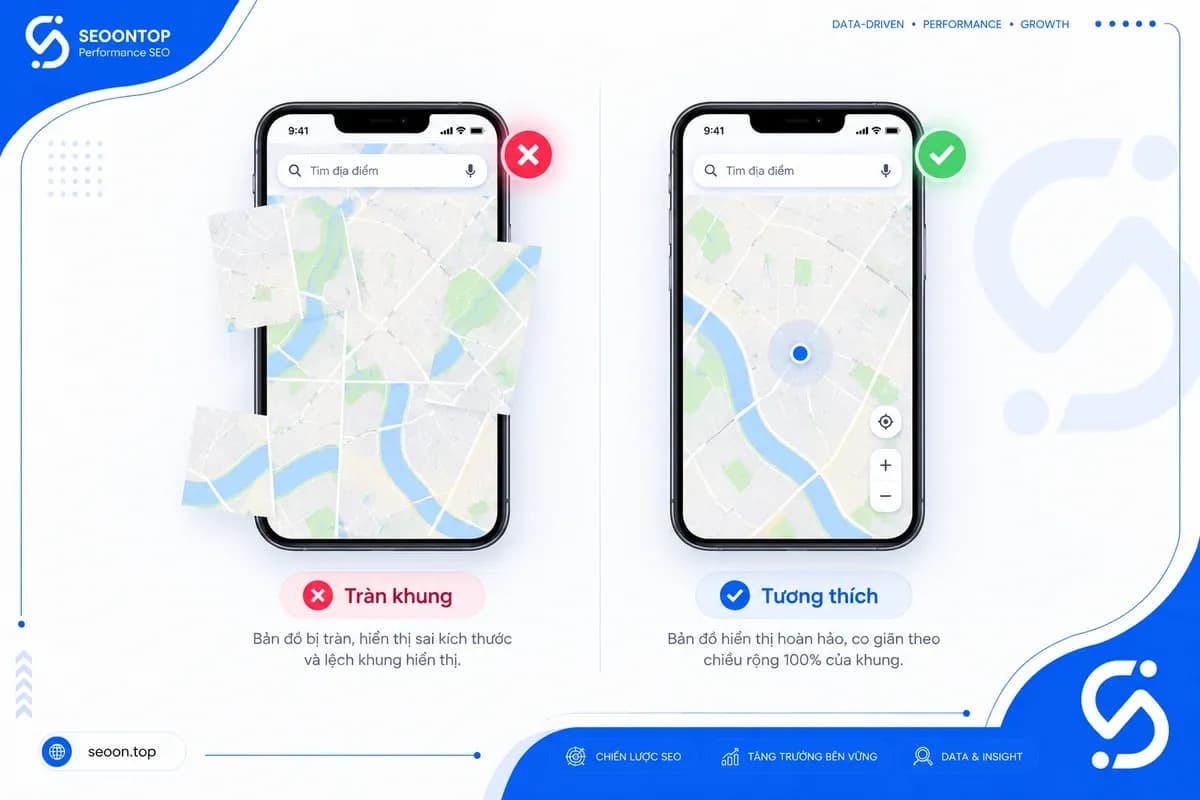
Checklist kiểm tra trên thiết bị di động
- Không có thanh cuộn ngang.
- Bản đồ không che biểu mẫu hoặc nút liên hệ.
- Người dùng vẫn cuộn trang thuận tiện.
- Đúng địa điểm, mở được Google Maps nếu có nút.
- Hiển thị ổn trên điện thoại thật và máy tính.
- Kiểm tra tốc độ nếu trang chứa nhiều iframe.
Nếu bản đồ vẫn tràn, kiểm tra khung chứa. Cơ chế bấm mới tải bản đồ cần cấu hình bổ sung, không phải thuộc tính có sẵn của iframe.
Khi nào nên dùng Google My Maps, plugin hoặc Google Maps API?
Chỉ đổi phương pháp khi iframe trực tiếp thiếu tính năng. Không cần dùng API chỉ để hiển thị một địa chỉ văn phòng.
Dùng Google My Maps cho nhiều địa điểm
- Tạo bản đồ mới trong Google My Maps.
- Thêm các văn phòng và đặt tên dễ phân biệt.
- Bật quyền công khai phù hợp yêu cầu nhúng.
- Mở menu bản đồ, chọn chức năng nhúng.
- Sao chép iframe và dán vào WordPress.
Dùng plugin và API cho tính năng nâng cao
Plugin/API phù hợp với Store Locator (công cụ tìm chi nhánh), lọc khu vực, ghim tùy chỉnh hoặc đồng bộ địa điểm.
Tiêu chí | Iframe trực tiếp | My Maps | Plugin/API |
|---|---|---|---|
Quản lý nhiều điểm | Hạn chế | Có | Tùy giải pháp |
Tùy chỉnh ghim | Hạn chế | Cơ bản | Tùy tính năng |
Tìm theo khoảng cách | Không có bộ lọc riêng | Không chuyên dụng | Có thể hỗ trợ |
Cấu hình bổ sung | Ít | Quyền công khai | Plugin, key, thanh toán tùy dịch vụ |
Không phải mọi plugin đều cần Google Maps API Key. Nếu dùng key phía trình duyệt, giới hạn website và các API được phép gọi.
Đối chiếu Google Maps Platform Documentation về thanh toán và hạn mức hiện hành; không mặc định mọi dịch vụ đều miễn phí.
Cách khắc phục lỗi Google Map không hiển thị trên WordPress
Kiểm tra mã và nơi dán trước, rồi mới kiểm tra bảo mật hoặc API. Iframe biến mất sau khi lưu khác với iframe còn tồn tại nhưng không tải được.
Hiện tượng | Nguyên nhân có thể | Cách xử lý |
|---|---|---|
Chỉ hiện mã | Dán vào khối Mã, Đoạn văn hoặc tab Visual | Chuyển sang khối/widget HTML |
Chỉ hiện link | Sao chép liên kết chia sẻ | Lấy lại mã tại Nhúng bản đồ |
Sai địa điểm | Chọn nhầm ghim | Đối chiếu địa chỉ, lấy lại iframe |
Iframe biến mất sau lưu | Quyền tài khoản hoặc bộ lọc HTML | Nhờ quản trị viên kiểm tra quyền lưu |
Tràn màn hình | Iframe hoặc khung chứa có chiều rộng cố định | Đặt |
Nội dung chưa đổi | Cache WordPress hoặc lớp đệm khác | Xóa cache website, CDN nếu có, rồi trình duyệt |
Khung trống/thông báo đồng ý | Nội dung bên thứ ba bị chặn | Kiểm tra quyền đồng ý, trình chặn, bảo mật |
Plugin báo lỗi API | Key, API, giới hạn hoặc thanh toán | Kiểm tra thông báo trong Google Cloud Console |
Trang tải nặng hơn | Nhiều iframe hoặc tài nguyên khác | Đo lại, kiểm tra số bản đồ và cách tải |
WordPress có thể giới hạn iframe theo gói và tính năng hiện hành. Kiểm tra điều kiện tài khoản trước khi đổi mã nhiều lần. CSP (chính sách bảo mật nội dung) cũng có thể khiến iframe bị chặn. Nhờ quản trị viên kiểm tra nguồn được phép tải, không mở toàn bộ quyền.
Quy trình kiểm tra nhanh khi bản đồ không hiển thị:
- Kiểm tra đủ thẻ mở, đóng và
src. - Xác nhận đang dùng khối/widget HTML.
- Mở trang công khai sau khi lưu.
- Kiểm tra cache theo từng lớp.
- Kiểm tra quyền lưu, cơ chế đồng ý và bảo mật.
- Chỉ kiểm tra API nếu giải pháp yêu cầu key.
Lưu ý:
- Không bỏ cơ chế đồng ý hoặc tắt toàn bộ plugin trên website đang hoạt động.
- Kiểm tra xung đột trên staging (bản sao thử nghiệm) cùng quản trị viên kỹ thuật.
Chèn Google Maps có hỗ trợ Local SEO không?
Nhúng bản đồ giúp người dùng xác định địa điểm và tìm đường thuận tiện. Tuy nhiên, không có cơ sở để bảo đảm chỉ thêm iframe sẽ tăng thứ hạng Local SEO (tối ưu tìm kiếm địa phương). Bản đồ cũng không tự tạo dữ liệu có cấu trúc cho doanh nghiệp.
Đối chiếu Google Business Profile Help và Google Search Central, đồng thời kiểm tra:
- NAP (tên, địa chỉ, số điện thoại): Thông tin chính xác, thống nhất giữa các nơi công bố.
- Giờ hoạt động: Phản ánh lịch tiếp khách thực tế.
- Ghim và hồ sơ doanh nghiệp: Đúng địa điểm, không dùng văn phòng cũ.
- Trang Liên hệ hoặc trang địa điểm: Viết địa chỉ thành văn bản, không chỉ đặt trong bản đồ.
- LocalBusiness: Bổ sung dữ liệu có cấu trúc phù hợp nếu cần; xử lý riêng với iframe.
Tránh nhồi nhét từ khóa như tên quận, thành phố hoặc dịch vụ vào các đoạn văn bản xung quanh bản đồ. Ưu tiên thông tin dễ đọc và hữu ích.
Câu hỏi thường gặp
Có cần tài khoản Google Cloud hay API Key để nhúng bản đồ vào WordPress không?
Không cần thiết. Nếu bạn sử dụng phương pháp nhúng mã iFrame trực tiếp từ Google Maps, bạn không cần tài khoản Google Cloud hay API Key. Các giải pháp yêu cầu API Key chỉ dành cho các nhu cầu nâng cao như tìm kiếm chi nhánh hoặc lọc dữ liệu tự động.
Làm thế nào để Google Maps hiển thị vừa vặn trên điện thoại?
Bạn hãy chỉnh sửa thuộc tính width trong đoạn mã nhúng thành width="100%" và đảm bảo giá trị chiều cao (height) được thiết lập cố định bằng pixel. Cách này giúp bản đồ tự động co giãn theo chiều rộng màn hình thiết bị mà không bị tràn khung hoặc gây lỗi giao diện.
Nhúng Google Maps có làm chậm tốc độ website không?
Có thể, nhưng tác động là tối thiểu nếu thực hiện đúng cách. Bạn nên đặt bản đồ ở phần cuối trang và sử dụng thuộc tính loading="lazy" trong mã nhúng để trì hoãn việc tải dữ liệu bản đồ cho đến khi người dùng cuộn đến vị trí đó, giúp website tải nhanh hơn.
Bản đồ nhúng không hiển thị trên trang web thì phải làm sao?
Trước tiên, hãy kiểm tra xem bạn đã dán đúng mã vào block HTML tùy chỉnh (Custom HTML) chưa. Nếu bạn dán vào block văn bản thông thường, mã sẽ không hiển thị. Ngoài ra, hãy xóa bộ nhớ đệm (cache) của trình duyệt và website để đảm bảo thay đổi được cập nhật mới nhất.
Google My Maps khác gì so với phương pháp nhúng bản đồ thông thường?
Phương pháp nhúng thông thường chỉ hiển thị một vị trí duy nhất, trong khi Google My Maps cho phép bạn tạo một bản đồ tùy chỉnh với nhiều ghim địa điểm (chi nhánh). Đây là giải pháp tối ưu cho doanh nghiệp có chuỗi văn phòng mà không muốn sử dụng các plugin phức tạp.
Nhúng Google Maps có giúp tăng hạng Local SEO cho doanh nghiệp không?
Nhúng bản đồ giúp khách hàng dễ dàng tìm đường và tăng tính xác thực về vị trí địa lý, từ đó cải thiện trải nghiệm người dùng. Tuy nhiên, việc nhúng bản đồ chỉ là một tín hiệu hỗ trợ; để tăng thứ hạng địa phương, bạn cần kết hợp với thông tin doanh nghiệp (NAP) nhất quán và hồ sơ Google Business Profile.
Xem thêm:
- Thuật toán Google Review là gì? Cách xử lý khi đánh giá biến mất
- Cách tắt đánh giá trên Google Business: Hướng dẫn xử lý đúng
- Cách trả lời đánh giá trên Google Map chuyên nghiệp nhất
Kết luận
Cách chèn Google Map vào WordPress không cần plugin tập trung vào ba việc: Lấy đúng iframe, dán đúng khối HTML và chỉnh chiều rộng phù hợp. Không cần chuyển sang API nếu trang chỉ hiển thị một văn phòng. Sau khi lưu, kiểm tra trang công khai trên máy tính và điện thoại. Chỉ dùng My Maps hoặc plugin khi cần quản lý nhiều địa điểm hay tìm chi nhánh.