Pages per Session trong GA4 là gì? Cách xem và tính chính xác
Pages per Session trong GA4 là gì?
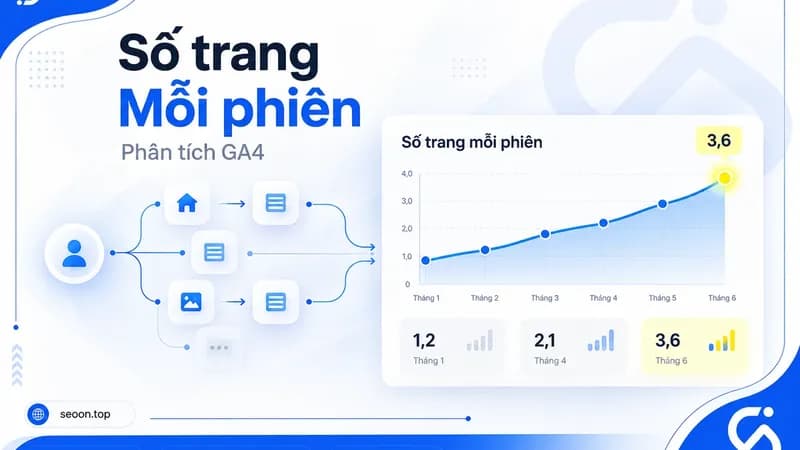
Trong Google Analytics 4, Views per session là chỉ số gần tương đương Pages / Session, thể hiện số lượt xem trung bình mỗi phiên. Lượt xem có thể gồm trang web và màn hình ứng dụng; lượt xem lặp lại vẫn được tính, không phải số trang duy nhất.
3 khái niệm cần phân biệt:
- Views: Tổng lượt xem được ghi nhận qua sự kiện
page_viewtrên website vàscreen_viewtrên ứng dụng. - Sessions: Số phiên truy cập.
- Users: Số người dùng theo chỉ số người dùng đang chọn, không phải số phiên.
Nếu property (thuộc tính GA4 chứa dữ liệu đo lường) có cả web và app, bạn cần lọc phạm vi web khi phân tích riêng website.
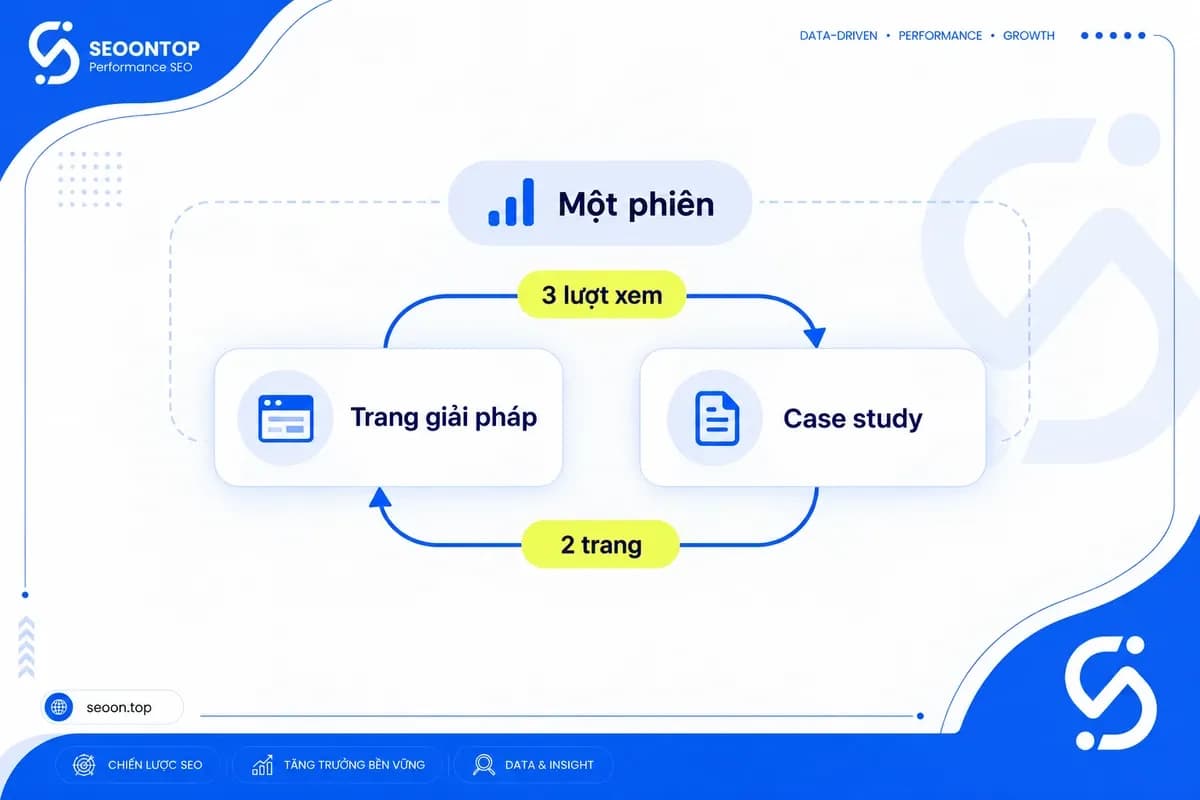
Ví dụ minh họa: Trong một phiên, người dùng mở trang giải pháp, chuyển tới case study rồi quay lại trang giải pháp. Nếu các sự kiện được ghi nhận đúng, đó là ba lượt xem nhưng chỉ hai trang khác nhau.
Pages / Session trong UA khác Views per session trong GA4, cụ thể:
Tiêu chí | UA | GA4 |
|---|---|---|
Tên metric | Pages / Session | Views per session |
Phạm vi lượt xem | Lượt xem trang trong báo cáo website | Lượt xem trang và màn hình trong phạm vi đã chọn |
Cơ sở ghi nhận | Pageview hit | Sự kiện |
Lượt xem lặp lại | Được tính | Được tính |
Bảng đối chiếu bối cảnh website UA quen thuộc. Khác biệt về mô hình đo lường và cách xác định phiên khiến số liệu hai hệ thống không nhất thiết trùng nhau.
Chỉ số này phản ánh một khía cạnh hành vi, không tự chứng minh sự hài lòng hay hiệu quả chuyển đổi.
Công thức tính Pages per Session trong GA4
Views per session = Tổng Views / Tổng Sessions
Hai thành phần phải có cùng khoảng ngày, bộ lọc và phạm vi dữ liệu. Không dùng lượt xem riêng website chia cho số phiên gồm cả website và ứng dụng.
Ví dụ minh họa:
Views | Sessions | Views per session |
|---|---|---|
10.000 | 4.000 | 2,5 |
Kết quả 2,5 nghĩa là trung bình mỗi phiên ghi nhận 2,5 lượt xem. Không có nghĩa mọi phiên đều xem đúng số trang này.
Khi gộp nhiều nguồn truy cập, bạn hãy lấy tổng Views chia tổng Sessions. Không lấy trung bình cộng tỷ lệ của các hàng vì số phiên mỗi nguồn có thể khác nhau. Cũng không thay Sessions bằng Users vì một người dùng có thể tạo nhiều phiên.
Giả sử có 3 phiên truy cập với số lượt xem lần lượt là 1, 2 và 5.
- Tổng kết: Có 8 lượt xem trên 3 phiên, tính ra trung bình là khoảng 2,67 lượt xem/phiên.
- Vấn đề: Con số trung bình này chỉ là một phép toán chung, nó không thể phản ánh chính xác hành trình thực tế của từng phiên (vì không có phiên nào thực sự nhận được đúng 2,67 lượt xem cả).
Cách xem Pages per Session trong GA4
Ưu tiên Traffic acquisition nếu bạn muốn theo dõi lượt xem mỗi phiên theo nguồn truy cập. Bạn cũng có thể dùng Explore để tạo bảng phân tích linh hoạt.
Tên và vị trí mục có thể khác theo ngôn ngữ, bộ sưu tập báo cáo và quyền tài khoản.
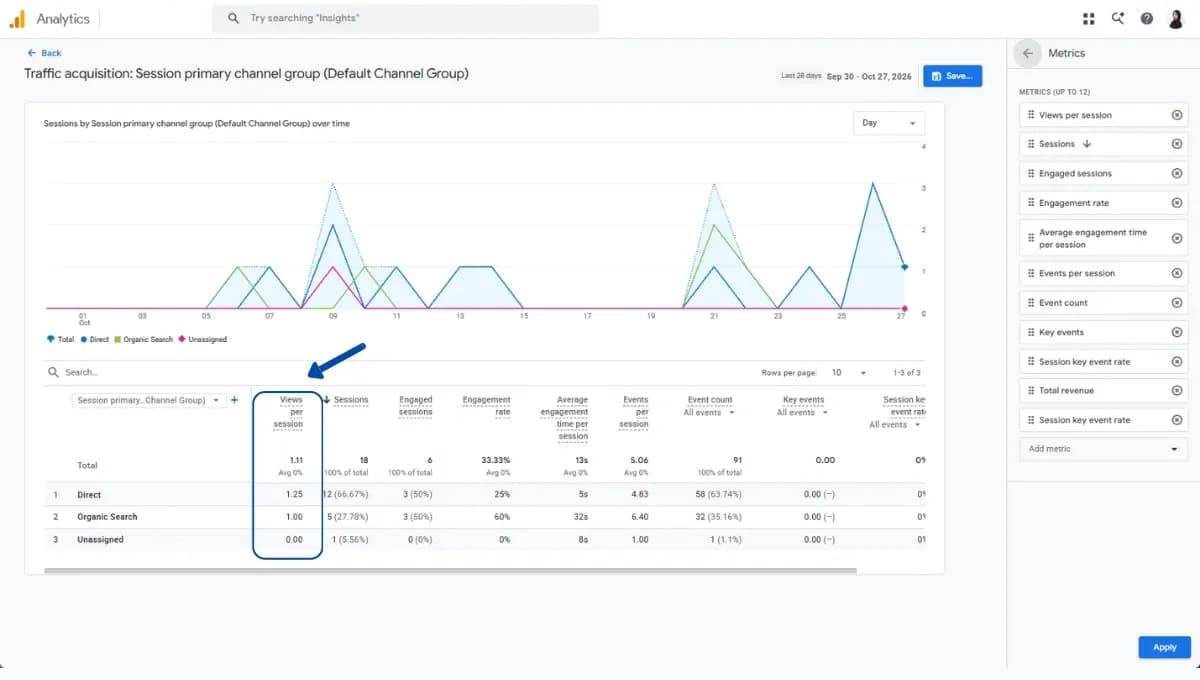
Thêm Views per session vào báo cáo Traffic acquisition
- Chọn đúng property và khoảng ngày cần xem.
- Vào Reports, tìm Traffic acquisition, thường thuộc nhóm Acquisition.
- Chọn Customize report, biểu tượng bút chì.
- Mở Metrics → Add metric.
- Tìm và thêm Views per session nếu báo cáo hỗ trợ.
- Chọn Apply, sau đó Save vào báo cáo hiện tại hoặc lưu thành báo cáo mới.
- Đọc dòng tổng và các hàng phân theo kênh hoặc nguồn truy cập.
Bạn cần được phân quyền là Editor hoặc Administrator để có thể tùy chỉnh các báo cáo chuẩn. Nếu không thấy nút hoặc metric, hãy kiểm tra quyền, loại báo cáo và tính tương thích trước; chưa thể kết luận tracking bị lỗi. Ngoài ra, dòng tổng không được tính bằng trung bình cộng các tỷ lệ từng hàng.
Xem và phân tích bằng Explore
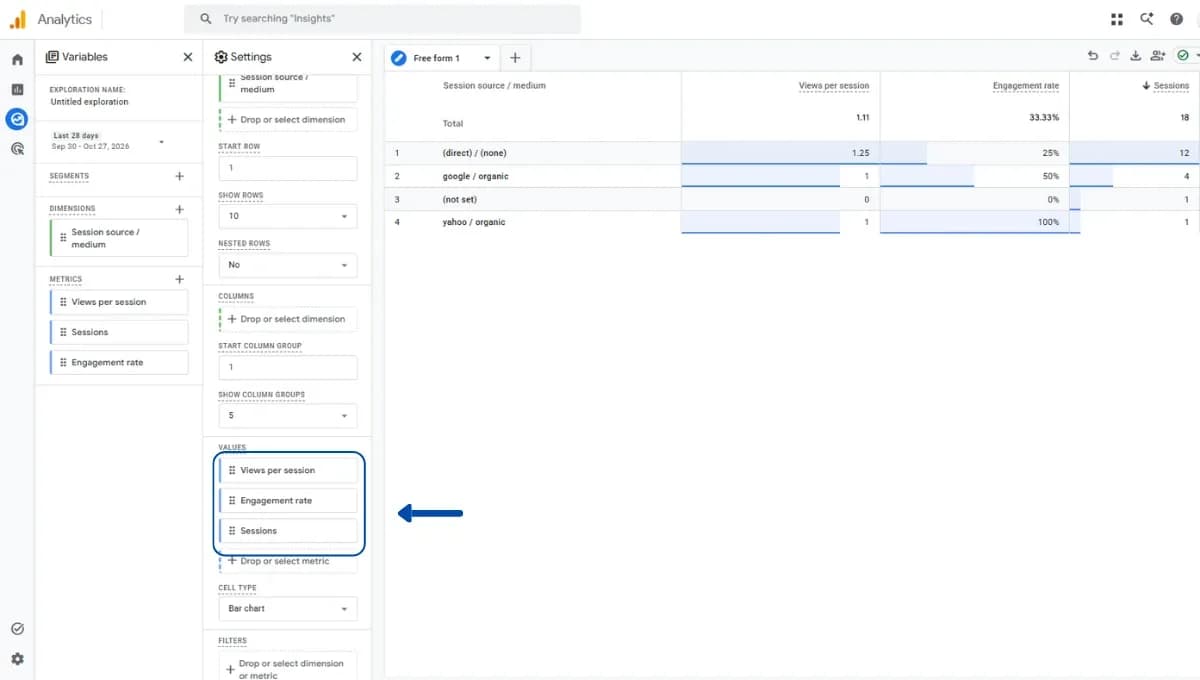
- Vào Explore → Blank.
- Trong Dimensions, thêm Session source/medium — nguồn/phương tiện theo phiên.
- Trong Metrics, thêm Views per session, Sessions và Engagement rate.
- Đưa dimension vào Rows, các metric vào Values.
- Chọn khoảng ngày rồi so sánh các nguồn truy cập.
Lưu ý:
- Tạo hoặc chỉnh Exploration cần vai trò Analyst trở lên. Explore không bảo đảm vượt được mọi giới hạn quyền hoặc tương thích dữ liệu.
- Bạn có thể thử Device category hoặc Landing page + query string nếu tương thích. Với property có cả web và app, cần giới hạn phạm vi website.
- Dữ liệu Explore có thể chịu giới hạn lưu giữ. Đừng mặc định bảng này luôn khớp tuyệt đối với báo cáo chuẩn khi phạm vi hoặc cách xử lý khác nhau.
Nên chọn báo cáo nào?
Nhu cầu | Lựa chọn |
|---|---|
Theo dõi định kỳ | Báo cáo chuẩn đã thêm metric |
So sánh nguồn truy cập | Traffic acquisition hoặc Explore |
Phân tích trang đích, thiết bị | Explore với dimension tương thích |
Cách đọc Views per session để không kết luận sai
Cao chưa chắc tốt, thấp chưa chắc xấu. Điều quan trọng là người dùng có hoàn thành mục tiêu website hay không, thay vì chỉ mở thêm nhiều trang. Đây cũng là cách nhìn của CRO: đo xem người dùng có hoàn thành mục tiêu, không chỉ đo họ xem bao nhiêu trang.
Đánh giá theo ba lớp
- Kết quả: Người dùng có gửi form, đặt lịch tư vấn hoặc thực hiện hành vi quan trọng không?
- Tương tác: Thời gian tương tác và tỷ lệ phiên tương tác thay đổi thế nào?
- Bối cảnh: Biến động tập trung ở nguồn truy cập, trang đích hay thiết bị nào?
Cách đọc này giúp đặt số lượt xem trong hành trình người dùng, thay vì biến nó thành mục tiêu độc lập.
Những chỉ số cần đọc cùng
Chỉ số | Câu hỏi giúp giải đáp |
|---|---|
Sessions | Kết quả dựa trên bao nhiêu phiên? |
Engagement rate - tỷ lệ phiên tương tác | Bao nhiêu phiên đáp ứng điều kiện tương tác của GA4? |
Average engagement time per session - thời gian tương tác trung bình mỗi phiên | Người dùng tương tác chủ động trong bao lâu? |
Key events - sự kiện quan trọng | Hành vi mục tiêu được ghi nhận bao nhiêu lần theo cách đếm đã cấu hình? |
Session key event rate - tỷ lệ phiên có sự kiện quan trọng | Bao nhiêu phần trăm phiên có key event? |
Key events không mặc định là số khách hàng hoặc lead đã xác thực. Engagement rate cũng xét điều kiện lượt xem, nên không phải bằng chứng hoàn toàn độc lập. Ngoài ra, nguồn truy cập, trang đích và thiết bị là dimensions - chiều phân tích, không phải các metric trong bảng.
Hai tình huống đối lập
- Giả định A: Landing page đăng ký demo đạt 1,4 lượt xem mỗi phiên, nhưng tỷ lệ hoàn thành form phù hợp mục tiêu. Do đó không cần cố kéo thêm lượt xem.
- Giả định B: Website giải pháp đạt 5 lượt xem mỗi phiên nhưng ít yêu cầu tư vấn. Cần kiểm tra nội dung, trở ngại điều hướng và tracking.
Các số trên chỉ minh họa, không phải benchmark.
Pages per Session bao nhiêu là tốt?
Không có một ngưỡng tốt nhất áp dụng cho mọi website vì mỗi trang phục vụ những nhu cầu khác nhau. Bạn nên đối chiếu theo thứ tự:
- Website với chính nó trong các kỳ tương đương.
- Cùng loại trang, nguồn truy cập và thiết bị.
- Benchmark bên ngoài có nguồn, thời điểm và mẫu dữ liệu phù hợp.
Baseline nội bộ - mức tham chiếu của chính website thường hữu ích hơn một con số ngành thiếu bối cảnh. Khi so sánh, cần xét mùa vụ, chiến dịch và thay đổi tỷ trọng mobile.
Đặt benchmark trong bối cảnh loại website:
Loại website/trang | Bối cảnh cần xét |
|---|---|
Website dịch vụ B2B | Tìm giải pháp, năng lực và thông tin liên hệ |
Landing page đăng ký demo | Có thể hoàn thành mục tiêu trong một trang |
Danh mục thiết bị công nghiệp | Có thể cần xem sản phẩm, thông số và yêu cầu báo giá |
Thư viện kiến thức B2B | Phụ thuộc nhu cầu đọc tiếp và tài liệu liên quan |
Không dùng số Pages / Session của UA làm chuẩn GA4 mà bỏ qua khác biệt đo lường.
Vì sao Pages per Session thấp và cách cải thiện?
Chỉ nên tối ưu khi mức thấp đi kèm vấn đề về trải nghiệm hoặc kết quả. Nếu chỉ số biến động bất thường, hãy xác minh dữ liệu trước khi sửa nội dung.
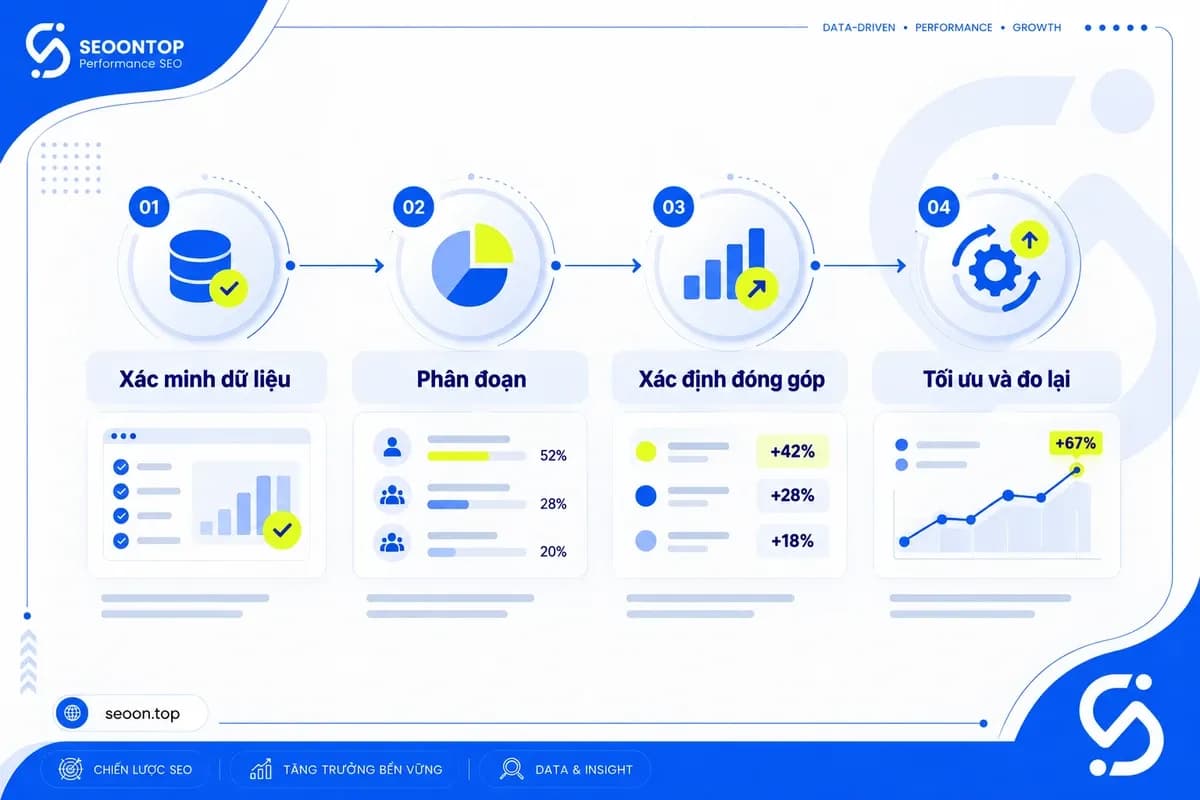
Quy trình chẩn đoán bốn bước
- Xác minh dữ liệu: Kiểm tra thay đổi tag, website hoặc consent - lựa chọn đồng ý thu thập dữ liệu. Đối chiếu checklist tracking.
- Phân đoạn: So theo nguồn/phương tiện, trang đích và thiết bị.
- Xác định đóng góp: Tìm nhóm thay đổi hành vi hoặc tăng tỷ trọng.
- Tối ưu và đo lại: So kỳ tương đương, đọc cùng key events và tỷ lệ phiên có sự kiện quan trọng.
Trung bình toàn website có thể giảm do cơ cấu nguồn truy cập thay đổi, dù hành vi trong từng nguồn không giảm rõ rệt.
Ghép nguyên nhân với giải pháp ưu tiên
Nguyên nhân có thể | Dấu hiệu kiểm tra | Hành động |
|---|---|---|
Traffic lệch đối tượng | Kém chủ yếu ở một nguồn | Rà soát đối tượng và thông điệp |
Nội dung chưa đúng nhu cầu | Tương tác thấp tại trang đích | Trả lời nhu cầu chính sớm hơn |
Thiếu bước tiếp theo | Ít khám phá nội dung liên quan | Thêm liên kết và lời kêu gọi hành động theo ngữ cảnh |
Điều hướng khó dùng | Mobile kém hơn rõ rệt | Kiểm tra menu, liên kết, tìm kiếm |
Hiệu suất kém | Vấn đề tập trung ở một nhóm trang/thiết bị | Kiểm tra bằng PageSpeed Insights và dữ liệu liên quan |
Ví dụ, website phần mềm B2B có thể liên kết bài giải thích vấn đề tới trang giải pháp hoặc tài liệu triển khai phù hợp. Liên kết hữu ích hỗ trợ khám phá, nhưng không bảo đảm tăng lượt xem hoặc lead. Do vậy, bạn không chia nội dung thành nhiều trang chỉ để tăng metric.
Checklist kiểm tra tracking khi chỉ số bất thường
Đây là checklist nhận diện dấu hiệu khi kiểm tra tracking GA4, không phải hướng dẫn cấu hình kỹ thuật hay bằng chứng toàn bộ dữ liệu đã chính xác.
Checklist nhanh
- Một lần tải hoặc chuyển trang phát sinh số
page_viewđúng thiết kế đo lường. - Không có hai cấu hình cùng gửi một lượt xem.
- Page view tự động không trùng cơ chế thủ công.
- Website SPA - ứng dụng web một trang - ghi nhận đúng lần chuyển trang.
- Hành trình qua nhiều domain đã được rà soát.
- Traffic nội bộ, staging - môi trường thử nghiệm - và thay đổi consent được xem xét.
- Có thử nghiệm cụ thể bằng Realtime hoặc DebugView.
Việc cài đặt Google tag trực tiếp đồng thời với Google Tag Manager không tự động gây ra lỗi dữ liệu trùng lặp. Bạn cần xác minh cùng một lượt xem có bị gửi nhiều lần hay không. Tương tự, Enhanced Measurement và page view thủ công chỉ gây trùng khi cấu hình thực tế cùng ghi nhận một hành động.
Khi nào cần kiểm tra sâu hơn?
Ưu tiên rà soát nếu biến động xuất hiện ngay sau thay tag hoặc nền tảng consent. Cũng cần kiểm tra khi Views tăng mạnh mà hành vi khác không đổi, hoặc website có SPA và nhiều domain.
Realtime và DebugView hỗ trợ kiểm tra sự kiện; chúng không phải báo cáo tổng hợp đã xử lý, cũng không xác nhận toàn bộ lịch sử đúng.
Câu hỏi thường gặp
Pages per Session trong GA4 được gọi là gì?
Trong Google Analytics 4 (GA4), chỉ số này được gọi chính thức là Views per session. GA4 sử dụng mô hình dữ liệu dựa trên sự kiện, kết hợp cả lượt xem trang web (page_view) và lượt xem màn hình ứng dụng (screen_view) vào một khung đo lường thống nhất, thay vì tách biệt hoàn toàn như Universal Analytics trước đây.
Công thức tính Views per session như thế nào?
Công thức tính là: Tổng số lượt xem (Total Views) / Tổng số phiên (Total Sessions). Trong đó, tổng lượt xem bao gồm cả lượt xem trang web và lượt xem màn hình ứng dụng phát sinh trong cùng một phạm vi dữ liệu và khoảng thời gian nhất định. Chỉ số này phản ánh con số trung bình, không phải hành vi cụ thể của từng phiên riêng lẻ.
Tại sao chỉ số Pages per Session của UA và GA4 không khớp nhau?
Sự khác biệt nằm ở mô hình dữ liệu và cách xác định phiên. GA4 ghi nhận lượt xem qua Enhanced Measurement (bao gồm cả thay đổi URL trong Single Page Application) và cách tính phiên linh hoạt hơn. Do đó, ngay cả khi số liệu UA và GA4 cùng đo lường một website, sự sai khác là khó tránh khỏi và không nên coi là lỗi dữ liệu.
Làm thế nào để thêm Views per session vào báo cáo GA4?
Bạn có thể tùy chỉnh báo cáo bằng cách: Chọn Reports > Traffic acquisition, nhấp vào biểu tượng Pencil (Customize report) ở góc trên bên phải, chọn Metrics > Add metric, tìm và chọn Views per session, sau đó nhấn Apply và Save. Lưu ý rằng thao tác này yêu cầu tài khoản của bạn phải có quyền Editor hoặc Administrator.
Chỉ số Views per session cao có nghĩa là website hoạt động tốt?
Không hẳn. Chỉ số cao cho thấy người dùng khám phá nhiều nội dung, nhưng nếu đi kèm thời gian tương tác thấp, nó có thể là dấu hiệu của việc người dùng gặp khó khăn khi tìm kiếm thông tin hoặc cấu trúc điều hướng bị rối. Bạn cần đọc chỉ số này cùng với tỷ lệ tương tác (Engagement rate) và các sự kiện quan trọng (Key events) để có đánh giá chính xác.
Khi nào tôi nên kiểm tra lại tracking dữ liệu?
Bạn cần rà soát lại nếu thấy số liệu biến động bất thường sau khi cập nhật mã theo dõi, thay đổi nền tảng quản lý sự đồng ý (consent), hoặc khi lượt xem tăng đột biến mà không đi kèm sự gia tăng tương ứng của các hành động chuyển đổi. Hãy sử dụng công cụ DebugView để kiểm tra xem liệu một hành động có đang bị gửi trùng lặp hay không.
Xem thêm:
- Unique Visitor là gì? Cách phân biệt với Session và Pageview
- Cách đọc báo cáo Google Analytics 4: Hiểu chỉ số và hành động
- Direct Traffic là gì? Giải mã chỉ số lưu lượng trực tiếp GA4
Kết luận
Khi bạn muốn tìm hiểu về pages per session GA4, hãy chú ý đến chỉ số Views per session và ghi nhớ công thức Views chia cho Sessions trong cùng phạm vi dữ liệu. Đây là số lượt xem trung bình, không phải số trang duy nhất hay thước đo hiệu quả độc lập.
Để hiểu kết quả, bạn cần đối chiếu mục tiêu, nguồn truy cập, trang đích và các chỉ số tương tác. Nếu xuất hiện biến động bất thường, hãy dùng checklist phía trên để rà soát dữ liệu trước khi thay đổi nội dung hoặc điều hướng website.