Tìm kiếm nâng cao trong Google: 15 toán tử cho SEO
Tìm kiếm nâng cao trong Google là gì?
Đây là phương pháp thêm các bộ lọc vào truy vấn nhằm thu hẹp phạm vi kết quả, giúp bạn tìm kiếm thông tin chính xác và hiệu quả hơn so với cách tìm thông thường. Cách này đặc biệt hữu ích khi bạn đang tìm tài liệu, nội dung trong một website cụ thể hoặc muốn loại bỏ các kết quả gây nhiễu.
Bạn có thể hiểu đơn giản tìm kiếm nâng cao trong Google là thay vì chỉ gõ từ khóa, bạn thêm các bộ lọc như dấu ngoặc kép, site: hay filetype: để kiểm soát kết quả tốt hơn. Với đa số người dùng, đây là cách tiết kiệm thời gian rõ rệt mà không cần kiến thức SEO chuyên sâu.
Tìm kiếm nâng cao khác gì tìm kiếm thông thường?
Tìm kiếm nâng cao và tìm kiếm thông thường nằm ở mức độ kiểm soát kết quả:
- Tìm kiếm thông thường: Là các truy vấn rộng, Google sẽ tự diễn giải khá nhiều nên phù hợp khi chỉ muốn tham khảo nhanh.
- Tìm kiếm nâng cao: Là khi bạn chủ động thêm điều kiện lọc, phù hợp khi cần đúng file, đúng nguồn hoặc đúng ngữ cảnh.
Ví dụ:
- Gõ
pythoncó thể ra ngôn ngữ lập trình, con rắn hoặc nhiều nội dung khác. - Gõ
python -snakesẽ loại bớt các kết quả liên quan đến loài rắn.
Điểm mấu chốt là: Càng thêm điều kiện đúng, kết quả càng bớt nhiễu.
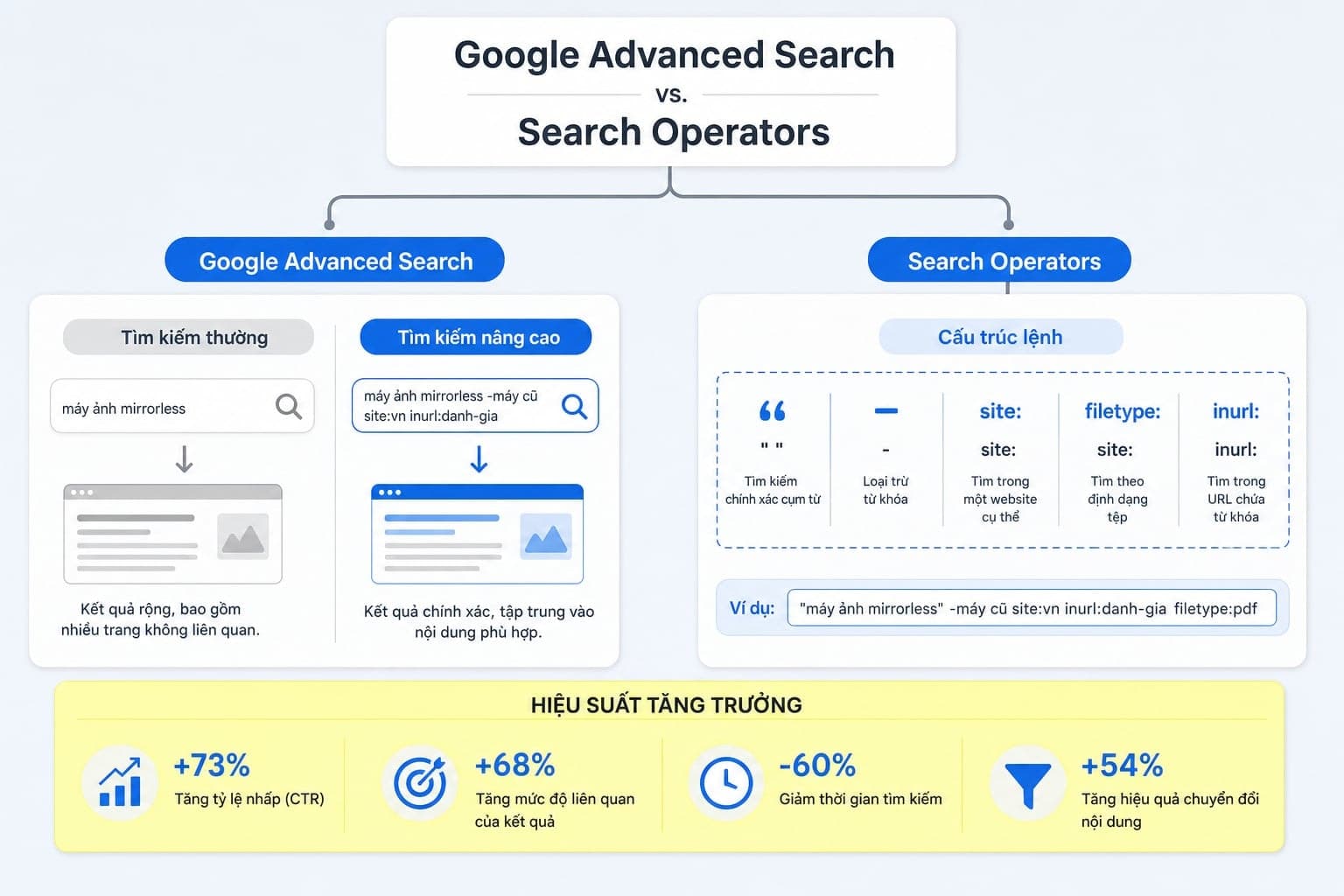
Google Advanced Search và Search Operators khác nhau thế nào?
Có 2 cách phổ biến để dùng Google Advanced Search:
- Dùng giao diện lọc sẵn của Google.
- Dùng Search Operators gõ trực tiếp vào ô tìm kiếm.
Cách dùng | Phù hợp với ai |
|---|---|
Google Advanced Search: Dùng biểu mẫu lọc theo từ khóa, ngôn ngữ, website, loại file. | Người mới, thích thao tác theo giao diện |
Search Operators: Gõ lệnh trực tiếp như | Người muốn tìm nhanh hằng ngày |
Thực tế, biết cả hai là tốt. Nhưng với nhu cầu thường ngày, Search Operators tiện hơn vì không cần mở giao diện riêng.
15 cú pháp tìm kiếm nâng cao hữu ích nhất cho người mới
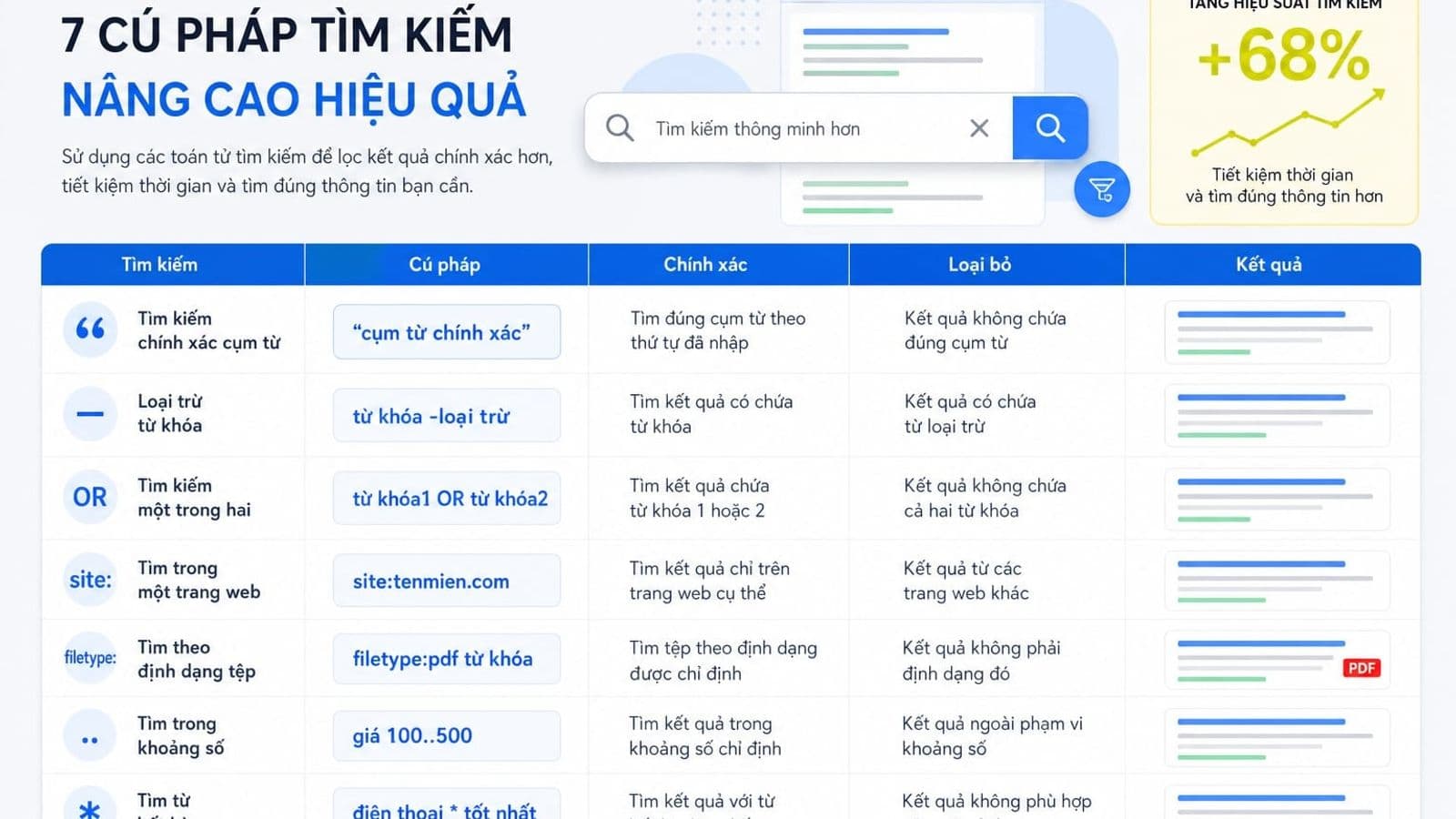
Bạn không cần ghi nhớ hàng chục toán tử tìm kiếm. Chỉ cần thành thạo 7 cú pháp cốt lõi dưới đây, bạn đã có thể xử lý phần lớn các tình huống tìm kiếm phổ biến:
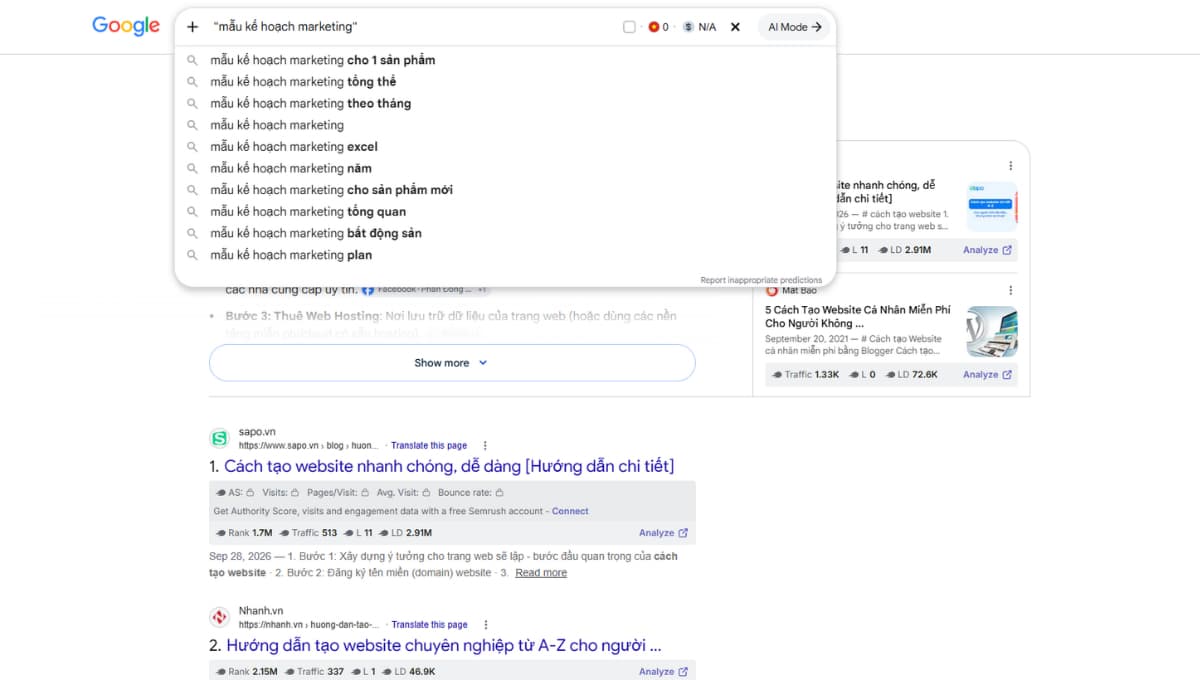
1. Dấu ngoặc kép “ ” để tìm chính xác cụm từ
- Tác dụng: Tìm đúng một cụm từ nguyên vẹn, ít bị Google tự diễn giải hơn. Đây là cách đơn giản nhất để tìm chính xác cụm từ trên Google.
- Cú pháp:
"từ khóa" - Ví dụ:
"mẫu kế hoạch marketing" - Khi nào nên dùng: Khi bạn cần tìm tên tài liệu, câu trích dẫn, tiêu đề bài viết hoặc một cụm từ cụ thể mà không muốn Google tách nhỏ từng từ.
2. Dấu trừ - để loại bỏ kết quả không mong muốn
- Tác dụng: Loại bớt các chủ đề gây nhiễu khỏi kết quả tìm kiếm. Đây là cú pháp rất hữu ích để loại trừ kết quả tìm kiếm Google.
- Cú pháp:
từ khóa -từ cần loại - Ví dụ:
python -snake - Khi nào nên dùng: Khi từ khóa có nhiều nghĩa hoặc thường đi kèm một chủ đề bạn không quan tâm.
- Lưu ý: Không thêm khoảng trắng giữa dấu
-và từ cần loại. Viết-snakelà đúng, còn- snakecó thể làm truy vấn kém chính xác.
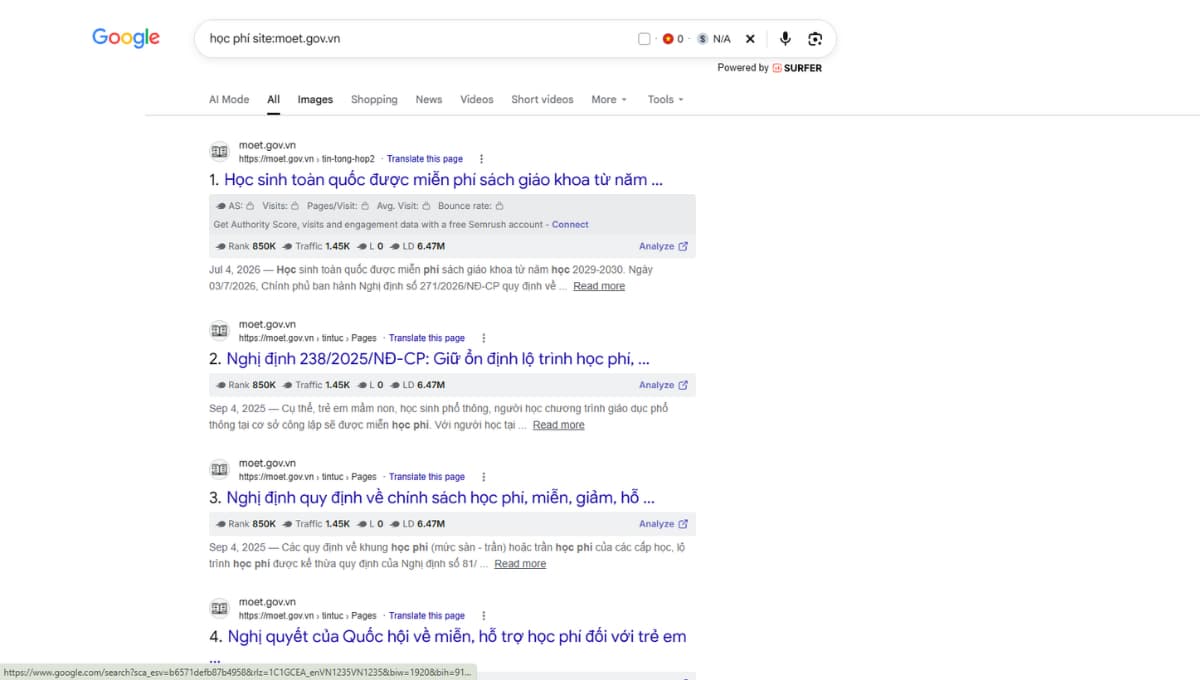
3. site: để tìm trong một website cụ thể
- Tác dụng: Giới hạn kết quả trong một domain nhất định. Đây là cú pháp cơ bản nhất nếu bạn muốn tìm kiếm trên website cụ thể.
- Cú pháp:
từ khóa site:domain.com - Ví dụ:
học phí site:moet.gov.vn - Khi nào nên dùng: Khi website quá lớn, ô search nội bộ hoạt động kém hoặc bạn chỉ tin một nguồn nhất định.
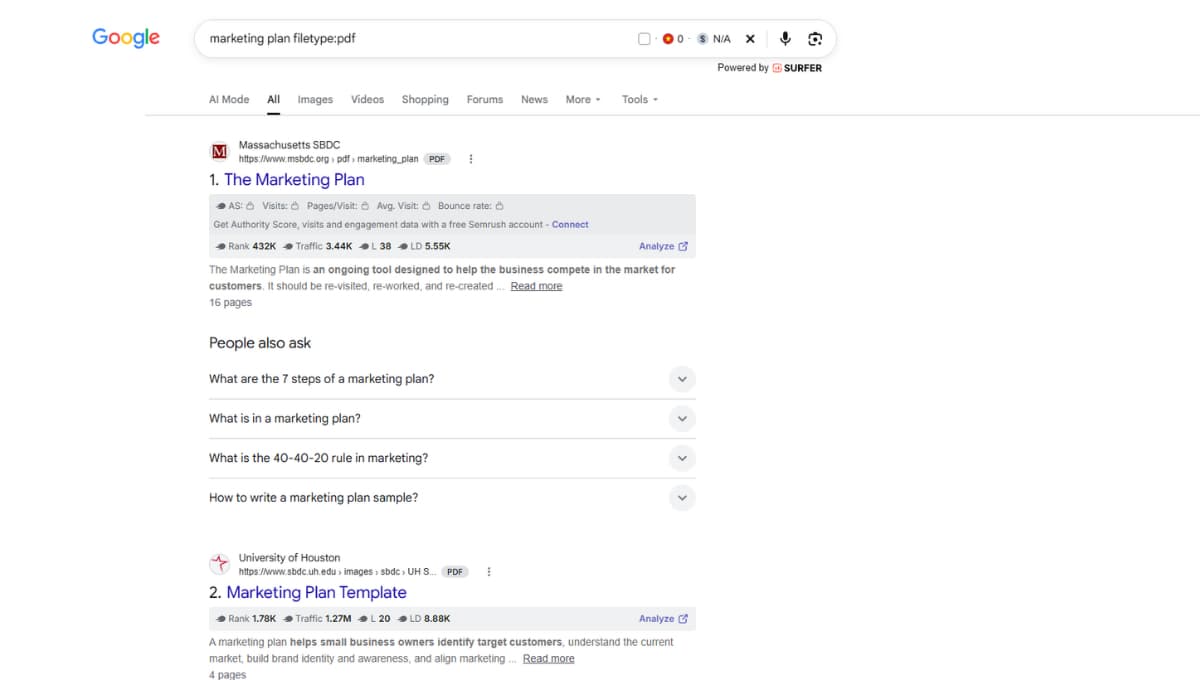
4. filetype: để tìm tài liệu PDF, DOC, PPT
- Tác dụng: Lọc kết quả theo định dạng file. Đây là cách rất hiệu quả để tìm file PDF trên Google.
- Cú pháp:
từ khóa filetype:pdf - Ví dụ:
marketing plan filetype:pdf - Khi nào nên dùng: Khi bạn cần giáo trình, báo cáo, biểu mẫu, slide thuyết trình hoặc tài liệu tải về.
5. OR để mở rộng lựa chọn tìm kiếm
- Tác dụng: Tìm một trong nhiều cách gọi khác nhau. Đây là một dạng Boolean Operators dùng rất phổ biến trong tìm kiếm.
- Cú pháp:
từ A OR từ B - Ví dụ:
CRM OR ERP - Khi nào nên dùng: Khi chủ đề có nhiều tên gọi, có viết tắt hoặc có cả tiếng Việt lẫn tiếng Anh.
- Lưu ý: Nên viết
ORin hoa để Google hiểu rõ đây là toán tử OR trong Google.
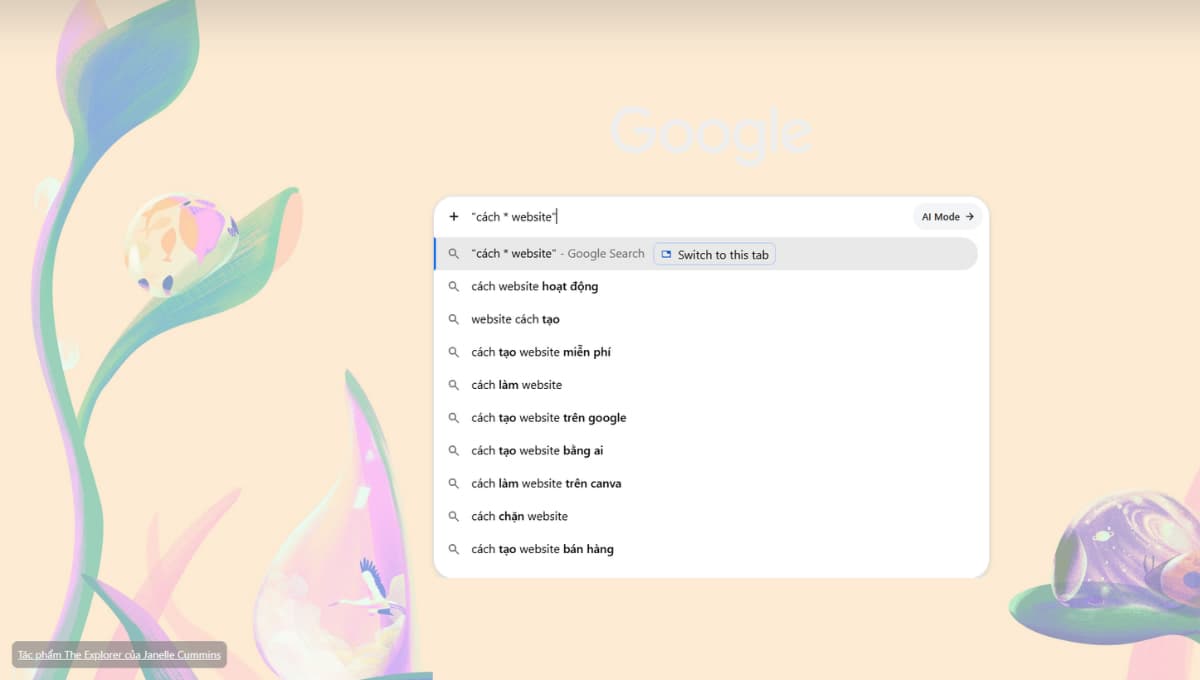
6. Dấu * để thay cho từ bất kỳ
- Tác dụng: Dùng trong cụm từ đặt trong ngoặc kép khi bạn không nhớ hoặc muốn tìm nhiều biến thể của một từ.
- Ví dụ:
"cách * website"trả về kết quả chứa “cách thiết kế website”, “cách tối ưu website”…
7. Dấu ngoặc ( ) để nhóm điều kiện
- Tác dụng: Gom nhiều điều kiện lại với nhau, thường dùng cùng OR.
- Ví dụ:
(SEO OR SEM) "chi phí" site:vnexpress.nettìm bài trên VnExpress nói về chi phí SEO hoặc SEM. - Lưu ý: OR phải viết hoa. Có thể thay OR bằng dấu |.
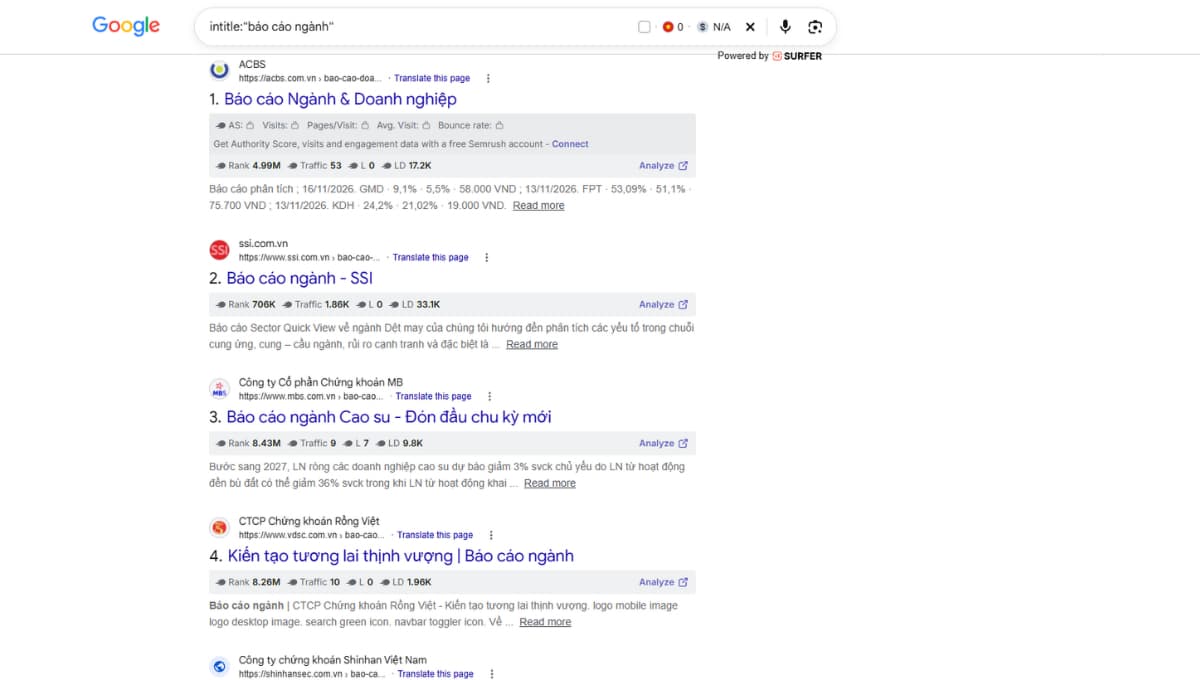
8. intitle: để tìm từ khóa nằm trong tiêu đề trang
- Tác dụng: Tăng khả năng tìm ra những trang thực sự tập trung vào chủ đề bạn cần. Trong nhóm advanced search operators, đây là cú pháp rất hữu ích khi research nội dung.
- Cú pháp:
intitle:từ khóa - Ví dụ:
intitle:"báo cáo ngành" - Khi nào nên dùng: Khi bạn muốn tìm bài viết hoặc tài liệu có tiêu đề bám sát chủ đề, thay vì chỉ nhắc thoáng qua trong nội dung.
9. inurl: để tìm trang có từ khóa trong URL
- Tác dụng: Tìm các trang có từ khóa xuất hiện trong đường dẫn URL. Đây là một trong những lệnh tìm kiếm Google đơn giản nhưng hiệu quả.
- Cú pháp:
inurl:từ khóa - Ví dụ:
marketing inurl:blog - Khi nào nên dùng: Khi bạn muốn tìm trang blog, category, landing page hoặc các nhóm nội dung có cấu trúc URL dễ nhận biết.
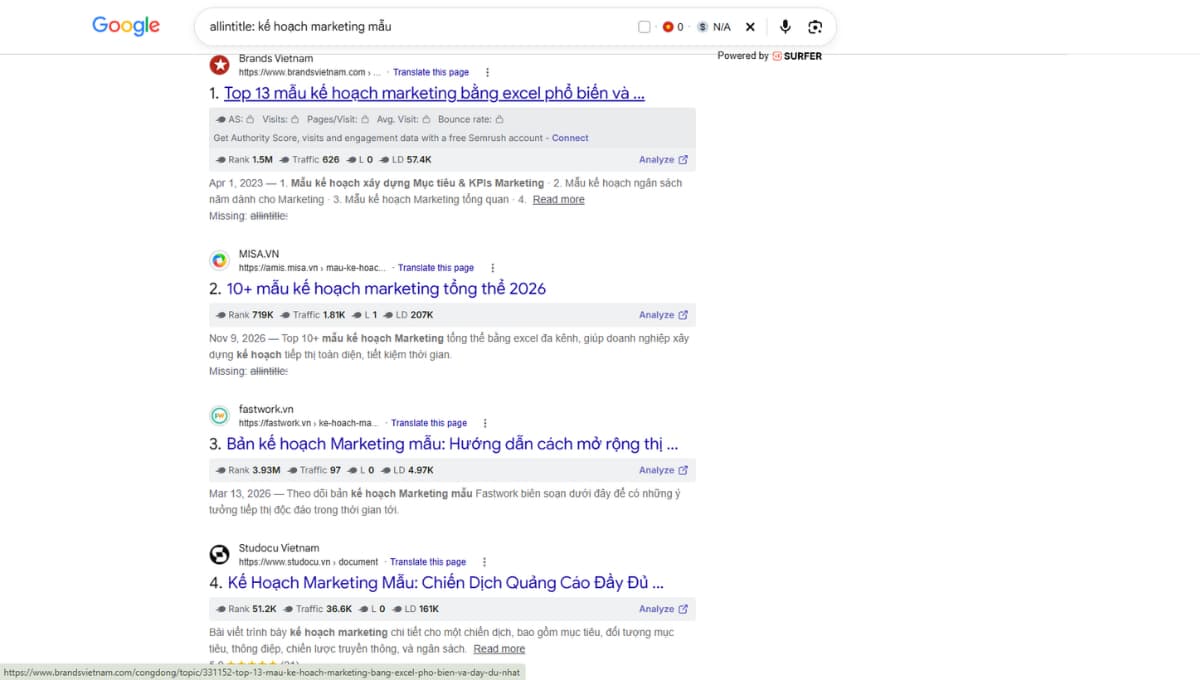
10. allintitle: để tiêu đề chứa tất cả các từ
- Khác intitle: (chỉ yêu cầu 1 từ nằm trong tiêu đề), allintitle: yêu cầu mọi từ phía sau đều phải nằm trong tiêu đề.
- Ví dụ:
allintitle: kế hoạch marketing mẫu
11. allinurl: để URL chứa tất cả các từ
- Ví dụ:
allinurl: seo audittìm các trang có cả “seo” và “audit” trong URL.
12. intext: và allintext: để tìm từ trong nội dung trang
- intext: yêu cầu từ khóa xuất hiện trong phần nội dung, không tính tiêu đề và URL. allintext: yêu cầu tất cả các từ đều nằm trong nội dung.
- Ví dụ:
intext:"tỷ lệ chuyển đổi" site:vnexpress.net
13. before: và after: để lọc theo thời gian
Google Search Help liệt kê chính thức 2 toán tử này. Có thể nhập năm, hoặc ngày đầy đủ theo dạng năm-tháng-ngày.
Ví dụ:
báo cáo thương mại điện tử after:2026-01-01: kết quả sau ngày 01/01/2026core web vitals before:2024: kết quả trước năm 2024AI Overviews after:2026-03-01 before:2026-06-30: kết quả trong một khoảng thời gian
Lưu ý: kết quả lọc theo ngày cập nhật của trang, nên bài cũ vừa được sửa lại vẫn có thể xuất hiện. Đây là cách lọc gần đúng, không chính xác tuyệt đối.
Toán tử không ổn định và đã bị Google bỏ
Không phải toán tử nào trên mạng cũng còn dùng được. Trước khi đưa một cú pháp vào quy trình làm việc, hãy thử lại vài lần.
Toán tử | Trạng thái | Ghi chú |
|---|---|---|
AROUND(X) | Không ổn định | Tìm 2 từ cách nhau tối đa X từ, kết quả lúc có lúc không |
inanchor: | Không ổn định | Tìm trang có backlink chứa anchor text cụ thể |
related: | Nên tự kiểm tra | Một số bài tổng hợp vẫn liệt kê là còn dùng được, nhưng kết quả hiện không ổn định |
cache: | Đã bỏ | Google gỡ link bản lưu (cache) khỏi kết quả tìm kiếm từ tháng 2/2024 và cho biết toán tử cache: cũng sẽ bị bỏ. Muốn xem Google thấy trang thế nào thì dùng URL Inspection trong Search Console |
link:, info: | Đã bỏ | Không còn trả về kết quả đáng tin |
Dấu +, dấu ~ | Đã bỏ | Dấu + đã được thay bằng dấu ngoặc kép |
Cách kết hợp toán tử để tìm nhanh và đúng hơn
Hiệu quả thật sự của kết hợp toán tử Google nằm ở việc bạn thêm đúng điều kiện cho đúng mục tiêu. Đây chính là search query refinement – hiểu đơn giản là tinh chỉnh truy vấn để Google trả về ít nhưng đúng hơn. Bạn không cần viết truy vấn quá dài. Chỉ cần vài công thức ngắn là đủ để tăng precision search đáng kể.
- Tìm đúng cụm từ trên một website:
- Mẫu:
"từ khóa" site:domain.com - Ví dụ:
"học phí" site:vnexpress.net - Công thức này phù hợp khi bạn nhớ nội dung đã đọc nhưng quên mất bài nằm ở trang nào trong website lớn.
- Mẫu:
- Tìm tài liệu trong website cụ thể:
- Mẫu:
từ khóa site:domain.gov.vn filetype:pdf - Ví dụ:
biểu mẫu site:moj.gov.vn filetype:pdf - Đây là cách rất tốt khi bạn cần tài liệu chính thống, đặc biệt từ cơ quan nhà nước, trường học hoặc tổ chức lớn.
- Mẫu:
- Loại bỏ kết quả nhiễu:
- Mẫu:
từ khóa -từ loại trừ - Ví dụ:
java -coffee - Nếu từ khóa có nhiều nghĩa, đây là cách ngắn nhất để làm sạch kết quả ngay từ đầu.
- Mẫu:
- Tìm một trong nhiều biến thể:
- Mẫu:
"từ A" OR "từ B" - Ví dụ:
"trí tuệ nhân tạo" OR AI - Công thức này hữu ích khi một chủ đề có nhiều cách gọi, nhiều ngôn ngữ hoặc nhiều cách viết khác nhau.
- Mẫu:
Lưu ý nhỏ: Dù kết hợp toán tử Google rất hữu ích, Google vẫn có thể diễn giải truy vấn linh hoạt. Vì vậy, nếu kết quả chưa như ý, hãy thử đổi thứ tự từ khóa hoặc viết lại theo cách ngắn hơn.
5 tình huống thực tế nên dùng tìm kiếm nâng cao trong Google
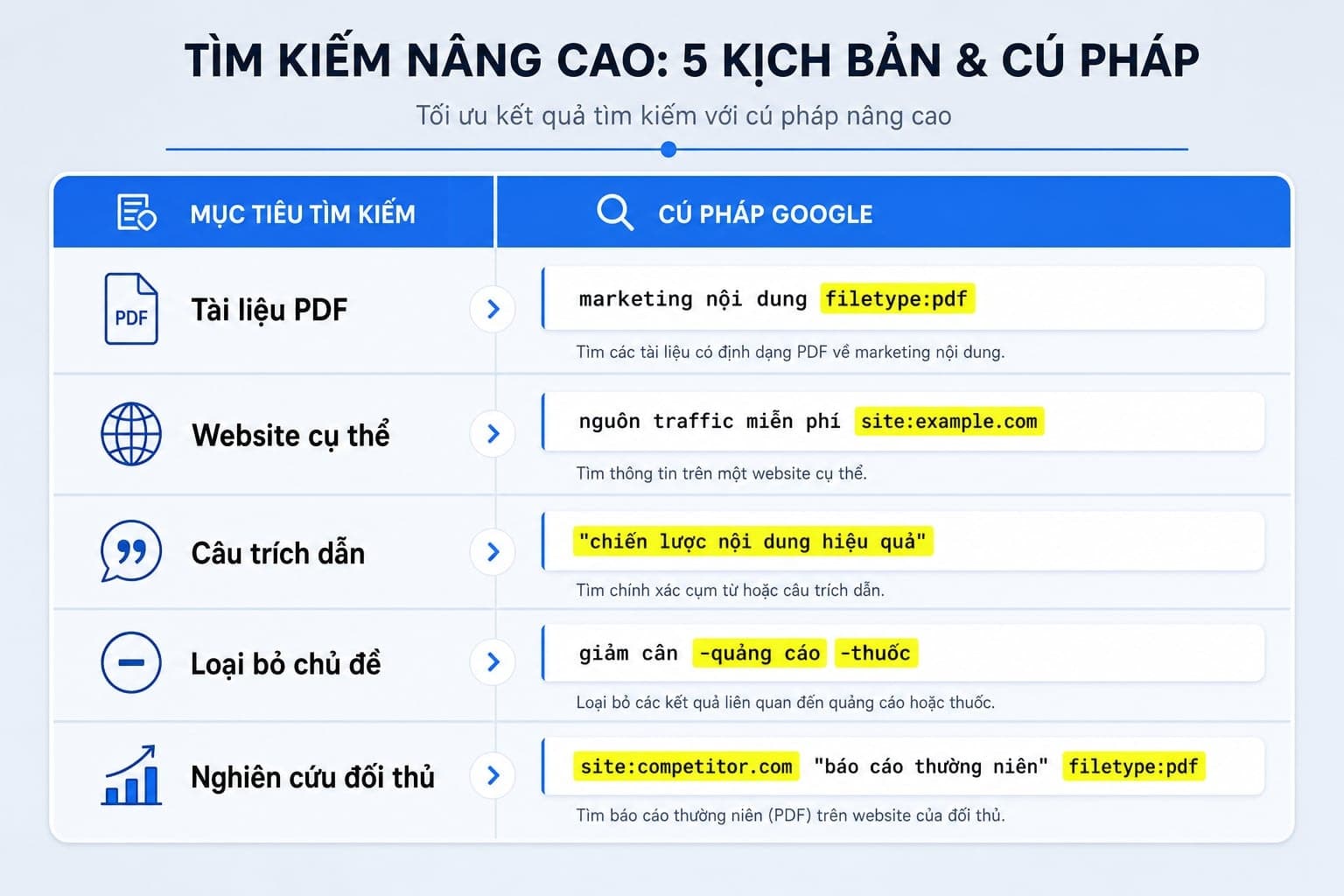
Tìm kiếm nâng cao trong Google hiệu quả nhất khi bạn có mục tiêu rõ ràng. Dưới đây là 5 tình huống rất phổ biến:
- Tìm tài liệu PDF, slide hoặc biểu mẫu.
- Tìm nội dung trong một website lớn.
- Tìm đúng câu trích dẫn hoặc đúng nguồn.
- Loại bỏ chủ đề gây nhiễu.
- Hỗ trợ research nội dung và đối thủ ở mức cơ bản.
1. Tìm tài liệu PDF, slide, biểu mẫu nhanh hơn
Khi cần giáo trình, báo cáo hay mẫu biểu, bạn hãy ưu tiên filetype:. Ví dụ: quản trị nhân sự filetype:pdf. Cú pháp này giúp bỏ qua nhiều trang giới thiệu lan man và đi gần hơn đến tài liệu tải về.
2. Tìm nội dung trong một website lớn khi ô search hoạt động kém
Nhiều website trường học, báo điện tử hoặc cơ quan nhà nước có ô tìm kiếm khá khó dùng. Lúc này, site: là lựa chọn tốt hơn. Ví dụ: tuyển sinh site:vnua.edu.vn.
3. Tìm đúng câu, đúng nguồn, đúng trích dẫn
Nếu bạn nhớ một câu nhưng không nhớ nguồn, hãy đặt cả cụm trong dấu ngoặc kép. Ví dụ: "học, học nữa, học mãi". Cách này đặc biệt hữu ích khi muốn xác minh câu quote hoặc đoạn trích.
4. Loại bỏ chủ đề gây nhiễu khi từ khóa quá rộng
Với các từ khóa đa nghĩa, dấu - giúp làm sạch kết quả nhanh. Ví dụ: apple -fruit nếu bạn muốn tìm về công ty công nghệ, không phải trái cây.
5. Hỗ trợ research nội dung và đối thủ ở mức cơ bản
Nếu bạn làm research nội dung, có thể kết hợp site:, intitle: và OR để xem các bài viết liên quan trong một nhóm website. Ví dụ: intitle:"email marketing" site:hubspot.com OR site:mailchimp.com. Đây là mức competitive research cơ bản, đủ để tham khảo chủ đề, cấu trúc bài và các indexed pages nổi bật mà không cần công cụ phức tạp.
Ứng dụng toán tử tìm kiếm cho SEO
1. Kiểm tra sơ bộ trang đã được index
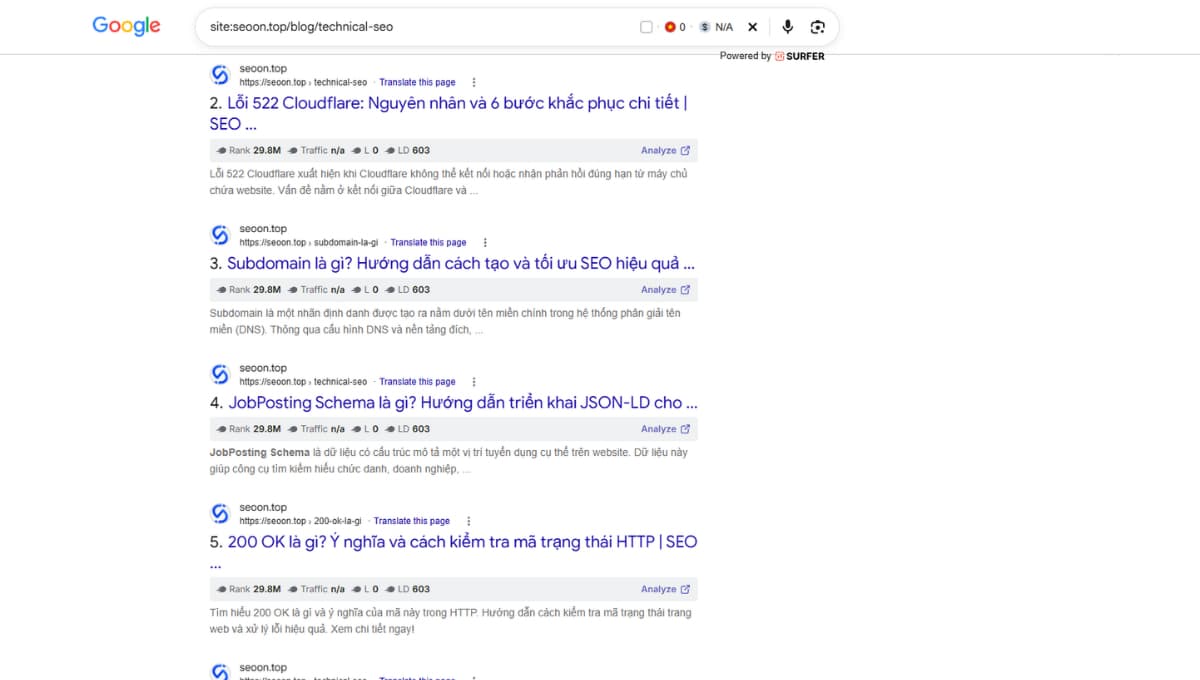
site:seoon.top/blog/technical-seo
Xem nhanh các trang trong một thư mục đang có trên Google. Lưu ý: theo Google, site: không trả về đầy đủ mọi URL đã được index. Muốn biết chính xác thì xem báo cáo Pages trong Google Search Console hoặc kiểm tra từng URL bằng URL Inspection.
2. Tìm file hoặc trang không muốn bị index
site:tenmien.vn filetype:pdf,site:tenmien.vn inurl:tag
Phát hiện file PDF nội bộ, trang tag, trang tìm kiếm nội bộ… đang lọt vào Google. Nếu có, xử lý bằng noindex.
3. Tìm cơ hội guest post
seo intitle:"viết bài cộng tác", marketing intitle:"write for us"
Tìm các website đang nhận bài cộng tác. Thêm after:2026-01-01 để ưu tiên site còn hoạt động.
4. Tìm trang tài nguyên để đề xuất đặt link
seo intitle:"tài nguyên" OR intitle:"công cụ hữu ích"
Các trang tổng hợp tài nguyên thường sẵn sàng thêm link tới nội dung chất lượng.
5. Tìm chỗ đặt internal link
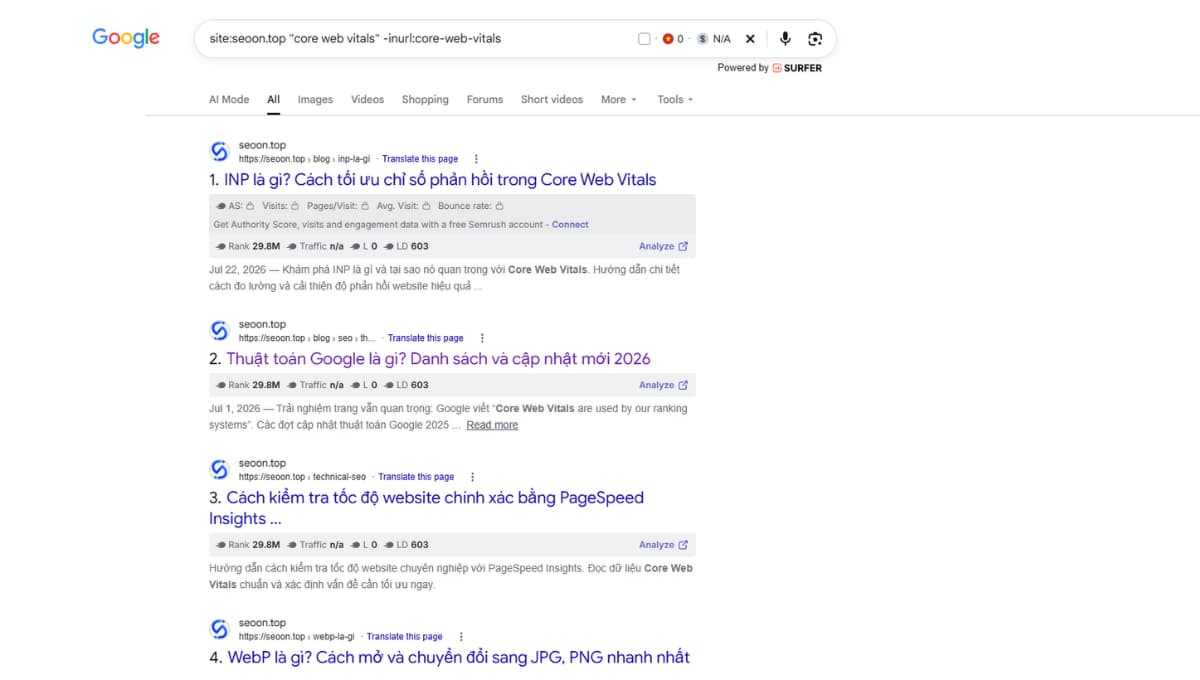
site:seoon.top "core web vitals" -inurl:core-web-vitals
Liệt kê các bài có nhắc “core web vitals” nhưng không phải bài chính về chủ đề này. Mở từng bài và gắn link về bài chính.
6. Phát hiện bài trùng chủ đề trên chính website
site:seoon.top intitle:redirect
Nếu nhiều bài cùng nhắm một chủ đề, các bài có thể đang tranh thứ hạng với nhau. Cân nhắc gộp bài.
7. Phát hiện nội dung bị sao chép
"một câu đặc trưng trong bài của bạn" -site:seoon.top
Dán nguyên văn 1 câu khó trùng ngẫu nhiên trong bài. Kết quả là các trang khác có cùng câu đó.
8. Theo dõi tốc độ ra bài của đối thủ
site:doithu.vn/blog after:2026-10-01
Ước lượng số bài đối thủ đăng hoặc cập nhật trong khoảng thời gian. Chỉ dùng để tham khảo, vì kết quả gồm cả bài cũ được cập nhật lại.
Những lưu ý quan trọng khi dùng Google Search Operators
Google Search Operators rất hữu ích, nhưng không phải lúc nào cũng cho kết quả cứng như công thức toán. Hiểu rõ các lưu ý toán tử Google sẽ giúp bạn tránh kỳ vọng sai và dùng hiệu quả hơn.
- Google có thể hiểu truy vấn theo ngữ cảnh, nên cùng một cú pháp nhưng kết quả vẫn có thể khác nhau.
- Một số operators hoạt động không ổn định theo thời điểm hoặc theo ngôn ngữ tìm kiếm.
- Kết quả phụ thuộc vào việc Google đã lập chỉ mục (index) nội dung đó hay chưa.
- Cách viết truy vấn quá dài đôi khi làm kết quả kém chính xác hơn.
- AI Overviews và cách Google trình bày SERP có thể khiến bạn thấy ít liên kết truyền thống hơn.
- Nếu chưa ra kết quả mong muốn, hãy rút gọn truy vấn rồi thử lại.
- Không đặt khoảng trắng sau dấu hai chấm.
site:vnexpress.netthì đúng,site: vnexpress.netthì sai. - site: không cho biết số trang đã index. Google cho biết toán tử này “doesn’t necessarily return all the URLs that are indexed”. Muốn biết số trang đã index thì dùng Search Console.
Bạn không cần học một danh sách quá dài. Với người mới, nhóm 5 - 7 cú pháp cơ bản đã đủ dùng trong đa số tình huống. Các operator hiếm, lỗi thời hoặc kém ổn định không phải ưu tiên tốt, nhất là khi mục tiêu chỉ là tìm thông tin nhanh hơn chứ không nghiên cứu chuyên sâu về giới hạn của chức năng tìm kiếm.
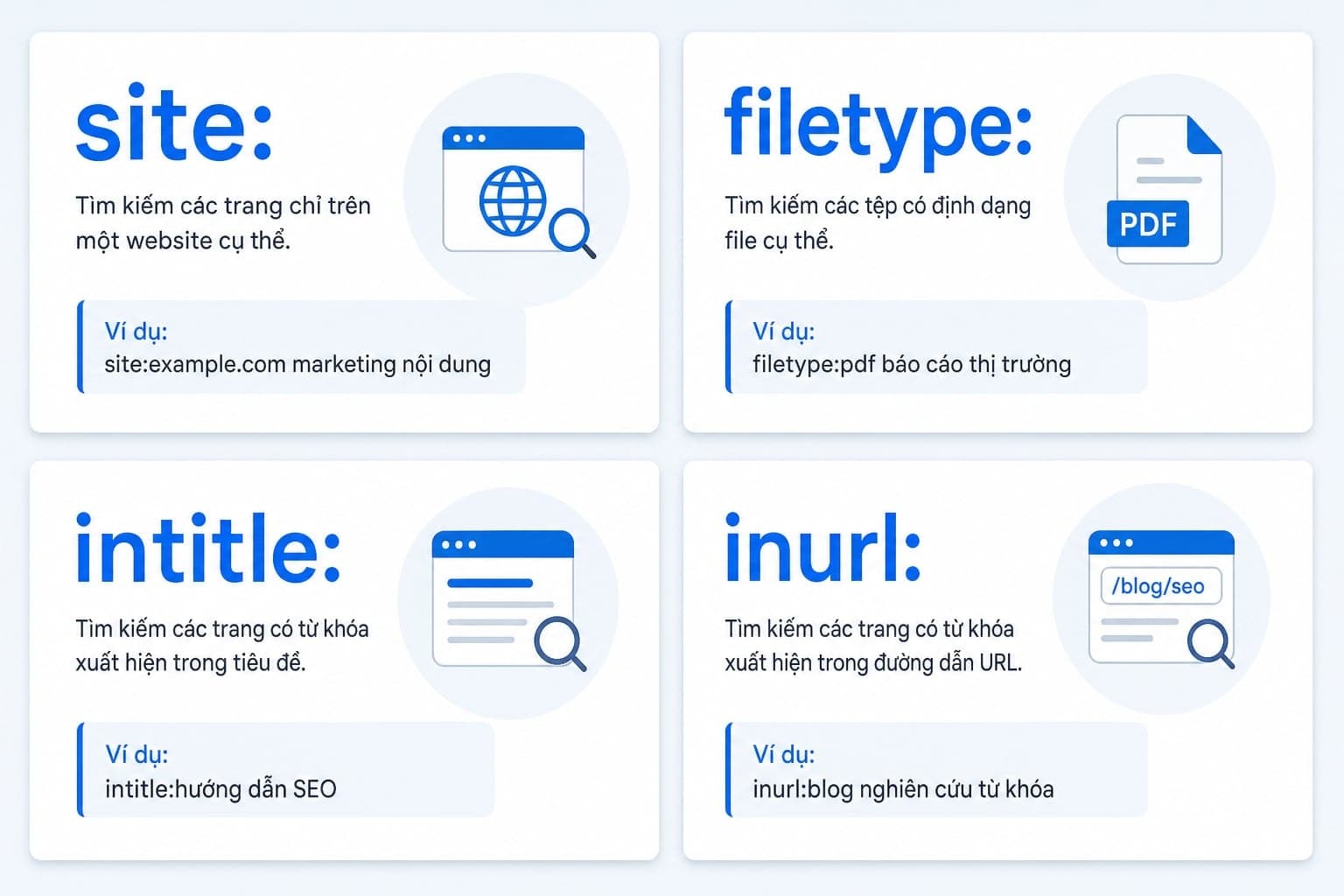
Bảng cheat sheet: cú pháp tìm kiếm Google có thể lưu lại dùng ngay
Đây là cheat sheet Google Search ngắn gọn để bạn lưu lại. Nếu chỉ muốn nhớ nhanh các cú pháp tìm kiếm Google quan trọng nhất, hãy bắt đầu từ bảng này.
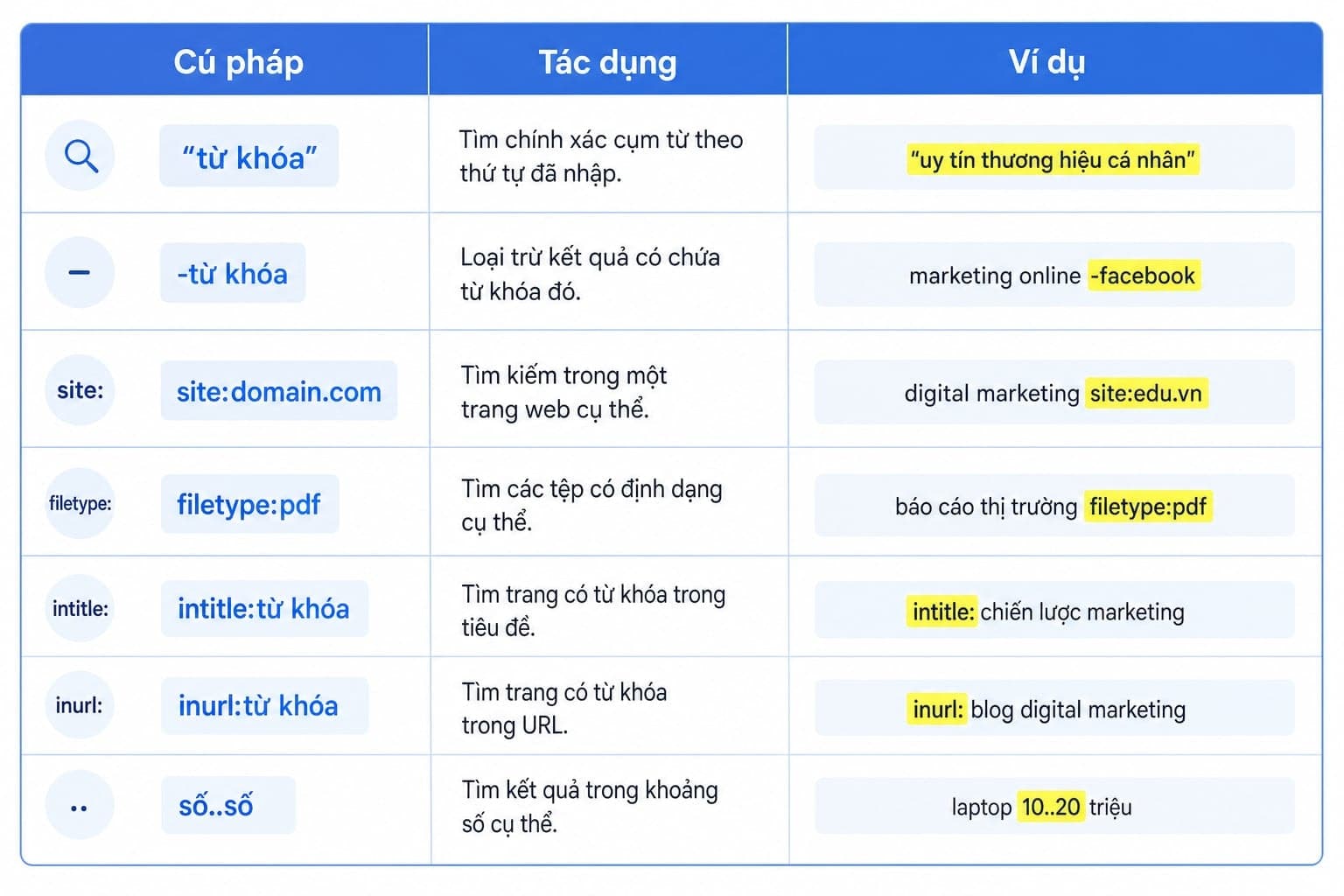
Cú pháp | Tác dụng | Ví dụ |
|---|---|---|
| Tìm đúng cụm từ |
|
| Loại bỏ kết quả nhiễu |
|
| Tìm trong website cụ thể |
|
| Tìm file theo định dạng |
|
| Tìm một trong nhiều biến thể |
|
| Tìm từ khóa trong tiêu đề |
|
| Tìm từ khóa trong URL |
|
Mẹo đơn giản: lưu lại bảng này hoặc chụp màn hình để dùng khi cần tìm tài liệu, biểu mẫu, bài viết hoặc nguồn tham khảo nhanh hơn.
Ví dụ thực tiễn: dùng tìm kiếm nâng cao để research nội dung nhanh hơn
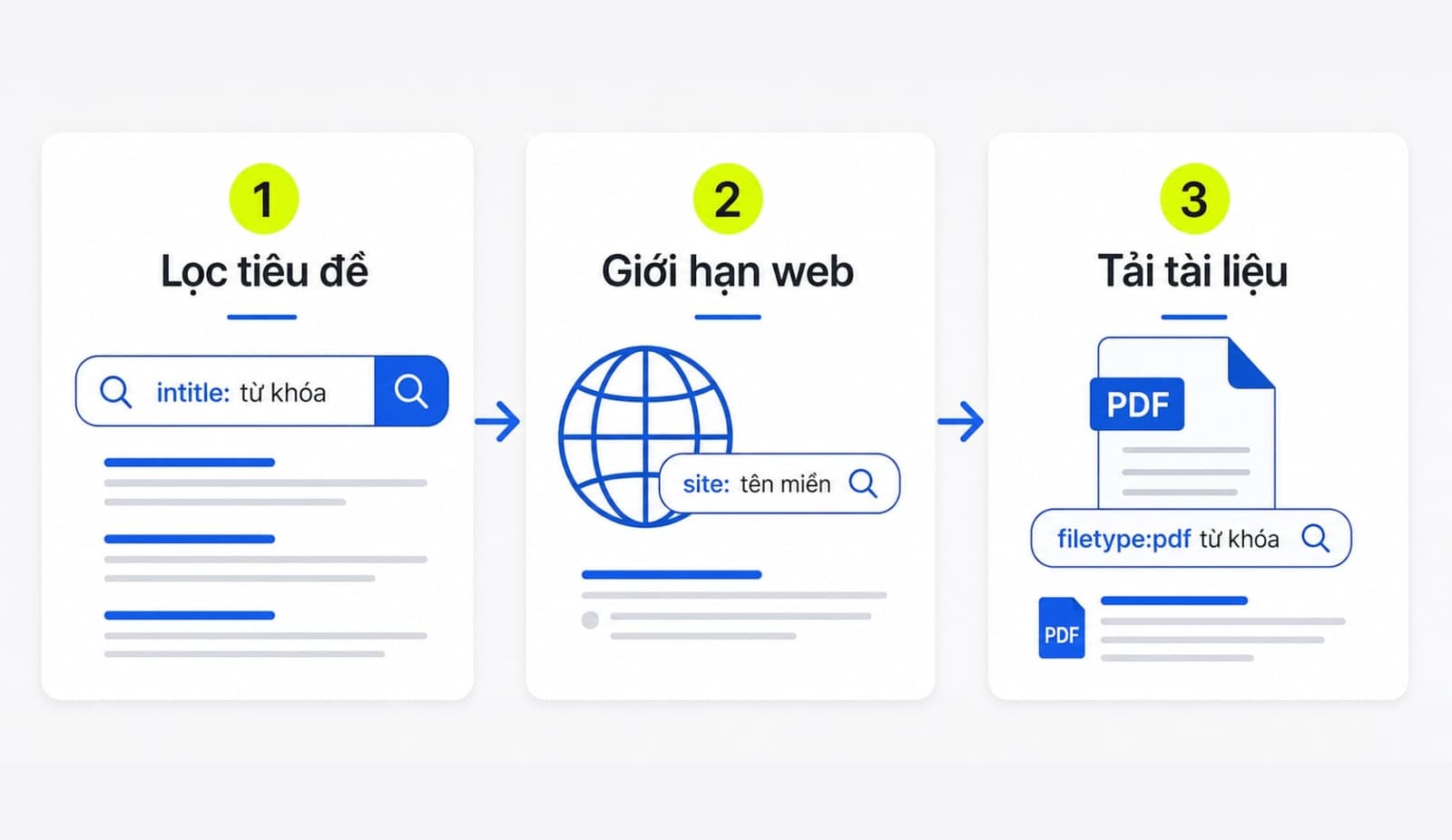
Khi cần nghiên cứu về email marketing, content executive không nên tìm quá rộng vì rất dễ bị ngập trong hàng chục kết quả kém liên quan. Thay vào đó, chỉ cần dùng vài cú pháp tìm kiếm ngắn là có thể thu hẹp phạm vi, lọc nhanh những nguồn đáng đọc và tiết kiệm đáng kể thời gian:
- Dùng
intitle:"email marketing"để tìm các bài tập trung đúng chủ đề. - Dùng
site:hubspot.com "email marketing"để xem nội dung trong một website cụ thể bằng site operator. - Dùng
email marketing filetype:pdfđể tìm tài liệu dạng báo cáo hoặc hướng dẫn tải về.
Cách làm này không đòi hỏi kỹ năng SEO chuyên sâu. Nó chỉ giúp bạn lọc nguồn nhanh hơn. Quan trọng hơn, intitle hay site: không thay thế tư duy chọn nguồn đáng tin, nhưng chúng giúp rút ngắn đáng kể thời gian tìm kiếm.
Câu hỏi thường gặp
Toán tử cache: còn dùng được không?
Không. Google đã gỡ link bản lưu khỏi kết quả tìm kiếm từ tháng 2/2024 và cho biết toán tử cache: cũng sẽ bị bỏ. Muốn xem cách Google thấy trang, hãy dùng URL Inspection trong Search Console.
Dùng site: có biết được website có bao nhiêu trang đã index không?
Không chính xác. site: chỉ trả về một phần các trang đã index. Số liệu đúng nằm ở báo cáo Pages trong Google Search Console.
Làm sao tìm kết quả trong một khoảng thời gian?
Dùng after: và before:, ví dụ AI Overviews after:2026-03-01 before:2026-06-30. Kết quả lọc theo ngày cập nhật nên chỉ gần đúng.
Làm thế nào để tìm chính xác một cụm từ trên Google?
Bạn chỉ cần đặt cụm từ cần tìm trong dấu ngoặc kép (ví dụ: "mẫu kế hoạch marketing"). Google sẽ hiểu rằng bạn chỉ muốn xem các kết quả chứa chính xác cụm từ đó theo đúng thứ tự, thay vì các kết quả rời rạc.
Toán tử nào giúp loại bỏ các từ khóa không liên quan?
Dấu trừ (-) là toán tử hiệu quả nhất để loại bỏ kết quả nhiễu. Bạn hãy đặt dấu trừ ngay trước từ khóa muốn loại bỏ (ví dụ: python -snake). Lưu ý không để khoảng cách giữa dấu trừ và từ khóa để lệnh hoạt động chính xác.
Cách tìm file PDF hoặc tài liệu cụ thể trên Google?
Sử dụng cú pháp filetype: để chỉ định định dạng tệp tin. Ví dụ, để tìm báo cáo ngành dưới dạng PDF, bạn gõ: báo cáo ngành filetype:pdf. Google sẽ lọc và chỉ trả về các kết quả có đuôi tệp tương ứng.
Tôi có thể tìm nội dung bên trong một website cụ thể không?
Được. Bạn hãy sử dụng cú pháp site: kèm theo tên miền (ví dụ: học phí site:moet.gov.vn). Đây là cách nhanh nhất để khai thác dữ liệu từ các website lớn mà không cần phụ thuộc vào thanh tìm kiếm nội bộ của trang đó.
Xem thêm:
- Thuật toán Google là gì? Hiểu tổng quan về thuật toán Google
- Google Helpful Content: Hướng dẫn chi tiết cách audit nội dung
- Yếu tố xếp hạng Google: 4 nhóm quan trọng nhất và cách ưu tiên tối ưu đúng
- Technical SEO là gì? Cách tối ưu kỹ thuật website chi tiết
Kết luận
Tìm kiếm nâng cao trong Google là một kỹ năng nhỏ nhưng rất hữu ích. Chỉ cần nắm vài toán tử tìm kiếm Google cốt lõi như " ", -, site: và filetype:, bạn đã có thể lọc kết quả chính xác hơn, bớt nhiễu hơn và tiết kiệm thời gian rõ rệt. Không cần học quá nhiều ngay từ đầu, cách tốt nhất là bắt đầu từ nhu cầu thật của bạn: Tìm file PDF, tìm nội dung trong website hoặc tìm đúng một câu trích dẫn. Hãy lưu lại bảng cheat sheet phía trên và thử áp dụng ngay với truy vấn tiếp theo của bạn.