Microsoft Clarity là gì? Tính năng, cách hoạt động và ứng dụng
Microsoft Clarity là gì và dùng để làm gì?
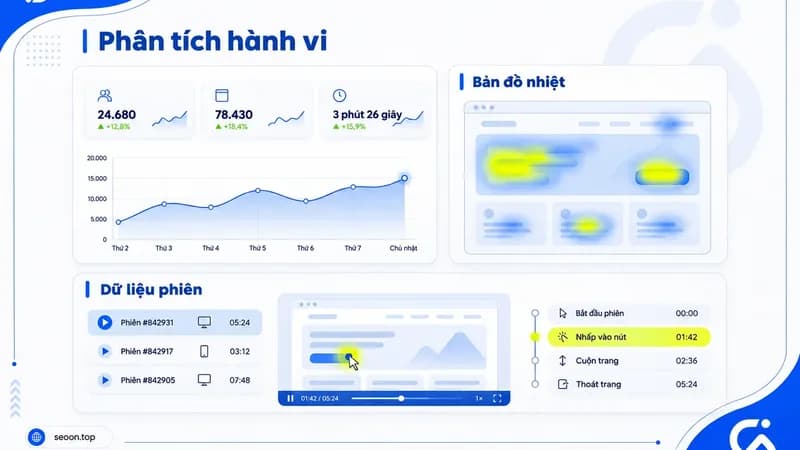
Microsoft Clarity là công cụ phân tích hành vi trên website do Microsoft cung cấp miễn phí. Thông qua bản đồ nhiệt và bản ghi phiên truy cập, công cụ giúp người quản lý quan sát thao tác nhấp, cuộn và điều hướng, từ đó khoanh vùng những điểm cần kiểm tra trên website. Theo giới thiệu sản phẩm Microsoft Clarity, trọng tâm của công cụ là trực quan hóa cách người truy cập tương tác với trang.
Công cụ giúp trả lời những câu hỏi nào?
- Người dùng nhấp vào đâu trên trang đăng ký demo?
- Họ có cuộn tới khu vực biểu mẫu không?
- Phần tử nào được nhấp nhưng không phản hồi?
- Thao tác trên mobile có khác desktop không?
- Người dùng làm gì trước khi rời trang liên hệ?
Những điều Clarity không thể tự kết luận
Công cụ không trực tiếp cho biết động cơ hoặc nguyên nhân của mỗi hành động. Một phiên cũng không đại diện cho toàn bộ khách truy cập. Ngoài ra, dữ liệu giúp hình thành giả thuyết tối ưu website, nhưng không tự chứng minh thay đổi nào sẽ hiệu quả.
Microsoft Clarity hoạt động như thế nào?
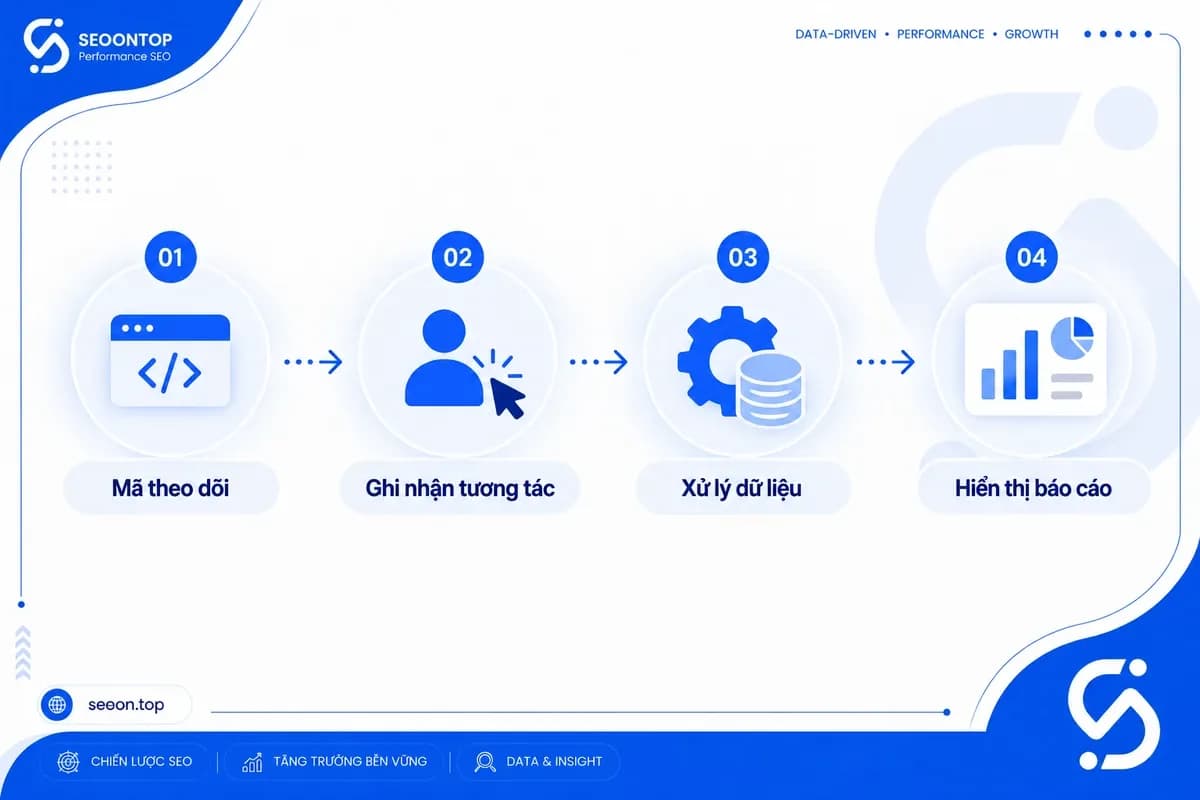
Clarity cần mã theo dõi trên website để ghi nhận tương tác và chuyển dữ liệu thành báo cáo trực quan.
Quy trình thu thập và hiển thị dữ liệu
Quy trình tổng quan gồm bốn bước:
- Thêm mã theo dõi: Triển khai trên website với cấu hình phù hợp.
- Ghi nhận tương tác: Thu thập dữ liệu theo thiết lập, sự đồng thuận và điều kiện truy cập.
- Xử lý dữ liệu: Tổng hợp tương tác, tái dựng giao diện và chuỗi thao tác.
- Hiển thị báo cáo: Cung cấp bảng tổng quan, bản đồ nhiệt và bản ghi phiên.
Phát lại phiên (session replay) là tái dựng tương tác được ghi nhận, không phải quay camera hay ghi video màn hình nguyên trạng.
Dữ liệu nào được ghi nhận?
Các nhóm dữ liệu thường gồm:
- Nhấp/chạm, cuộn và điều hướng.
- Địa chỉ trang, thiết bị, trình duyệt và nguồn truy cập khi nhận diện được.
- Nhãn hoặc sự kiện bổ sung nếu được cấu hình.
Mức độ đầy đủ phụ thuộc vào cấu hình, cơ chế đồng thuận và khả năng chạy mã. Cần kiểm tra che dữ liệu (data masking) trên website thực tế, không chỉ dựa vào thiết lập mặc định.
Các tính năng chính của Microsoft Clarity
Năm nhóm chức năng dưới đây giúp chuyển từ quan sát tổng thể sang kiểm tra từng tình huống.
Bản ghi phiên truy cập - Session Recordings
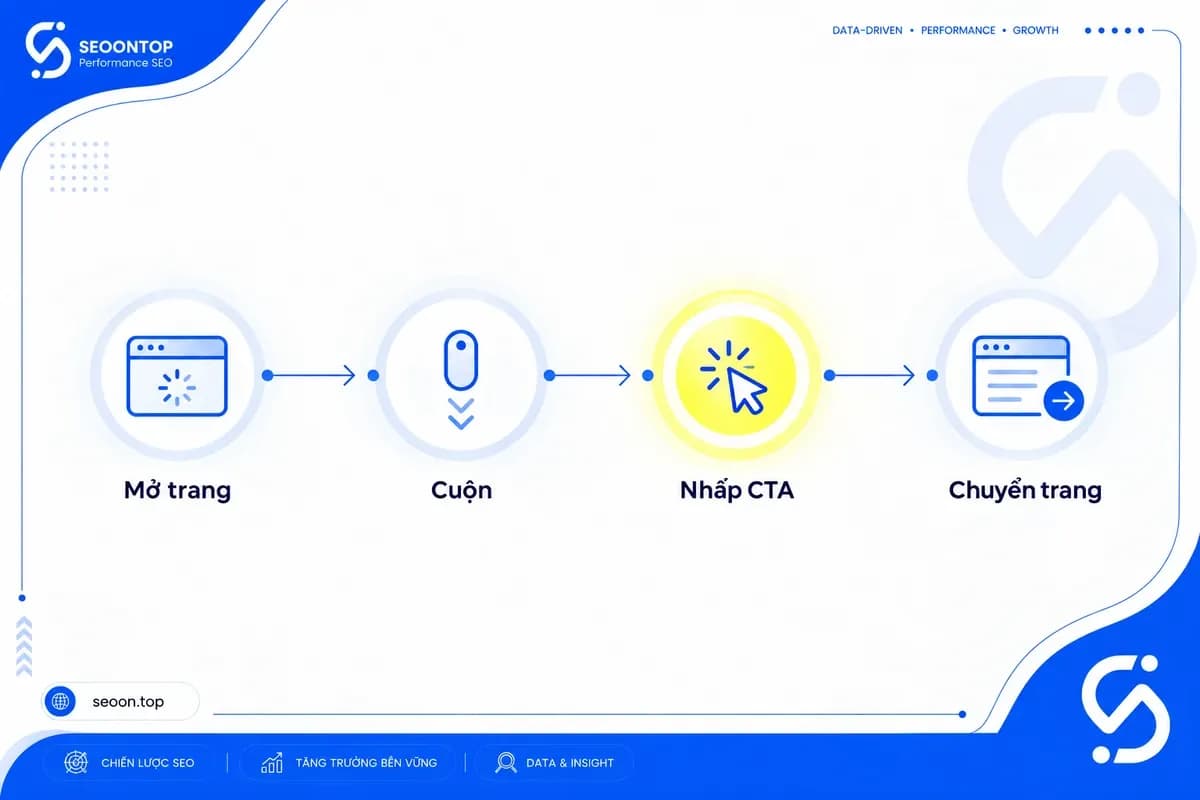
Bản ghi phiên thể hiện chuỗi thao tác được tái dựng: người dùng mở trang, cuộn, nhấp rồi chuyển sang nội dung khác.
Ví dụ minh họa: trên trang phần mềm doanh nghiệp, một phiên cho thấy người dùng nhấp nhiều lần vào nút “Đăng ký demo”. Đây là đầu mối kiểm tra phản hồi của nút.
Hãy bắt đầu bằng việc lọc theo trang và thiết bị. Cần lưu ý rằng một phiên riêng lẻ không thể đại diện cho trải nghiệm của toàn bộ người dùng.
Bản đồ nhiệt website - Heatmaps
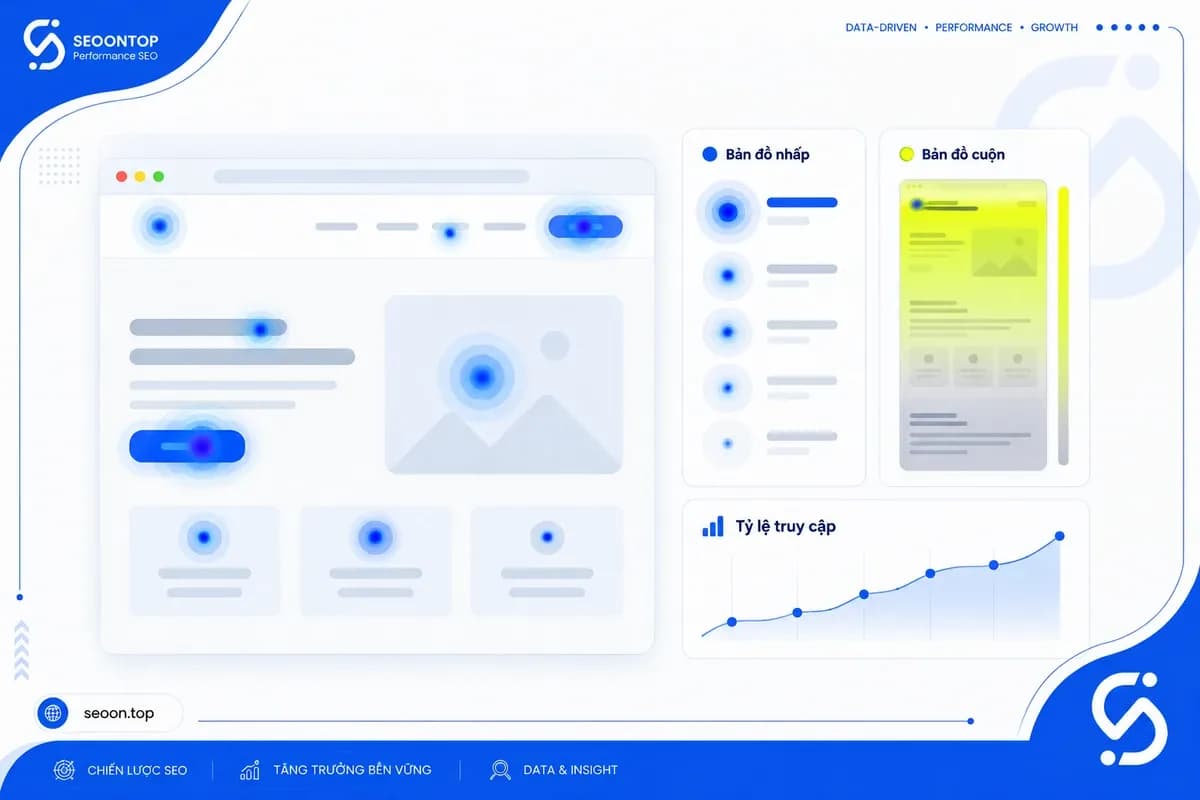
Bản đồ nhiệt tổng hợp tương tác của nhiều lượt truy cập:
- Bản đồ nhấp (click map): Cho thấy vị trí được nhấp, hỗ trợ kiểm tra nút và liên kết.
- Bản đồ cuộn (scroll map): Cho thấy tỷ lệ lượt truy cập tiếp cận từng độ sâu của trang.
Chẳng hạn, bạn có thể kiểm tra khu vực chứa nút kêu gọi hành động, gọi tắt là CTA, có được tiếp cận hay không. Tuy nhiên, cuộn đến một khu vực không chứng minh người dùng đã đọc hoặc hiểu nội dung.
Bảng tổng quan - Dashboard
Bảng tổng quan giúp nhận diện trang, thiết bị hoặc nhóm phiên cần xem kỹ hơn. Đây là điểm bắt đầu để chọn vấn đề phân tích, không thay thế báo cáo doanh thu hoặc đánh giá chất lượng khách hàng tiềm năng.
Tín hiệu ma sát cần kiểm tra
Theo tài liệu Microsoft Learn về Clarity, các tín hiệu dưới đây hỗ trợ tìm nhóm phiên đáng chú ý. Chúng không tự chứng minh lỗi hoặc cảm xúc.
Tín hiệu | Ý nghĩa có thể có | Việc cần kiểm tra |
|---|---|---|
Nhấp liên tiếp - Rage clicks | Nhiều lần nhấp nhanh trong một khu vực. | Phản hồi của nút, độ trễ hoặc hành vi tương tác bình thường. |
Nhấp không phản hồi - Dead clicks | Lần nhấp không tạo phản hồi giao diện được nhận diện. | Liên kết, vùng tương tác và phần tử trông giống nút. |
Cuộn nhiều - Excessive scrolling | Hoạt động cuộn nhiều bất thường. | Khả năng tìm thông tin, điều hướng và cấu trúc nội dung. |
Quay lại nhanh - Quick backs | Người dùng nhanh chóng trở về sau khi mở trang. | Nội dung đích có phù hợp với lời dẫn hay không. |
Bộ lọc và kết nối dữ liệu
Bộ lọc theo trang, thiết bị hoặc nguồn truy cập giúp tránh trộn các nhóm hành vi khác nhau. Clarity cũng hỗ trợ kết nối với Google Analytics theo hướng dẫn của Microsoft. Tuy nhiên việc kết nối không đồng nghĩa mọi dữ liệu sẽ khớp hoàn toàn giữa hai hệ thống.
Microsoft Clarity giúp phát hiện vấn đề gì trên website?
Giá trị thực sự nằm ở việc xác định các điểm nghẽn thay vì xem bản ghi một cách thụ động. Các tình huống dưới đây mang tính chất ví dụ minh họa.
Bối cảnh | Vấn đề kiểm tra | Dữ liệu hỗ trợ |
|---|---|---|
Landing page phần mềm | Khách chưa tiếp cận form. | Bản đồ cuộn, bản ghi phiên. |
Website tư vấn B2B | CTA gây hiểu nhầm. | Bản đồ nhấp, bản ghi phiên. |
Trang dịch vụ trên mobile | Nút khó chạm, bố cục bất tiện. | Bộ lọc thiết bị, bản ghi phiên. |
CTA hoặc liên kết gây hiểu nhầm
Nếu một khối nội dung trông giống nút nhưng không có chức năng, lượt nhấp có thể gợi ý kỳ vọng chưa được đáp ứng.
Với CTA ít được nhấp, bạn hãy kiểm tra khả năng hiển thị, thông điệp và nguồn truy cập. Không nên mặc định nguyên nhân là màu nút.
Người dùng không tiếp cận hoặc bỏ dở form
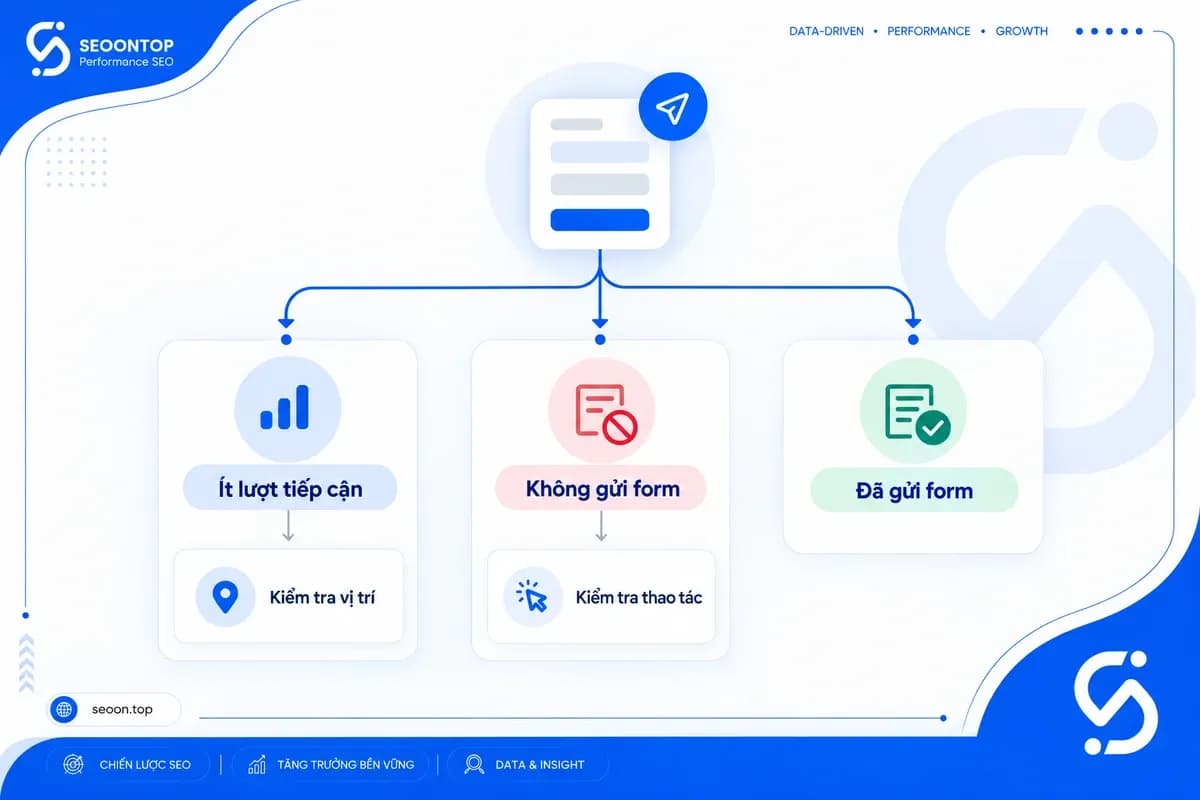
Bản đồ cuộn giúp kiểm tra vị trí form. Bản ghi phiên hỗ trợ quan sát trở ngại thao tác mà không cần xem nội dung người dùng nhập.
Bạn hãy đối chiếu sự kiện bắt đầu và gửi form nếu đã triển khai. Nếu có CRM (hệ thống quản lý quan hệ khách hàng), cần xác nhận các yêu cầu thực sự được tiếp nhận.
Khoanh vùng nội dung, giao diện hay kỹ thuật
Một lần rời trang có thể liên quan đến vấn đề thiếu thông tin, giao diện khó hiểu, lỗi hoạt động hoặc nguồn truy cập không phù hợp. Sau khi quan sát, bạn hãy thử lại thao tác trên thiết bị tương ứng và kiểm tra dữ liệu liên quan. Sau đó mới chọn giả thuyết để thử nghiệm.
Ưu điểm, hạn chế và đối tượng phù hợp
Microsoft Clarity miễn phí về phần mềm, nhưng vẫn cần nguồn lực phân tích và thực hiện thay đổi.
Ưu điểm | Hạn chế hoặc điều kiện |
|---|---|
Không thu phí sử dụng phần mềm. | Vẫn có thời gian triển khai, phân tích và bảo trì. |
Dữ liệu trực quan, dễ tiếp cận. | Dễ suy diễn nếu thiếu câu hỏi phân tích. |
Quan sát được chuỗi thao tác. | Không trực tiếp biết động cơ của người dùng. |
Hỗ trợ khoanh vùng vấn đề. | Cần người sửa và đo lại sau thay đổi. |
Có thiết lập che dữ liệu. | Phải kiểm tra cấu hình và yêu cầu quyền riêng tư. |
Ai nên sử dụng?
- Công cụ phù hợp với người phụ trách website B2B, Marketing Manager và đội SEO/Content muốn hiểu cách khách tiếp cận nội dung.
- Đội thiết kế trải nghiệm hoặc phát triển sản phẩm cũng có thể dùng để tìm trở ngại thao tác. Giá trị rõ hơn khi đã có trang và câu hỏi cần kiểm tra.
Khi nào công cụ chưa mang lại nhiều giá trị?
Chưa nên ưu tiên nếu website có quá ít dữ liệu, mục tiêu mơ hồ hoặc yêu cầu bảo mật chưa được đánh giá. Trước khi triển khai, cần xác định rõ:
- Ai chọn vấn đề cần phân tích?
- Ai sửa nội dung, giao diện hoặc kỹ thuật?
- Ai đo lại sau thay đổi?
Microsoft Clarity khác gì Google Analytics 4 và Hotjar?
Clarity thường bổ trợ cho GA4, không thay thế toàn bộ công cụ này. Với Hotjar, hai sản phẩm có phần giao nhau về quan sát hành vi.
Tiêu chí | Microsoft Clarity | Google Analytics 4 | Hotjar |
|---|---|---|---|
Mục đích | Quan sát tương tác trên website. | Đo lường truy cập và sự kiện. | Quan sát trải nghiệm, tùy sản phẩm/gói. |
Dữ liệu nổi bật | Bản ghi phiên, bản đồ nhiệt. | Nguồn truy cập, sự kiện, hành trình. | Bản đồ nhiệt, bản ghi; phản hồi tùy gói. |
Câu hỏi phù hợp | Khách thao tác ra sao? | Nguồn nào tạo sự kiện quan trọng? | Khách gặp trở ngại hoặc phản hồi gì? |
Chi phí | Miễn phí phần mềm. | Có bản tiêu chuẩn miễn phí và Analytics 360. | Phụ thuộc sản phẩm và gói hiện hành. |
Nhu cầu sử dụng | Kiểm tra hành vi trực quan. | Đánh giá hiệu quả kênh và sự kiện. | Chọn theo nhu cầu quan sát, phản hồi. |
Vai trò phối hợp | Bổ sung bối cảnh thao tác. | Cung cấp bức tranh đo lường. | Bổ sung quan sát hoặc tiếng nói người dùng. |
Bộ công cụ tối thiểu nên phối hợp
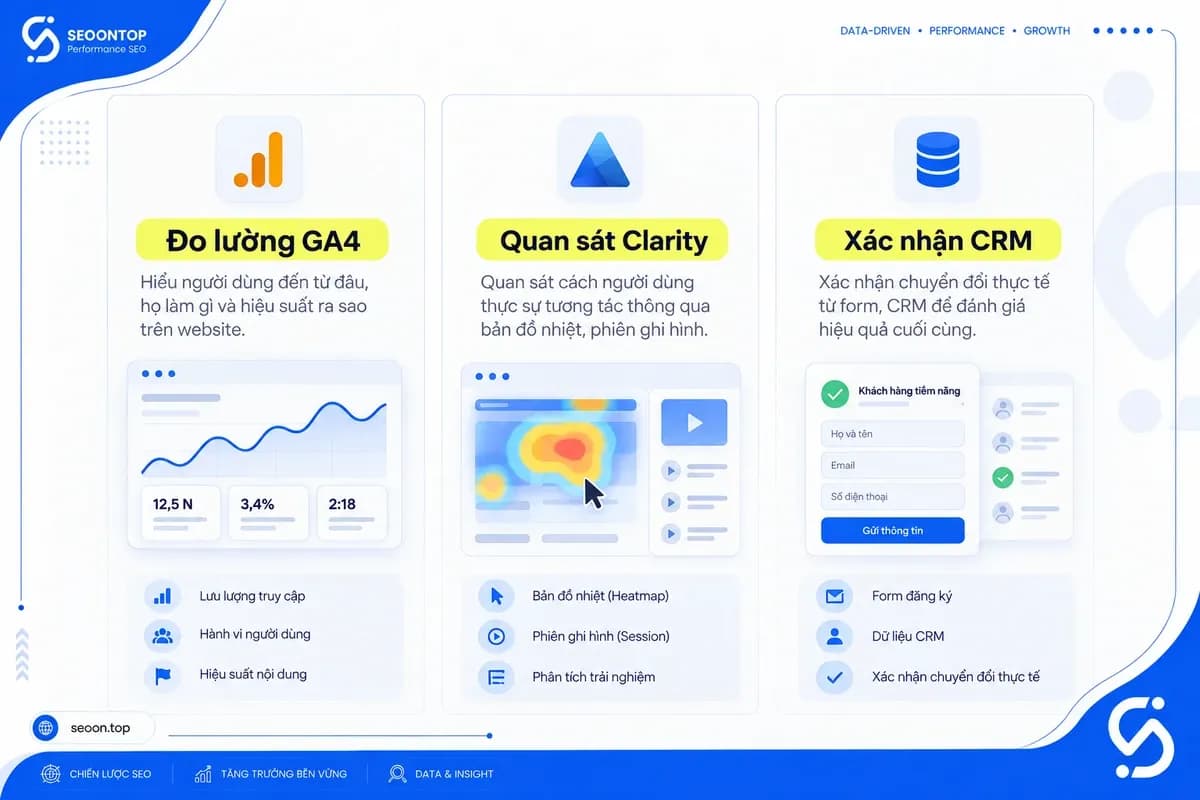
- GA4: Theo dõi nguồn truy cập, sự kiện và key events (sự kiện được đánh dấu quan trọng).
- Clarity: Quan sát bối cảnh thao tác.
- Form/CRM: Xác nhận yêu cầu gửi thành công và chất lượng đầu ra.
Key events không mặc nhiên tương đương khách hàng tiềm năng hợp lệ hoặc doanh thu. Khi cần hiểu động cơ, bổ sung khảo sát hoặc phỏng vấn. Khi đủ điều kiện, bạn có thể dùng A/B testing (thử nghiệm so sánh hai phiên bản) để kiểm chứng thay đổi.
Cách cài đặt và sử dụng Microsoft Clarity
Bắt đầu với một trang quan trọng, đồng thời xử lý quyền riêng tư ngay trong quá trình triển khai.
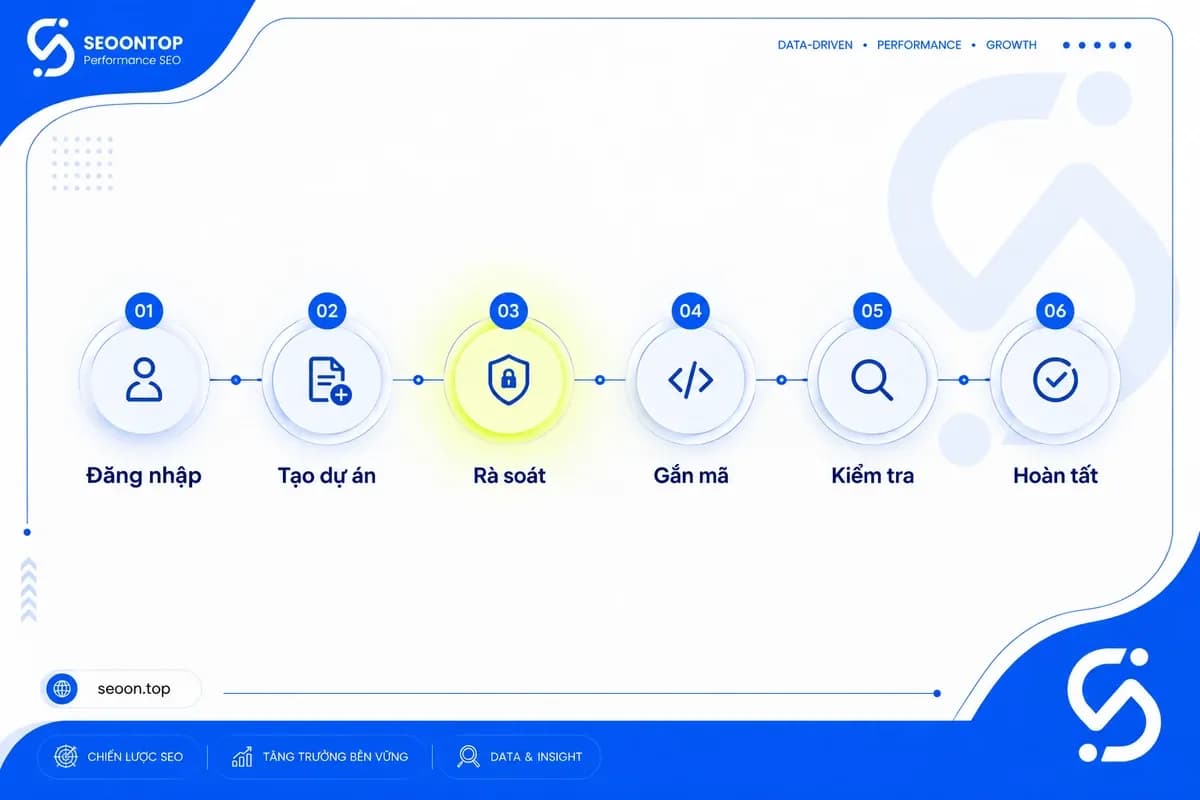
Cài đặt tổng quan trong 6 bước
- Đăng nhập Clarity, tạo dự án theo dõi.
- Khai báo website và thông tin dự án.
- Rà soát sự đồng thuận (consent), masking và phương án không thu thập tại khu vực nhạy cảm.
- Gắn mã trực tiếp hoặc qua Google Tag Manager (công cụ quản lý thẻ theo dõi) theo điều kiện đồng thuận.
- Kiểm tra bằng dữ liệu thử không nhạy cảm trong môi trường kiểm soát.
- Xác nhận báo cáo, kết nối GA4 nếu cần.
Đối chiếu hướng dẫn thiết lập trong Microsoft Learn thay vì sao chép cấu hình từ website khác.
Từ tín hiệu đến kiểm chứng
Quy trình sử dụng nên đi theo thứ tự:
- Tìm tín hiệu trên trang cần kiểm tra.
- Lọc đúng thiết bị và nhóm truy cập.
- Xem các phiên liên quan.
- Đối chiếu sự kiện, form hoặc kiểm tra kỹ thuật.
- Đặt giả thuyết cụ thể.
- Thử thay đổi và đo lại.
Ví dụ: Giả thuyết “form bị khuất trên mobile” cần được kiểm tra trên thiết bị thực tế. So sánh trước–sau đơn giản chưa đủ chứng minh quan hệ nhân quả.
Quyền riêng tư và consent
Việc che dữ liệu tự động chưa đủ để đảm bảo tuân thủ pháp lý. Bạn cần đối chiếu kỹ với các hướng dẫn consent hiện hành, nhất là khi phục vụ người dùng tại EEA, Anh và Thụy Sĩ.
Luôn rà soát lại dữ liệu nhạy cảm, quyền truy cập dự án và hiệu năng website. Với các yêu cầu bảo mật đặc thù, hãy nhờ chuyên gia có chuyên môn đánh giá trực tiếp.
Câu hỏi thường gặp
Microsoft Clarity là gì và có thực sự miễn phí không?
Microsoft Clarity là công cụ phân tích hành vi người dùng miễn phí do Microsoft cung cấp. Công cụ này cho phép bạn quan sát cách khách truy cập tương tác với website thông qua heatmap (bản đồ nhiệt) và bản ghi phiên truy cập. Dù miễn phí, việc sử dụng công cụ đòi hỏi nguồn lực để thiết lập, phân tích dữ liệu và thực thi các thay đổi tối ưu trên website.
Microsoft Clarity khác gì với Google Analytics 4 (GA4)?
Clarity và GA4 là hai công cụ bổ trợ nhau. GA4 tập trung vào đo lường lưu lượng truy cập và các sự kiện (Cái gì đã xảy ra), trong khi Clarity tập trung vào hành vi thực tế của khách hàng (Tại sao họ thực hiện hành động đó). Clarity giúp bạn hình dung hành trình người dùng, còn GA4 giúp bạn định lượng hiệu quả kinh doanh.
Tại sao dữ liệu heatmap và bản ghi phiên không hiển thị chính xác mọi hành vi?
Dữ liệu Clarity phụ thuộc vào mã theo dõi, sự đồng ý (consent) của người dùng và môi trường truy cập. Nếu người dùng chặn cookie hoặc không đồng ý thu thập dữ liệu, hành vi của họ sẽ không được ghi lại. Ngoài ra, việc bảo mật dữ liệu (masking) có thể che đi một số tương tác nếu không được cấu hình phù hợp với website của bạn.
Các tín hiệu như "Rage clicks" có khẳng định người dùng đang tức giận không?
Không. Các tín hiệu như "Rage clicks" hay "Dead clicks" chỉ là đầu mối cho thấy sự cố xảy ra với giao diện, ví dụ như nút bấm bị lỗi hoặc không phản hồi. Bạn cần kiểm tra kỹ thuật và đối chiếu với các bản ghi phiên cụ thể để xác định liệu đó là lỗi thiết kế, lỗi kỹ thuật hay do hiểu lầm của người dùng.
Tôi có cần gỡ Hotjar nếu đã cài đặt Microsoft Clarity không?
Không nhất thiết. Dù cả hai có vùng chức năng giao nhau, chúng là các công cụ khác biệt với ưu điểm riêng. Nhiều doanh nghiệp chạy song song hai công cụ để tận dụng các chỉ số báo cáo khác biệt. Việc gỡ bỏ phụ thuộc vào ngân sách, nhu cầu phân tích chuyên sâu và gói dịch vụ bạn đang sử dụng tại mỗi nền tảng.
Sử dụng Microsoft Clarity có làm chậm tốc độ website không?
Clarity được thiết kế để tối ưu hóa hiệu năng, nhưng mọi mã theo dõi đều có ảnh hưởng nhất định đến tải trang. Tuy nhiên, tác động này thường rất nhỏ nếu được triển khai đúng cách qua Google Tag Manager hoặc chèn trực tiếp. Bạn nên kiểm tra hiệu năng website sau khi cài đặt để đảm bảo trải nghiệm khách hàng không bị ảnh hưởng.
Làm thế nào để đảm bảo tuân thủ quyền riêng tư khi dùng Clarity?
Bạn cần rà soát chính sách quyền riêng tư và thiết lập cơ chế đồng thuận (consent) phù hợp với thị trường mục tiêu. Clarity hỗ trợ tính năng làm mờ dữ liệu nhạy cảm (masking), nhưng bạn phải tự kiểm tra trên website thực tế để đảm bảo các nội dung riêng tư không bị ghi lại ngoài ý muốn trước khi thu thập dữ liệu diện rộng.
Xem thêm:
- Google Trends là gì? Hướng dẫn đọc biểu đồ xu hướng chính xác
- Site Health Score là gì? Cách tính và cải thiện điểm SEO
- SEO tổng thể và SEO từ khóa: So sánh và cách chọn phù hợp
Kết luận
Microsoft Clarity cung cấp bản đồ nhiệt và bản ghi phiên miễn phí để quan sát cách khách hàng sử dụng website. Công cụ bổ trợ GA4 bằng bối cảnh thao tác, nhưng không tự giải thích mọi nguyên nhân hoặc chứng minh hiệu quả của thay đổi.
Để bắt đầu tối ưu website, hãy chọn một landing page quan trọng và đặt một câu hỏi cụ thể. Sau đó, lọc đúng nhóm phiên, đối chiếu dữ liệu liên quan và kiểm tra giả thuyết. Giá trị không nằm ở số bản ghi đã xem, mà ở quyết định cải tiến có căn cứ.