Google Preferred Sources là gì? Cách thêm nguồn và cài nút cho website
Google Preferred Sources là gì?
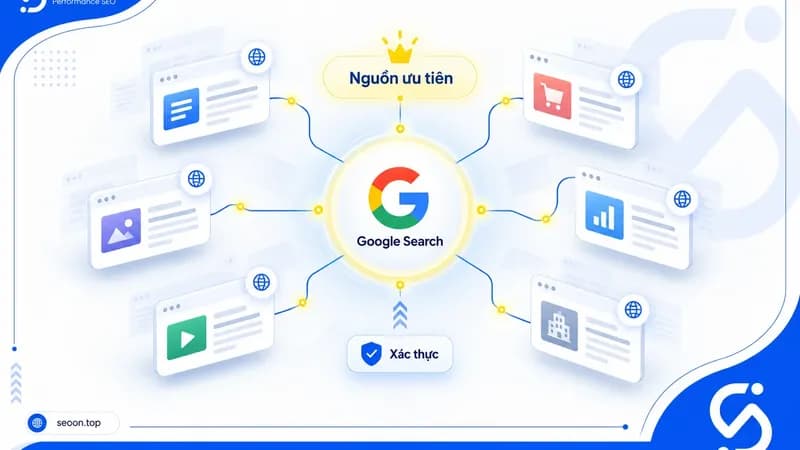
Google Preferred Sources là tính năng cá nhân hóa cho phép người dùng chọn website muốn ưu tiên theo dõi. Trong Top Stories, tức khu vực tin bài nổi bật trên Google Search, nội dung phù hợp từ những nguồn đã chọn có thể xuất hiện thường xuyên hơn khi liên quan đến truy vấn.
Tính năng hoạt động như thế nào?
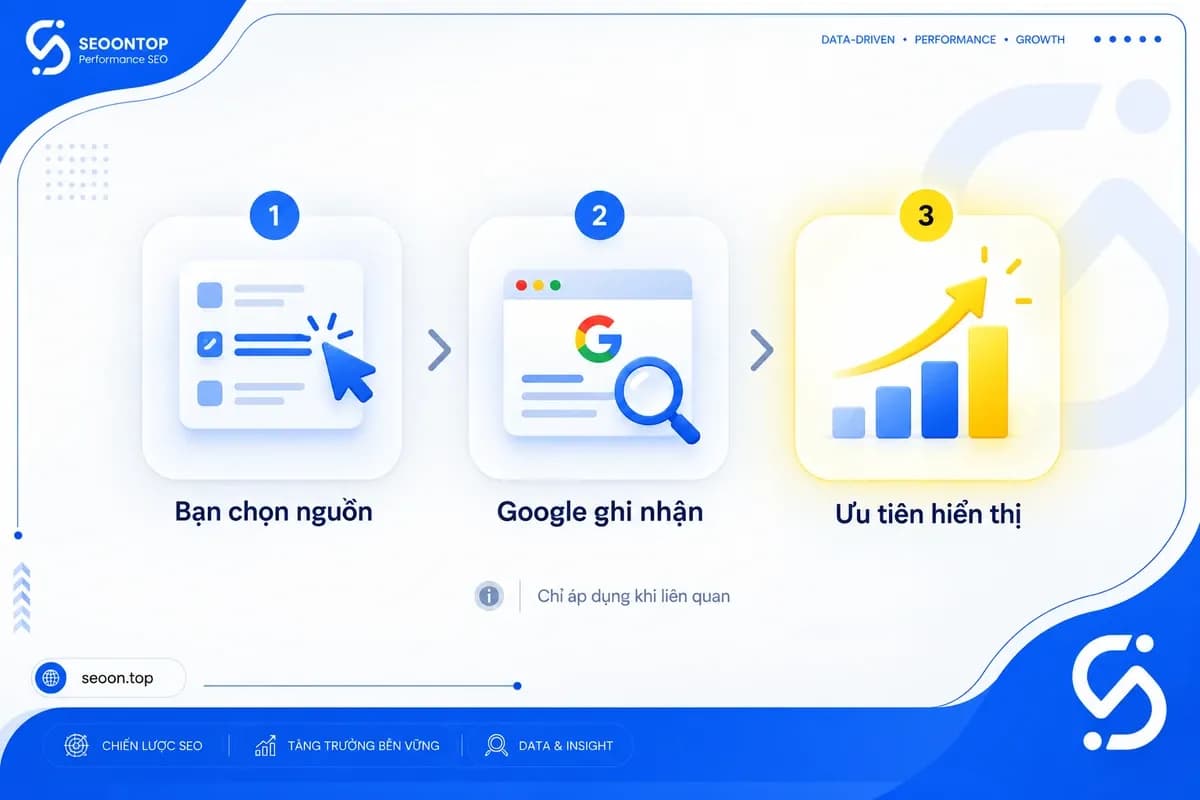
Cơ chế cơ bản có thể hiểu qua ba bước:
Bạn chọn nguồn → Google ghi nhận lựa chọn → Nội dung liên quan từ nguồn đó được ưu tiên trong trải nghiệm hỗ trợ.
Ví dụ, bạn chọn một website chuyên về công nghệ doanh nghiệp. Khi tìm tin về điện toán đám mây, bài viết từ website đó có thể được hiển thị nổi bật hơn.
Lựa chọn này không khiến website xuất hiện trong mọi truy vấn. Nếu tìm thông tin không liên quan, bạn không nên kỳ vọng nguồn đã chọn vẫn được đưa vào kết quả. Google cũng không biến danh sách nguồn ưu tiên thành danh sách nguồn độc quyền. Bạn vẫn có thể thấy nội dung từ những website chưa chọn.
Preferred Sources có giúp tăng thứ hạng SEO không?
Preferred Sources không phải là công cụ đẩy hạng chung, tính năng này chỉ mang tính chất cá nhân hóa cho từng cá nhân người dùng, hoàn toàn không làm thay đổi thứ hạng tìm kiếm trên toàn hệ thống cho tất cả mọi người.
Đồng thời, việc cài đặt nút nguồn ưu tiên không đồng nghĩa với việc website được Google cấp chứng nhận uy tín. Các yếu tố cốt lõi như chất lượng nội dung, khả năng thu thập dữ liệu và lập chỉ mục vẫn cần phải được đầu tư và tối ưu hóa độc lập.
Cách thêm, thay đổi hoặc xóa nguồn ưu tiên trên Google
Bạn quản lý lựa chọn trong Google Source Preferences, công cụ chọn nguồn của Google. Hãy dùng đúng tài khoản muốn áp dụng danh sách này. Tên mục và cách hiển thị có thể thay đổi theo giao diện. Nếu không thấy tính năng, kiểm tra tính khả dụng trước khi kết luận thao tác bị lỗi.
Các bước thêm website làm nguồn ưu tiên
- Đăng nhập tài khoản Google bạn thường dùng để tìm kiếm.
- Mở công cụ Source Preferences; khi được hiển thị, bạn có thể truy cập từ biểu tượng cạnh khu vực Top Stories.
- Tìm tên website hoặc domain, tức tên miền của website.
- Đối chiếu đúng nguồn, đặc biệt khi nhiều website có tên gần giống nhau.
- Chọn nguồn theo giao diện Google đang hiển thị.
- Quay lại Google Search để tiếp tục tìm kiếm bằng tài khoản đó.
Không cần tự tìm một nút “Lưu” nếu giao diện không yêu cầu. Điều quan trọng là kiểm tra trạng thái lựa chọn trong danh sách quản lý. Khi tìm website, ưu tiên đối chiếu tên miền thay vì chỉ nhìn logo hoặc tên thương hiệu. Một thương hiệu có thể vận hành nhiều website hoặc phiên bản ngôn ngữ.
Cách xóa hoặc thay đổi nguồn đã chọn
Bạn hãy mở lại Google Source Preferences bằng cùng tài khoản, tìm nguồn đang được chọn rồi bỏ lựa chọn theo giao diện. Muốn thay đổi, bỏ nguồn cũ và tìm nguồn mới. Bạn có thể quay lại quản lý danh sách khi nhu cầu đọc thay đổi.
Nếu danh sách không giống dự kiến, hãy kiểm tra:
- Bạn có đang dùng tài khoản khác không?
- Trình duyệt hoặc ứng dụng có chuyển sang hồ sơ khác không?
- Giao diện có yêu cầu đăng nhập lại không?
Không nên sử dụng VPN hoặc thay đổi khu vực để cố gắng kích hoạt tính năng này.
Nguồn đã chọn có thể xuất hiện ở đâu?
Top Stories là phạm vi được mô tả trong thông báo giới thiệu tính năng. Với những trải nghiệm khác, cần đối chiếu tài liệu riêng thay vì suy rộng từ Google Search nói chung.
Phạm vi được Google xác nhận
Trải nghiệm | Căn cứ áp dụng | Giới hạn cần biết |
|---|---|---|
Top Stories | Google mô tả việc hiển thị nhiều nội dung hơn từ nguồn người dùng chọn | Vẫn phụ thuộc mức liên quan và nội dung sẵn có |
Trải nghiệm khác | Cần thông báo hoặc trợ giúp đề cập trực tiếp Preferred Sources | Không mặc định có cùng cơ chế với Top Stories |
Có áp dụng cho AI Overviews, AI Mode và Discover không?
- AI Overviews là phần tổng hợp câu trả lời bằng AI.
- AI Mode là trải nghiệm tìm kiếm bằng AI.
- Discover là bảng nội dung gợi ý của Google.
Không nên dùng hướng dẫn dành cho Top Stories để kết luận về ba sản phẩm này. Những cập nhật mở rộng cần được kiểm tra riêng theo thông báo tương ứng của Google. Đặc biệt, nhãn nguồn ưu tiên, liên kết xuất hiện và trích dẫn AI là ba việc khác nhau. Chọn một nguồn không phải cam kết nội dung của nguồn đó sẽ được AI trích dẫn.
Kiểm tra website có thể được chọn làm nguồn ưu tiên không
Kiểm tra kỹ nguồn trước khi giao việc cài nút: Hãy nhớ rằng việc website truy cập được hoặc đã xuất hiện trên kết quả tìm kiếm của Google không đồng nghĩa với việc nó sẽ chắc chắn được tìm thấy trong công cụ chọn nguồn ưu tiên (Preferred Sources).
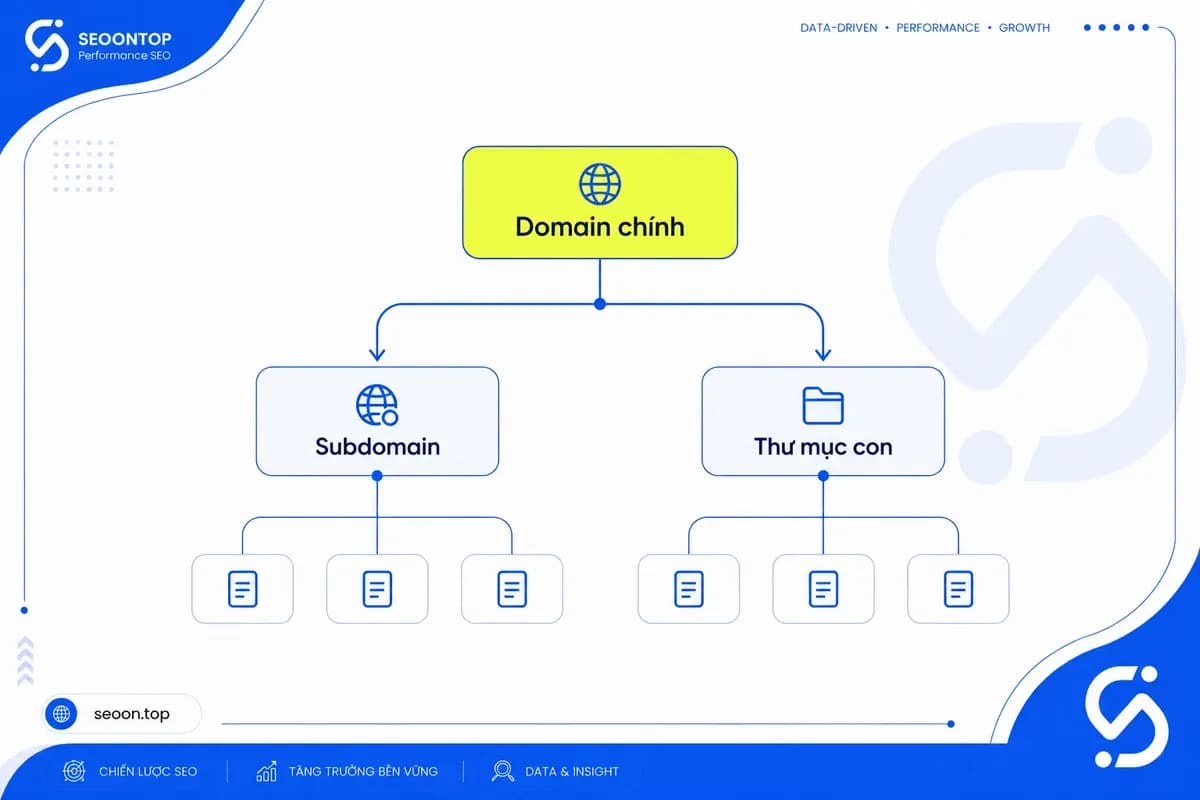
Domain, subdomain và thư mục con khác nhau thế nào?
Ví dụ minh họa | Loại địa chỉ |
|---|---|
| Domain: tên miền chính |
| Subdomain: tên miền phụ |
| Subdirectory: thư mục con |
| Địa chỉ một bài viết |
Bảng này giải thích cấu trúc địa chỉ, không xác nhận tất cả các cấp đều được chọn độc lập. Đặc biệt, đặt nút trong thư mục tin tức không có nghĩa thư mục đó trở thành một nguồn riêng. Hãy dùng đúng nguồn mà công cụ Google nhận diện.
Checklist kiểm tra trước khi cài nút
- Tìm website bằng tên thương hiệu và tên miền.
- Xác định chính xác nguồn được trả về.
- Đối chiếu điều kiện website trong tài liệu Google về Preferred Sources.
- Kiểm tra khả năng thu thập dữ liệu và lập chỉ mục nếu cần chẩn đoán thêm.
- Ghi lại ngày thử, tài khoản sử dụng và kết quả.
Nếu không tìm thấy website, chưa đủ căn cứ kết luận website bị phạt. Cũng không nên chuyển thư mục sang subdomain chỉ để thử xuất hiện trong danh sách.
Cách cài nút Google Preferred Sources cho website
Cách triển khai cần phù hợp với nguồn đã kiểm tra và tài liệu Google đang hỗ trợ. Với người quản lý nội dung, một nút liên kết thông thường thường dễ cấu hình hơn thành phần cần JavaScript.
Điểm cần phân biệt: Nút trên website là điểm bắt đầu thao tác, không mặc định là bằng chứng người đọc đã thêm nguồn.
Nên chọn cách triển khai nào?
Phương án | Khi phù hợp | Điều cần xác nhận |
|---|---|---|
Nút liên kết mở công cụ quản lý nguồn | Website chỉ cần hướng dẫn người đọc đến nơi lựa chọn | Đường dẫn mở đúng công cụ |
Deeplink đến ngữ cảnh nguồn | Có đường dẫn theo nguồn được Google hỗ trợ | Mở đúng website, không chỉ mở công cụ chung |
Thành phần nhúng của Google | Có tài liệu triển khai hiện hành và mã tương ứng | Cách tải, hiển thị và hành vi sau click |
Cài nút liên kết trong hệ quản trị website
Với CMS (hệ quản trị nội dung), bạn thường có thể sử dụng các khối Button hoặc nút có sẵn trong trình soạn thảo.
Quy trình triển khai:
- Xác định nguồn đích. Dùng nguồn đã tìm thấy trong công cụ của Google.
- Lấy đường dẫn phù hợp. Ưu tiên đường dẫn do Google cung cấp hoặc hướng dẫn trong tài liệu sản phẩm.
- Thêm nút vào trang. Chọn vị trí người đọc có thể hiểu lý do xuất hiện của nút.
- Nhập đường dẫn vào trường liên kết. Không dán mã JavaScript vào trường này.
- Viết nhãn đúng hành động. Ví dụ: “Chọn website làm nguồn ưu tiên trên Google”.
- Xem trước và thử click. Kiểm tra cả máy tính và điện thoại.
Với WordPress hoặc các CMS tương tự, nút liên kết cơ bản không nhất thiết cần plugin riêng. Trước khi cài plugin, kiểm tra xem trình biên tập hiện tại đã đáp ứng nhu cầu chưa.
Dùng deeplink khi muốn mở đúng ngữ cảnh nguồn
Deeplink hữu ích khi Google hỗ trợ đường dẫn gắn với một nguồn cụ thể. Nó có thể dùng trong nút website, newsletter hoặc bài đăng mạng xã hội.
Trước khi sử dụng, hãy kiểm tra:
- Website đích có đúng với nguồn đã xác định không?
- Người dùng chưa đăng nhập sẽ thấy gì?
- Sau khi đăng nhập, ngữ cảnh nguồn có được giữ lại không?
- Liên kết có hoạt động trên trình duyệt di động không?
- Người đọc còn phải thực hiện thao tác nào?
Nếu chưa xác nhận được hành vi mở sẵn nguồn, dùng cách an toàn hơn đó là mở công cụ quản lý và hướng dẫn tìm bằng tên miền.
Nếu muốn dùng nút nhúng do Google cung cấp
Chỉ triển khai khi có tài liệu chính thức tương ứng. Không lấy một đoạn script từ bài hướng dẫn bên thứ ba rồi mặc định đó là mã Google đang hỗ trợ.
Người phụ trách website nên yêu cầu developer:
- Đối chiếu tài liệu triển khai và phiên bản.
- Xác định phần tải tài nguyên và phần đặt nút.
- Chèn mã đúng vị trí được hướng dẫn.
- Tránh tải lặp tài nguyên khi dùng chung trên nhiều trang.
- Thử trên staging, tức môi trường thử nghiệm trước khi xuất bản.
- Kiểm tra giao diện, đăng nhập và hành vi sau click.
Không tự thêm thuộc tính ngôn ngữ, giao diện sáng/tối hoặc tên hàm nếu tài liệu không mô tả. Nếu chưa xác nhận được mã nhúng, hãy giữ phương án nút liên kết. Một cách làm đơn giản, kiểm thử được tốt hơn thành phần phức tạp nhưng chưa rõ nguồn gốc.
Có cần SDK tùy chỉnh không?
SDK là bộ công cụ hỗ trợ tích hợp phần mềm. Website thông thường không cần bắt đầu bằng SDK chỉ để đặt một nút. Chỉ xem xét phương án này khi có tài liệu Google xác nhận và nhu cầu giao diện riêng. Không mặc định sự kiện trả về từ mã tích hợp chứng minh đã thêm nguồn; ý nghĩa sự kiện phải được tài liệu mô tả rõ.
Đặt nút ở đâu và đo lường thế nào?
Bạn nên đặt nút sau khi người đọc đã hiểu giá trị nội dung, thay vì che màn hình ngay khi họ truy cập.
Vị trí nên ưu tiên
Vị trí | Lý do phù hợp |
|---|---|
Cuối bài viết | Người đọc vừa tiếp nhận nội dung và có cơ sở lựa chọn |
Trang tác giả | Phù hợp khi người đọc quan tâm chuyên môn người viết |
Khu vực newsletter | Cùng ngữ cảnh chủ động theo dõi nội dung |
Trang chuyên mục | Tiếp cận người đọc đang quan tâm một chủ đề |
Đây là gợi ý theo ngữ cảnh, không phải bảng xếp hạng hiệu quả. Đặt nút ở trang chuyên mục cũng không làm thư mục đó thành nguồn độc lập.
Có thể đo được gì?
Bạn có thể thiết lập đo:
- Lượt nút thực sự xuất hiện trong vùng nhìn.
- Lượt click vào nút.
- Khác biệt theo vị trí và thiết bị.
CTR, tỷ lệ nhấp, được tính bằng lượt click chia lượt hiển thị nút hợp lệ trong cùng phạm vi đo. Không thay lượt hiển thị bằng tổng lượt xem trang rồi coi hai cách tính tương đương.
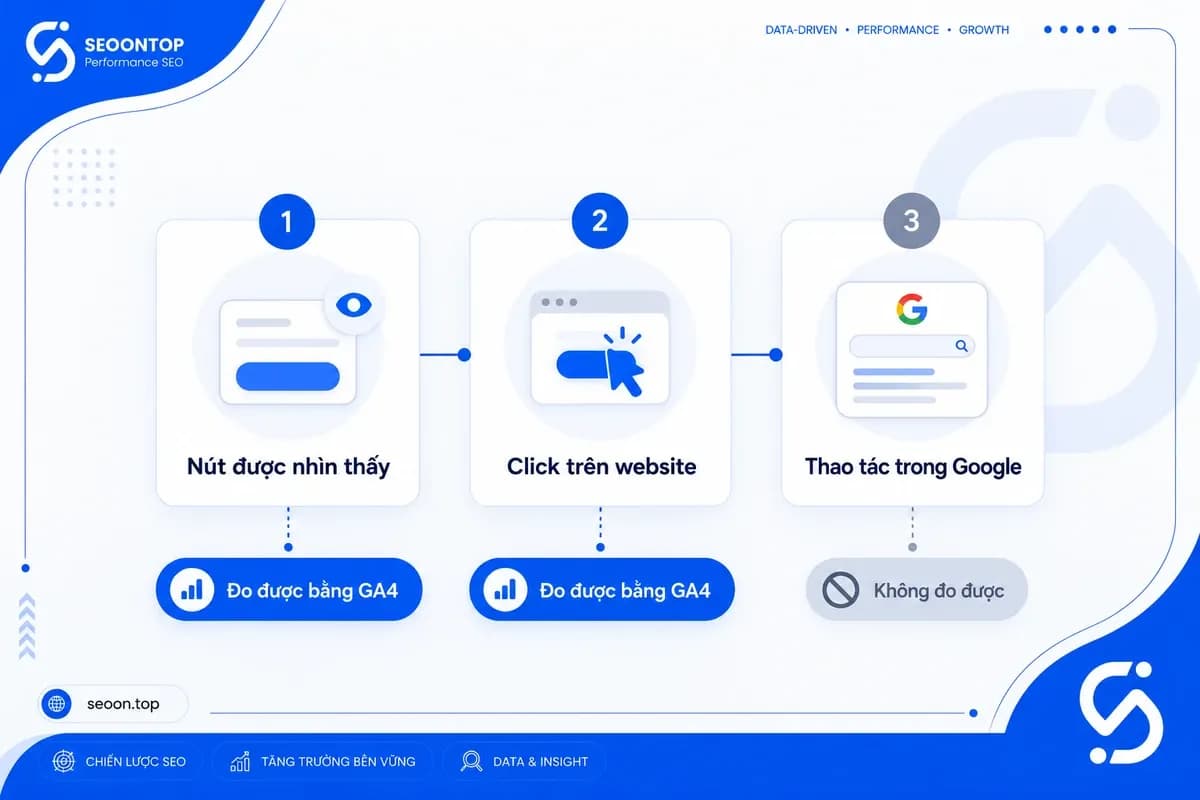
Luồng cần phân biệt: Nút được nhìn thấy → Click trên website → Thao tác trong Google
Trong đó, bạn có thể đo lường hai bước đầu qua Google Analytics 4 (GA4), còn bước cuối không thể tự động theo dõi từ website. Nếu nút được đặt trong khung nhúng (iframe), khả năng đo lường sẽ phụ thuộc vào thiết kế kỹ thuật. Lưu ý rằng lượt click vào nút không đồng nghĩa với việc thêm nguồn thành công hay đảm bảo tăng trưởng lưu lượng truy cập (traffic).
Checklist triển khai và lỗi thường gặp
Nghiệm thu cần kiểm tra cả nguồn đích, trải nghiệm sử dụng và giới hạn đo lường. Không chỉ kiểm tra nút có xuất hiện hay không.
Checklist nghiệm thu
- Đúng nguồn website muốn người đọc chọn.
- Đúng mã hoặc đường dẫn đã kiểm tra.
- Hiển thị tốt trên desktop và mobile.
- Click mở đúng luồng.
- Nhãn, độ tương phản và vùng bấm dễ sử dụng.
- Không có lỗi tài nguyên hoặc dịch chuyển bố cục đáng kể.
- Đo click hoạt động trong phạm vi cho phép.
- Không có lời hứa tăng hạng.
Ngoài thao tác chuột, hãy thử dùng bàn phím để di chuyển tới nút và kích hoạt. Nút cần có nhãn rõ ràng, không chỉ dựa vào biểu tượng.
Xử lý lỗi nhanh
Vấn đề | Hướng kiểm tra |
|---|---|
Không tìm thấy website | Tên miền, tài khoản, tính khả dụng và điều kiện nguồn |
Nút không hiển thị | Cấu hình, tài nguyên tải, trình chặn và cơ chế đồng ý |
Mở sai nguồn | Đường dẫn đích và cấp nguồn được nhận diện |
Sai ngôn ngữ | Tùy chọn chính thức của thành phần đang dùng |
Không ghi nhận click | Bộ chọn sự kiện, loại thành phần và cấu hình đo |
Traffic không tăng | Không mặc định là lỗi cài đặt |
Với nút nhúng, developer có thể cần kiểm tra CSP, chính sách kiểm soát tài nguyên được phép tải trên website. Không nên tắt bảo mật hoặc bỏ cơ chế xin đồng ý chỉ để làm nút hoạt động.
Nếu traffic thay đổi sau triển khai, cần xem thêm nội dung, mùa vụ và biến động tìm kiếm. Trình tự thời gian chưa đủ chứng minh quan hệ nhân quả.
Câu hỏi thường gặp
Việc cài đặt Preferred Sources có giúp tăng thứ hạng SEO toàn cầu không?
Không. Đây là tín hiệu ưu tiên của cá nhân người dùng, không phải là thuật toán xếp hạng toàn cầu. Tính năng này giúp tăng khả năng hiển thị của website đối với những độc giả đã chủ động lựa chọn bạn, thay vì thay đổi thứ hạng hiển thị của website đó với mọi truy vấn của người dùng khác.
Làm thế nào để thêm một website vào danh sách nguồn ưu tiên?
Bạn có thể thực hiện theo các bước sau:
- Đăng nhập vào tài khoản Google.
- Truy cập công cụ quản lý nguồn ưu tiên (Source Preferences) của Google.
- Tìm kiếm tên miền hoặc địa chỉ website bạn muốn theo dõi.
- Chọn website đó từ danh sách để hoàn tất thiết lập.
Những cấp độ URL nào đủ điều kiện để được chọn làm nguồn ưu tiên?
Hiện tại, Google chỉ hỗ trợ chọn nguồn ở cấp tên miền chính (ví dụ: example.com) hoặc tên miền phụ (ví dụ: news.example.com). Các thư mục con (ví dụ: example.com/blog/) không đủ điều kiện để đăng ký làm một nguồn ưu tiên riêng biệt trong công cụ này.
Làm cách nào để tích hợp nút Preferred Sources vào website của tôi?
Bạn có hai cách phổ biến để thực hiện:
- Sử dụng JavaScript tiêu chuẩn: Chèn đoạn mã
<script>do Google cung cấp vào thẻ<head>và thêm thẻ<div>với thuộc tínhgoogle-add-preferred-source-btntại vị trí bạn muốn đặt nút. - Sử dụng liên kết trực tiếp (Deeplink): Nếu không thể dùng JavaScript, bạn có thể tạo một liên kết dẫn người dùng trực tiếp đến công cụ quản lý nguồn của Google để họ thêm website của bạn.
Tôi có thể đo lường lượt click vào nút Preferred Sources không?
Có, bạn có thể đo lường tương tác này bằng cách cấu hình các sự kiện (events) trong Google Analytics 4 (GA4). Bạn nên theo dõi lượt click vào nút CTA hoặc sự kiện khởi tạo SDK. Lưu ý rằng dữ liệu này chỉ phản ánh sự tương tác của người dùng với nút cài đặt, không phải là số liệu xác nhận hoàn tất việc thêm nguồn trong hệ thống của Google.
Tại sao website của tôi không xuất hiện trong công cụ tìm kiếm nguồn?
Website không xuất hiện có thể do nhiều nguyên nhân: tên miền không đáp ứng điều kiện (như thư mục con), website đang chặn các tính năng AI của Google trong Search Console, hoặc website chưa được lập chỉ mục (index) đủ độ tin cậy để hệ thống nhận diện. Hãy kiểm tra lại cấu hình tên miền và trạng thái hiển thị trên Google trước khi thực hiện triển khai nút.
Xem thêm:
- Google News là gì? Cách để được xuất hiện trên Google News
- Google Search Console là gì? Hướng dẫn cài đặt và xem báo cáo
- Google Search Labs là gì? Cách đăng ký và trải nghiệm tính năng
Kết luận
Google Preferred Sources giúp người dùng chủ động quản lý các nguồn tin yêu thích để cá nhân hóa trải nghiệm hiển thị. Đối với chủ website, bước quan trọng đầu tiên là kiểm tra xem nguồn có được hệ thống nhận diện hay không trước khi tính chuyện đặt nút.
Hãy ưu tiên các giải pháp triển khai đơn giản, kiểm thử kỹ trên cả máy tính lẫn điện thoại, và chỉ sử dụng mã nhúng chính thức khi có tài liệu hỗ trợ cụ thể. Cần nhớ rằng tính năng này hoàn toàn không cam kết làm tăng thứ hạng SEO, lượng truy cập (traffic) hay khả năng được AI trích dẫn. Trước khi xuất bản, hãy luôn dùng checklist để rà soát lại nguồn đích, trải nghiệm người dùng và phạm vi đo lường.