Google Lens là gì? Cách hoạt động, tính năng và cách dùng dễ hiểu nhất
Google Lens là gì?
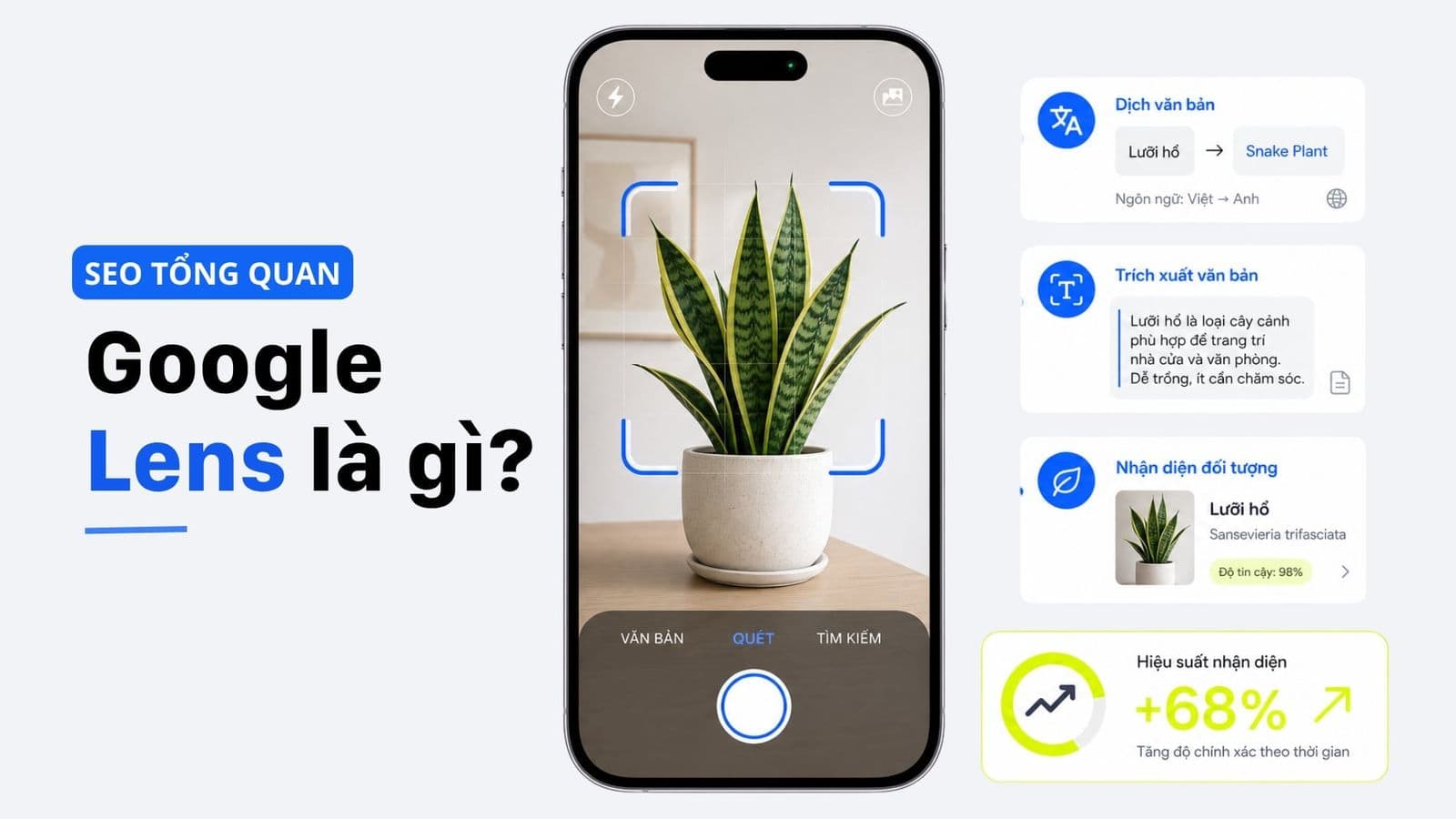
Google Lens là công cụ tìm kiếm bằng hình ảnh của Google, cho phép người dùng chụp ảnh hoặc chọn ảnh có sẵn để tra cứu thông tin về vật thể, văn bản, địa điểm, sản phẩm và nhiều nội dung liên quan khác. Thay vì gõ từ khóa, bạn bắt đầu từ thứ mình đang nhìn thấy.
Nói đơn giản, nếu bạn thấy một món đồ ngoài đời nhưng không biết tên để tìm, Google Lens có thể hỗ trợ nhận diện và gợi ý thông tin. Ví dụ, bạn chụp một chiếc đèn bàn trong quán cà phê, Lens có thể hiển thị các mẫu tương tự, nơi bán hoặc nội dung liên quan.
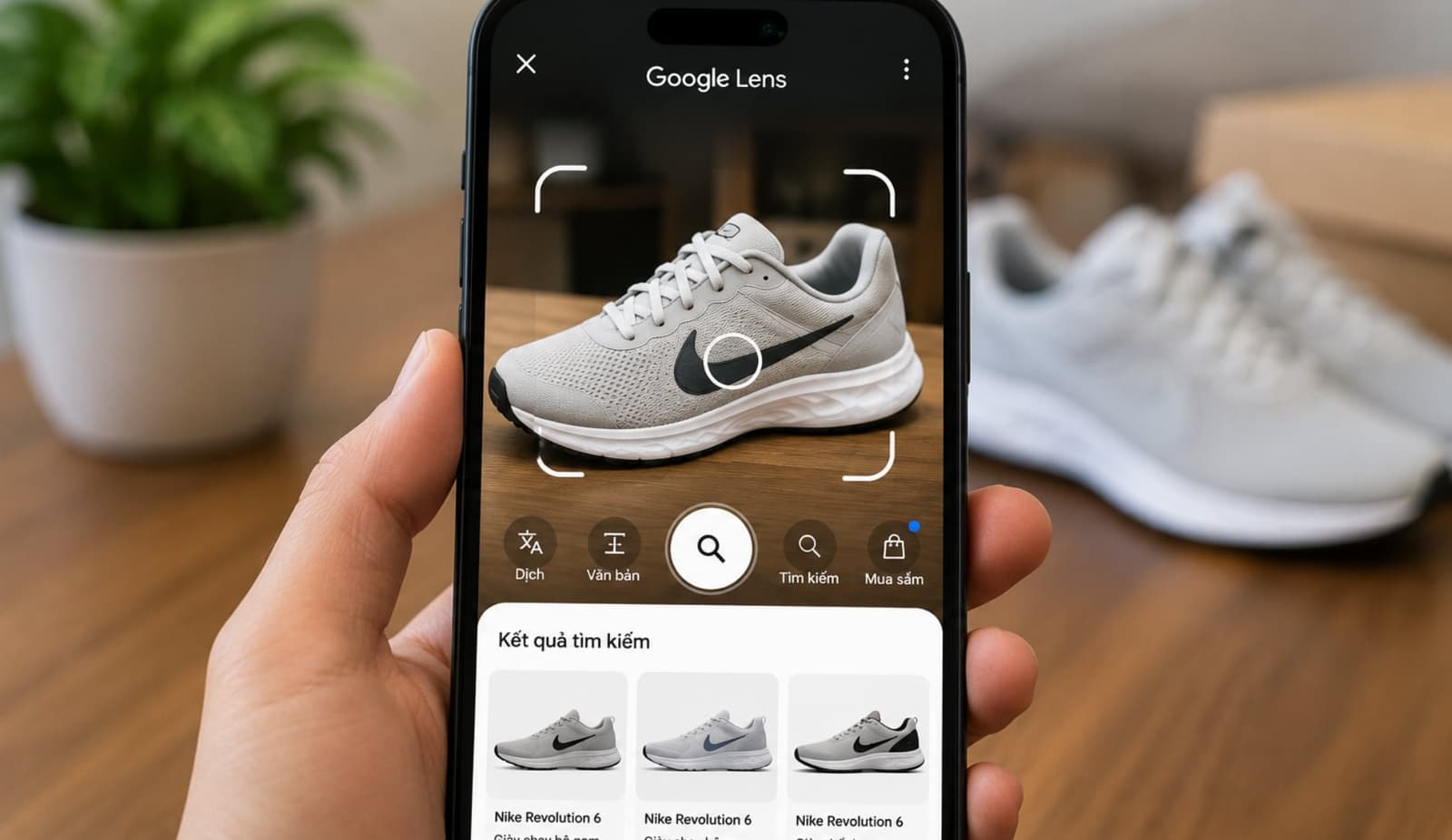
Google Lens xuất hiện trong nhiều điểm chạm quen thuộc của hệ sinh thái Google như:
- Google app.
- Google Photos.
- Chrome.
- Một số thiết bị Android tích hợp ngay trong camera.
Vì vậy, cách hiểu đúng nhất về Google Lens là: Đây là công cụ nhận diện hình ảnh Google dùng để hỗ trợ tìm kiếm bằng hình ảnh nhanh hơn trong các tình huống khó mô tả bằng lời.
Google Lens đặc biệt hữu ích khi bạn cần:
- Nhận diện nhanh một vật thể hoặc địa điểm.
- Sao chép, dịch văn bản từ ảnh.
- Tìm sản phẩm tương tự từ hình ảnh.
- Quét mã QR hoặc mã vạch.
Giá trị lớn nhất của công cụ này nằm ở sự tiện lợi: Bạn chỉ cần chụp ảnh để tìm kiếm thay vì phải mất thời gian suy nghĩ từ khóa chính xác.
Google Lens khác gì với Google Search truyền thống?
Google Lens khác Google Search truyền thống ở điểm cốt lõi: Search thường bắt đầu từ chữ, còn Lens bắt đầu từ ảnh hoặc camera. Khi bạn không biết mô tả món đồ, con vật hay địa điểm bằng từ nào, Lens thường tiện hơn.
Công cụ | Cách nhập | Phù hợp khi nào | Ví dụ |
|---|---|---|---|
Google Search truyền thống | Gõ từ khóa. | Bạn biết mình muốn tìm gì. | Gõ “giày sneaker trắng cổ thấp”. |
Google Lens | Chụp ảnh hoặc chọn ảnh. | Bạn thấy vật thể nhưng không biết gọi tên. | Chụp đôi giày để tìm mẫu tương tự. |
Google Images | Nhập từ khóa để tìm ảnh. | Bạn cần xem nhiều hình minh họa. | Tìm ảnh “cây monstera”. |
Google Lens có phải là Google Images không?
Không. Google Images là nơi để tìm hình ảnh trên web, còn Google Lens là công cụ phân tích nội dung bên trong ảnh. Hai công cụ này có liên quan, nhưng không giống nhau.
Ví dụ, nếu bạn gõ tên sản phẩm để xem ảnh, đó là Google Images. Nếu bạn chụp một sản phẩm ngoài đời để Google nhận diện nó là gì, đó là Google Lens.
Google Lens hoạt động như thế nào?
Bạn có thể hiểu Google Lens hoạt động theo 3 bước như sau: Quét ảnh, phân tích nội dung, rồi trả kết quả phù hợp. Công cụ này nhận dữ liệu từ camera hoặc ảnh có sẵn, sau đó dùng AI nhận diện hình ảnh để hiểu vật thể, chữ và ngữ cảnh trong ảnh.

Nếu dùng thuật ngữ đơn giản hơn, Google Lens áp dụng image recognition (nhận diện hình ảnh) và machine learning (máy học) để so khớp những gì bạn chụp với dữ liệu Google đã hiểu trước đó. Sau đó, hệ thống có thể trả về kết quả từ Search, Maps, Shopping hoặc các tác vụ như dịch văn bản.
Ví dụ thực tế:
- Chụp menu tiếng nước ngoài để dịch nhanh.
- Quét một cái cây để xem tên gọi khả dĩ.
- Chụp một món đồ để tìm nơi bán tương tự.
Điều quan trọng là Lens không chỉ nhìn một vật thể riêng lẻ. Nó còn cố gắng đọc bối cảnh xung quanh để hiểu ảnh tốt hơn. Đây là một dạng multimodal search (tìm kiếm đa phương thức), nghĩa là công cụ kết hợp hình ảnh với ngữ cảnh và dữ liệu tìm kiếm để đưa ra kết quả.
Tuy vậy, kết quả của Lens chỉ nên xem là hỗ trợ tra cứu nhanh. Công cụ này hữu ích, nhưng không phải lúc nào cũng nhận diện đúng hoàn toàn.
Quy trình 3 bước dễ hiểu của Google Lens
- Chụp ảnh hoặc chọn ảnh có sẵn: Bạn mở Lens, hướng camera vào vật thể hoặc chọn một ảnh trong máy.
- AI phân tích vật thể, chữ và ngữ cảnh: Hệ thống cố gắng nhận diện những gì xuất hiện trong ảnh, từ văn bản đến sản phẩm hoặc địa điểm.
- Google trả về kết quả phù hợp: Kết quả có thể là thông tin tra cứu, bản dịch, chỉ đường, nơi mua hàng hoặc hình ảnh tương tự.
Google Lens có chính xác 100% không?
Không. Google Lens không chính xác 100% trong mọi trường hợp. Đây là công cụ hỗ trợ tra cứu nhanh, không phải nguồn xác minh tuyệt đối.
Các yếu tố ảnh hưởng đến độ chính xác Google Lens gồm:
- Chất lượng ảnh.
- Ánh sáng mạnh hay yếu.
- Góc chụp quá nghiêng hoặc bị che khuất.
- Vật thể quá hiếm hoặc ít dữ liệu.
- Thiết bị, ngôn ngữ và khu vực sử dụng.
Nếu bạn dùng Lens để nhận diện cây thuốc, dịch giấy tờ hay kiểm tra thông tin quan trọng trước khi quyết định mua hàng, hãy đối chiếu thêm với các nguồn thông tin chính thống.
Google Lens dùng để làm gì? 7 tính năng phổ biến nhất
Nhìn ở góc độ người dùng phổ thông, tính năng Google Lens mạnh nhất không nằm ở sự “thông minh”, mà ở việc giúp bạn tiết kiệm thời gian. Thay vì gõ từ khóa, bạn chỉ cần chụp để tìm.
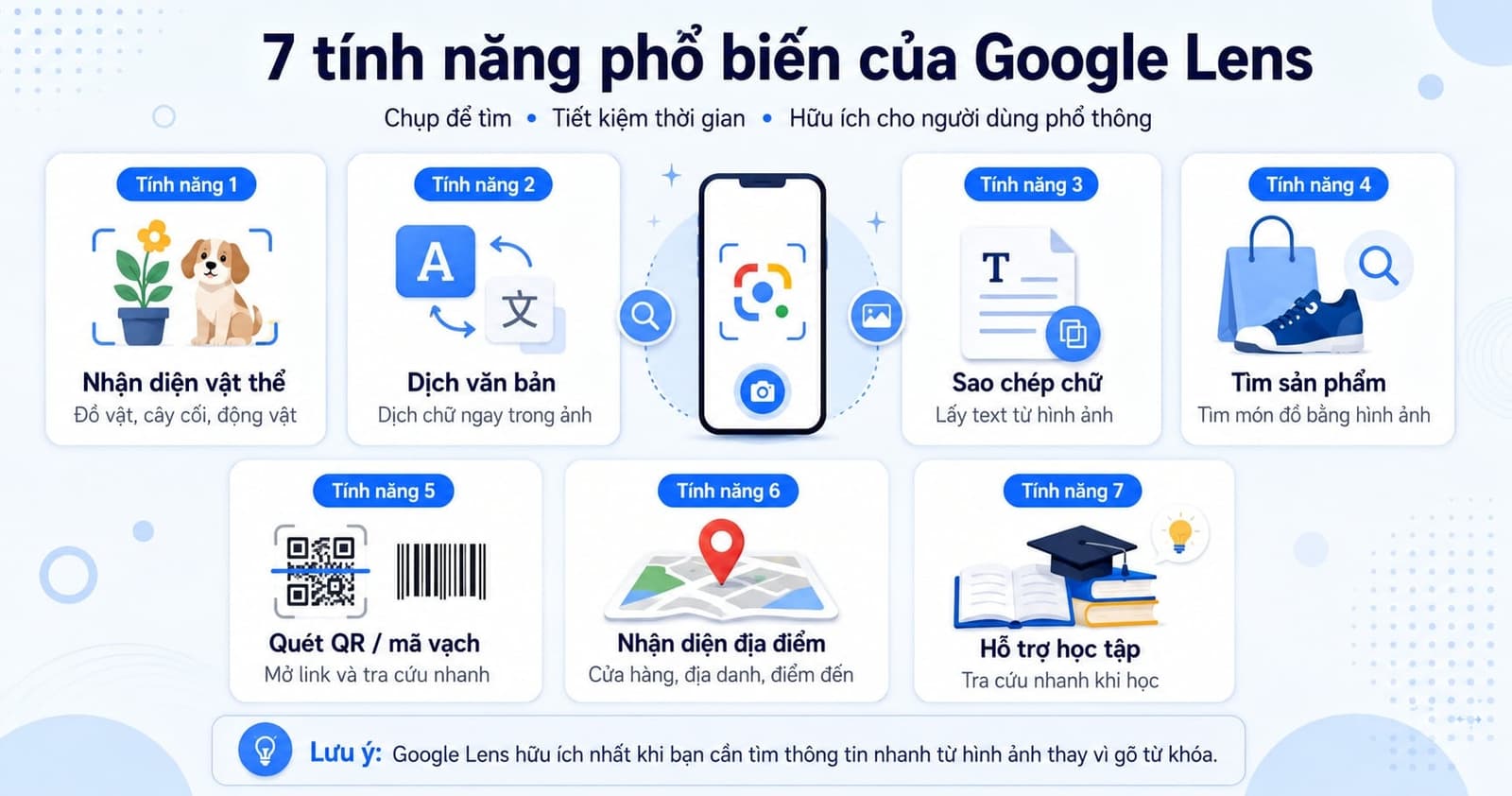
7 tính năng phổ biến nhất gồm:
- Nhận diện đồ vật, cây cối, động vật.
- Dịch văn bản trong ảnh.
- Sao chép chữ từ ảnh.
- Tìm sản phẩm bằng hình ảnh.
- Quét mã QR và mã vạch.
- Nhận diện địa điểm, cửa hàng, địa danh.
- Hỗ trợ học tập và tra cứu nhanh.
1. Nhận diện đồ vật, cây cối và động vật
Đây là tính năng nhiều người nghĩ tới đầu tiên khi hỏi dùng Google Lens để làm gì. Bạn có thể hướng camera vào một món đồ, một loài cây hoặc thú cưng để Lens gợi ý tên gọi và thông tin liên quan.
Ví dụ, bạn thấy một loại cây trong công viên nhưng không biết tên. Lens có thể đưa ra các kết quả gần đúng để bạn tra cứu nhanh hơn.
2. Dịch văn bản trong ảnh
Dịch văn bản bằng Google Lens đặc biệt hữu ích khi bạn gặp menu, bảng chỉ dẫn, bao bì sản phẩm hoặc tài liệu ngắn bằng ngôn ngữ khác. Bạn chỉ cần mở Lens, quét vào phần chữ và xem bản dịch ngay trên màn hình.
Ví dụ, khi đi du lịch, bạn có thể dùng Lens để hiểu nhanh menu trong nhà hàng mà không phải gõ lại từng dòng.
3. Sao chép chữ từ ảnh
Nếu bạn không muốn gõ lại một số điện thoại trên poster, địa chỉ email trên danh thiếp hay đoạn ghi chú viết tay rõ ràng, Google Lens có thể hỗ trợ tách văn bản để sao chép.
Ví dụ, chụp một tờ rơi tuyển dụng và copy số điện thoại để gọi ngay.
4. Tìm sản phẩm bằng hình ảnh
Đây là tính năng rất thực dụng nếu bạn đang tìm mua một món đồ tương tự. Tìm sản phẩm bằng hình ảnh cho phép bạn chụp một chiếc ghế, túi xách, giày hoặc đồ gia dụng, rồi xem các kết quả mua sắm liên quan.
Ví dụ, bạn thấy một đôi giày ngoài đời nhưng không biết thương hiệu. Lens có thể gợi ý các mẫu tương tự, giá bán hoặc nơi mua.
5. Quét mã QR và mã vạch
Thay vì mở ứng dụng riêng, bạn có thể dùng Lens để quét mã QR hoặc mã vạch rất nhanh. Tính năng này phù hợp khi cần mở link, xem thông tin sản phẩm hoặc truy cập menu điện tử.
Ví dụ, quét mã QR trên bàn ăn để mở thực đơn nhà hàng.
6. Nhận diện địa điểm và cửa hàng
Khi chụp một tòa nhà, cửa hàng, nhà hàng hoặc địa danh, Lens có thể liên kết với dữ liệu Google để hiển thị thông tin như tên địa điểm, đánh giá, giờ mở cửa hoặc chỉ đường.
Ví dụ, bạn đi ngang một quán cà phê đông khách và muốn xem đánh giá trước khi vào.
7. Hỗ trợ học tập và tra cứu nhanh
Google Lens còn có thể hỗ trợ đọc đề bài, nhận diện văn bản hoặc tra cứu kiến thức từ hình ảnh. Trong một số trường hợp, công cụ này cũng đưa ra gợi ý liên quan đến bài tập.
Tuy nhiên, đây là phần cần giữ sự thận trọng. Kết quả từ Lens chỉ nên xem là hỗ trợ ban đầu, không thay thế xác minh nguồn khi dùng cho học tập hoặc nội dung cần độ chính xác cao.
Cách sử dụng Google Lens trên điện thoại và máy tính
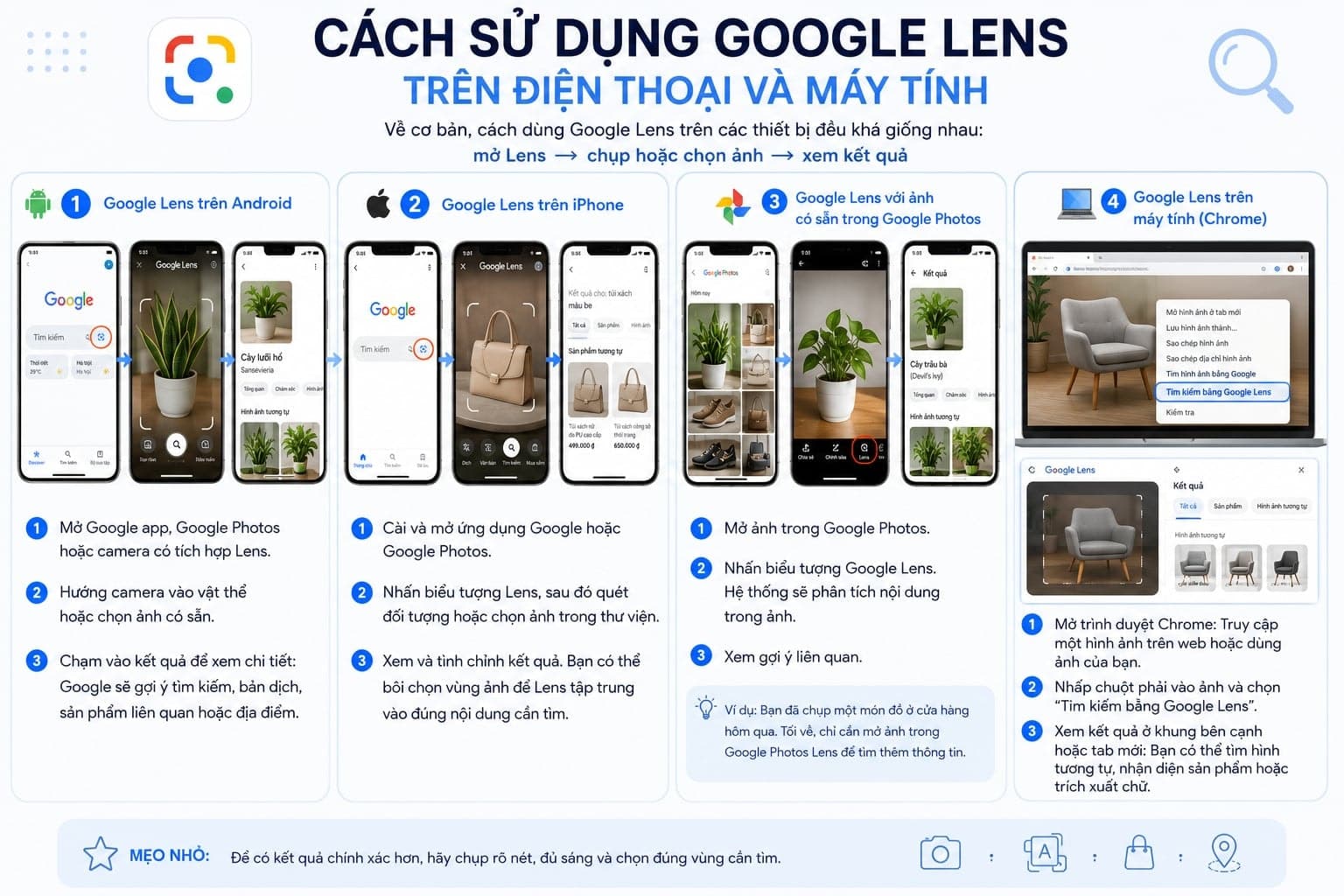
Về cơ bản, cách dùng Google Lens trên các thiết bị đều khá giống nhau: mở Lens, chụp hoặc chọn ảnh, rồi xem kết quả. Giao diện có thể khác đôi chút tùy dòng máy, phiên bản ứng dụng hoặc khu vực.
Cách dùng Google Lens trên Android
- Mở Google app, Google Photos hoặc camera có tích hợp Lens: Trên nhiều máy Android, biểu tượng Lens xuất hiện sẵn trong thanh tìm kiếm Google hoặc trong ứng dụng ảnh.
- Hướng camera vào vật thể hoặc chọn ảnh có sẵn: Bạn có thể chụp trực tiếp hoặc dùng một ảnh đã lưu trong máy.
- Chạm vào kết quả để xem chi tiết: Google sẽ gợi ý tìm kiếm, bản dịch, sản phẩm liên quan hoặc thông tin địa điểm.
Cách dùng Google Lens trên iPhone
- Cài và mở ứng dụng Google hoặc Google Photos: iPhone thường không tích hợp Lens trực tiếp trong camera mặc định như một số máy Android.
- Nhấn biểu tượng Lens: Sau đó quét đối tượng hoặc chọn ảnh trong thư viện.
- Xem và tinh chỉnh kết quả: Bạn có thể bôi chọn vùng ảnh để Lens tập trung vào đúng nội dung cần tìm.
Dùng Google Lens với ảnh có sẵn trong Google Photos
- Mở ảnh trong Google Photos: Chọn bức ảnh bạn muốn tra cứu.
- Nhấn biểu tượng Google Lens: Hệ thống sẽ phân tích nội dung trong ảnh.
- Xem gợi ý liên quan: Cách này rất tiện khi bạn đã chụp ảnh trước đó và muốn tra cứu lại sau.
Ví dụ, bạn đã chụp một món đồ ở cửa hàng hôm qua. Tối về, chỉ cần mở ảnh trong Google Photos Lens để tìm thêm thông tin.
Cách dùng Google Lens trên máy tính
- Mở trình duyệt Chrome: Truy cập một hình ảnh trên web hoặc dùng ảnh của bạn.
- Nhấp chuột phải vào ảnh và chọn tìm kiếm bằng Google Lens: Trên Chrome, tính năng này thường xuất hiện ngay trong menu chuột phải.
- Xem kết quả ở khung bên cạnh hoặc tab mới: Bạn có thể tìm hình tương tự, nhận diện sản phẩm hoặc trích xuất chữ.
Mẹo dùng Google Lens hiệu quả hơn
- Chụp ảnh đủ sáng, rõ nét.
- Đưa vật thể vào trung tâm khung hình.
- Tránh nền quá rối.
- Nếu kết quả sai, hãy bôi chọn đúng vùng bạn muốn tra cứu.
- Với văn bản nhỏ, đưa camera lại gần hơn nhưng vẫn giữ nét.
Khi nào nên dùng Google Lens? Các tình huống thực tế dễ áp dụng
Google Lens phát huy tác dụng mạnh nhất khi bạn khó mô tả bằng từ khóa hoặc cần tra cứu nhanh ngay từ camera. Nếu đã biết chính xác mình cần gì, tìm kiếm bằng chữ đôi khi vẫn nhanh hơn.
Bảng dưới đây cho thấy những ứng dụng Google Lens thực tế dễ gặp hằng ngày:
Nhu cầu thực tế | Google Lens giúp gì? | Kết quả nhận được |
|---|---|---|
Thấy một món đồ nhưng không biết tên. | Nhận diện hoặc tìm mẫu tương tự. | Gợi ý sản phẩm, hình ảnh, nơi bán. |
Gặp menu hoặc bảng hiệu tiếng nước ngoài. | Dịch chữ ngay trên ảnh. | Hiểu nhanh nội dung. |
Muốn copy số điện thoại từ poster. | Trích xuất văn bản. | Sao chép và gọi ngay. |
Muốn biết đây là cây gì. | Nhận diện vật thể. | Gợi ý tên cây và thông tin liên quan. |
Quét mã trên bàn ăn hoặc bao bì. | Mở link hoặc tra cứu nhanh. | Menu, website, thông tin sản phẩm. |
Đi ngang một cửa hàng lạ. | Nhận diện địa điểm. | Tên quán, đánh giá, giờ mở cửa. |
Tóm lại, tìm kiếm bằng camera phù hợp nhất khi bạn đang nhìn thấy một thứ cụ thể nhưng không dễ diễn đạt bằng lời. Dù vậy, với các nội dung quan trọng như y tế, học thuật hay mua hàng giá trị cao, bạn vẫn nên kiểm tra lại từ nguồn chính thống.
Google Lens có miễn phí, an toàn và đáng tin không?
Trong phần lớn trường hợp, Google Lens được cung cấp miễn phí trong các ứng dụng thuộc hệ sinh thái Google như Google app, Google Photos hoặc Chrome. Ở mức sử dụng phổ thông, công cụ này khá tiện và phù hợp cho tra cứu nhanh. Tuy nhiên, nếu bạn quan tâm đến quyền riêng tư Google Lens, vẫn nên cẩn trọng với ảnh chứa thông tin nhạy cảm.
Lens đáng tin ở vai trò công cụ hỗ trợ ban đầu, nhưng không phải nguồn xác minh cuối cùng. Độ chính xác Google Lens còn phụ thuộc ảnh chụp, ngữ cảnh và dữ liệu sẵn có.
Một số lưu ý quan trọng:
- Không nên quét tài liệu quá nhạy cảm nếu bạn lo ngại riêng tư.
- Không nên tin tuyệt đối vào kết quả nhận diện.
- Nên kiểm tra chéo khi dùng cho học tập, mua hàng hoặc giấy tờ.
- Với thông tin quan trọng, hãy ưu tiên nguồn chính thức.
Ví dụ, nếu bạn dùng Lens để đọc nhanh nhãn thuốc hoặc giấy tờ quan trọng, hãy kiểm tra lại bằng nguồn đáng tin cậy trước khi ra quyết định.
Những giới hạn cần biết trước khi dùng
- Không phải ảnh nào Lens cũng nhận diện đúng.
- Kết quả có thể khác theo khu vực, ngôn ngữ và thiết bị.
- Một số tính năng xuất hiện trên máy này nhưng chưa có trên máy khác.
- Nên kiểm tra lại khi dùng cho học tập, mua hàng hoặc thông tin quan trọng.
Vì sao Google Lens đáng chú ý trong kỷ nguyên tìm kiếm bằng hình ảnh?
Sự phổ biến của smartphone đã khiến hành vi “chụp để tìm” trở nên tự nhiên hơn. Thay vì dừng lại để nghĩ từ khóa, người dùng ngày càng quen với việc mở camera và tra cứu ngay thứ đang nhìn thấy. Đó là lý do visual search ngày càng được chú ý.
Google Lens là ví dụ rất rõ cho xu hướng này. Công cụ không chỉ nhận ảnh, mà còn kết hợp ngữ cảnh để trả về kết quả liên quan hơn. Đây cũng là một phần của multimodal search, tức tìm kiếm kết hợp nhiều dạng dữ liệu như hình ảnh, văn bản và đôi khi cả giọng nói.
Với người dùng phổ thông, bạn không cần hiểu quá sâu về AI để dùng Lens hiệu quả. Điều cần biết chỉ là: khi khó mô tả bằng lời, camera có thể trở thành cách tìm kiếm nhanh hơn bàn phím.
Cách tối ưu SEO cho Google Lens
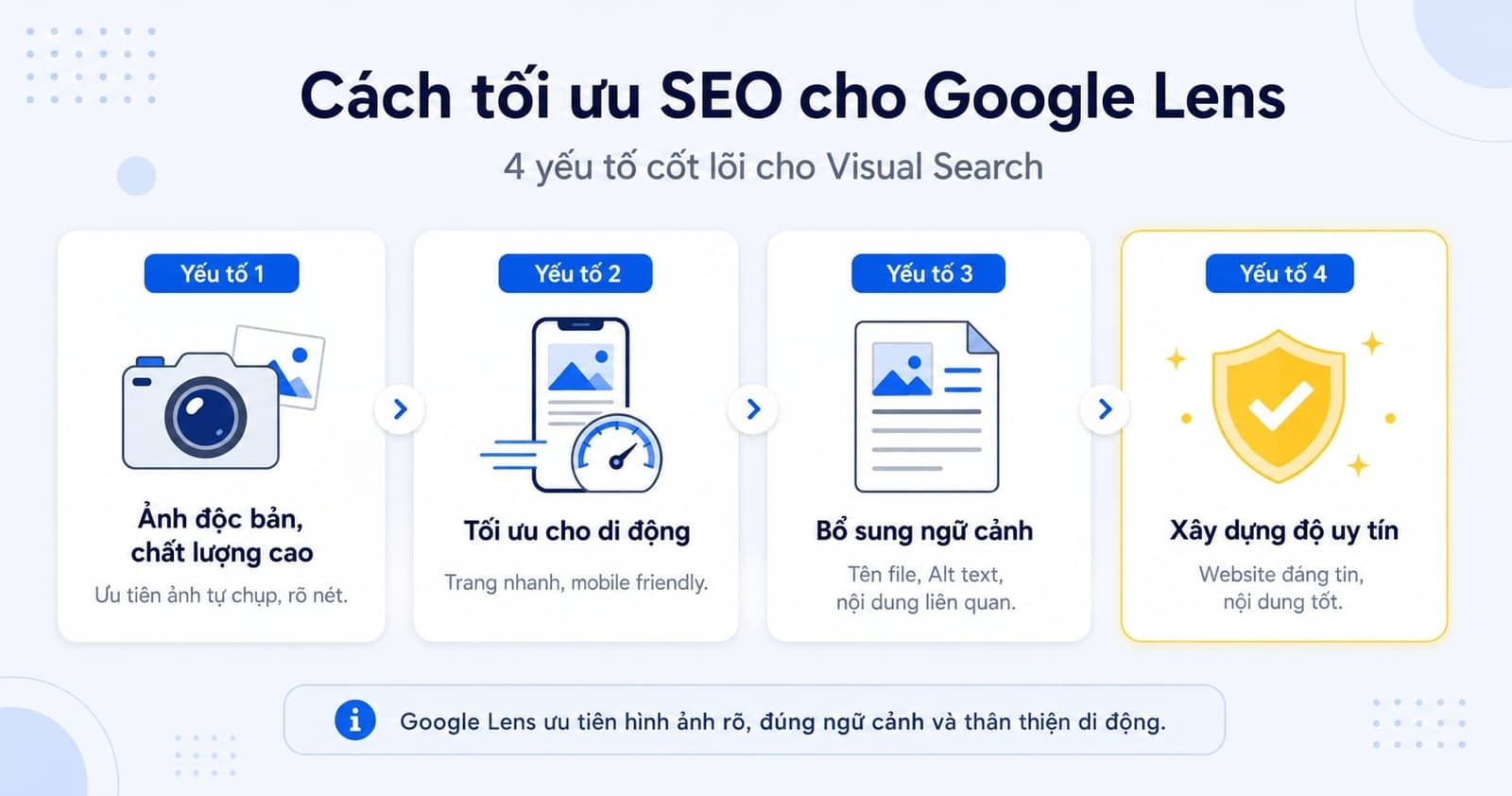
Để đón đầu xu hướng tìm kiếm trực quan (Visual Search) thông qua Google Lens, bạn cần tối ưu hóa hình ảnh vượt ra khỏi những kỹ thuật SEO truyền thống. Dưới đây là 4 yếu tố cốt lõi giúp hình ảnh của bạn lọt vào AI Google Lens:
- Sử dụng hình ảnh độc bản và chất lượng cao: Hạn chế tối đa việc sử dụng ảnh stock (ảnh có sẵn). Hãy ưu tiên sử dụng hình ảnh tự chụp, sắc nét, có độ phân giải cao và thể hiện rõ bối cảnh, chi tiết của đối tượng.
- Tối ưu hóa triệt để cho thiết bị di động: Google Lens được thiết kế chủ yếu cho người dùng smartphone. Website của bạn bắt buộc phải có tốc độ tải trang nhanh và giao diện thân thiện với thiết bị di động.
- Bổ sung ngữ cảnh chặt chẽ: AI của Google nhận diện hình ảnh tốt hơn khi bức ảnh được đặt giữa những đoạn văn bản có nội dung liên quan trực tiếp. Đừng quên chuẩn hóa tên file ảnh (ví dụ: ten-san-pham.jpg) và viết thẻ Alt mô tả chính xác nội dung ảnh.
- Xây dựng độ uy tín cho website: Tương tự như Google Search, các website có độ uy tín cao (tín hiệu DA/PA tốt) và nội dung tổng thể chất lượng sẽ luôn được ưu tiên trích xuất hình ảnh để hiển thị trên kết quả của Lens.
Câu hỏi thường gặp
Google Lens là gì?
Google Lens là công cụ tìm kiếm bằng hình ảnh do Google phát triển, cho phép người dùng nhận diện vật thể, văn bản, địa điểm hoặc sản phẩm thông qua camera điện thoại hoặc ảnh có sẵn. Đây là trợ lý trực quan giúp bạn tra cứu thông tin nhanh chóng mà không cần nhập từ khóa bằng chữ.
Google Lens có miễn phí không?
Có, Google Lens hoàn toàn miễn phí cho tất cả người dùng trên các thiết bị Android và iOS. Bạn có thể sử dụng công cụ này thông qua ứng dụng Google, Google Photos, trình duyệt Chrome hoặc tính năng "Circle to Search" trên các dòng điện thoại hỗ trợ.
Làm thế nào để sử dụng Google Lens trên điện thoại?
- Mở ứng dụng Google, Google Photos hoặc camera trên điện thoại của bạn.
- Nhấn vào biểu tượng Google Lens (hình máy ảnh hoặc kính lúp).
- Hướng camera vào vật thể cần tìm hoặc chọn ảnh từ thư viện để ứng dụng tự động phân tích và hiển thị kết quả.
Google Lens hoạt động như thế nào?
Google Lens sử dụng công nghệ AI và nhận diện hình ảnh để phân tích các đặc điểm trong ảnh của bạn. Sau đó, nó đối chiếu dữ liệu đó với cơ sở hạ tầng khổng lồ của Google (Google Search, Maps, Shopping) để trả về thông tin, bản dịch hoặc các sản phẩm có liên quan trong vài giây.
Google Lens có chính xác tuyệt đối không?
Không. Mặc dù là công cụ hỗ trợ mạnh mẽ, kết quả từ Google Lens phụ thuộc vào chất lượng ảnh, ánh sáng và góc chụp. Đối với các thông tin quan trọng như bài tập học thuật, giá trị sản phẩm hay dữ liệu pháp lý, bạn nên kiểm tra lại từ các nguồn chính thống để đảm bảo độ chính xác.
Google Lens có an toàn về bảo mật không?
Google Lens an toàn khi sử dụng cho các mục đích tra cứu thông thường. Tuy nhiên, vì đây là công cụ xử lý hình ảnh qua máy chủ, bạn nên tránh quét các tài liệu chứa thông tin cá nhân nhạy cảm, số thẻ ngân hàng hoặc các tệp tin bảo mật cao để đảm bảo quyền riêng tư.
Google Lens khác gì với Google Images?
Google Images là kho lưu trữ ảnh giúp bạn tìm kiếm và tải về hình ảnh. Ngược lại, Google Lens là công cụ phân tích "nội dung" bên trong bức ảnh đó (như nhận diện tên loài hoa, dịch chữ trên menu, hay tìm link mua hàng của đôi giày bạn đang thấy).
Xem thêm:
- Google News là gì? Cách để được xuất hiện trên Google News
- Image Pack là gì? Cách tối ưu hình ảnh để xuất hiện trên Google
- Google Discover là gì? Cách tối ưu hiển thị trên Google Feed
Kết bài
Tóm lại Google Lens là công cụ tìm kiếm bằng hình ảnh của Google, cho phép bạn chụp hoặc chọn ảnh để nhận diện, dịch, sao chép chữ và tra cứu thông tin liên quan. Công cụ này đặc biệt hữu ích khi bạn thấy một vật thể, địa điểm hay đoạn văn bản nhưng không biết bắt đầu tìm bằng từ khóa nào. Dù cách dùng Google Lens khá đơn giản và tiện lợi, kết quả vẫn nên được xem là hỗ trợ tra cứu nhanh, không phải xác minh tuyệt đối.
.jpg&w=160&q=75)