Cách cài Google Search Console cho website từng bước
Cần chuẩn bị gì trước khi cài Google Search Console?
Bạn cần tài khoản Google, địa chỉ website và quyền phù hợp với phương thức xác minh. Bạn không nhất thiết phải có quyền truy cập đồng thời vào DNS, hosting và trang quản trị website.
Checklist tài khoản và quyền truy cập
- Tài khoản Google do bạn hoặc doanh nghiệp kiểm soát.
- Địa chỉ website muốn theo dõi.
- Quyền DNS hoặc quyền quản trị website phù hợp.
- Thông tin nơi quản lý DNS nếu chọn xác minh tên miền.
- Địa chỉ sitemap nếu website đã có.
- Trang chủ truy cập công khai được nếu xác minh trên website.
Chưa có sitemap không ngăn bạn thêm và xác minh website. Sitemap là tệp liệt kê các URL, giúp công cụ tìm kiếm khám phá nội dung.
Xác định URL website đang sử dụng
Bạn mở website, chờ chuyển hướng hoàn tất rồi xem địa chỉ cuối cùng, chẳng hạnhttps://example.com/ hoặchttps://www.example.com/. Hai địa chỉ này có phạm vi khác nhau khi dùng thuộc tính tiền tố URL. Ngoài ra, nơi mua tên miền chưa chắc là nơi quản lý DNS - hệ thống chứa các bản ghi cấu hình tên miền.
Nên chọn Domain hay URL-prefix khi cài Google Search Console?
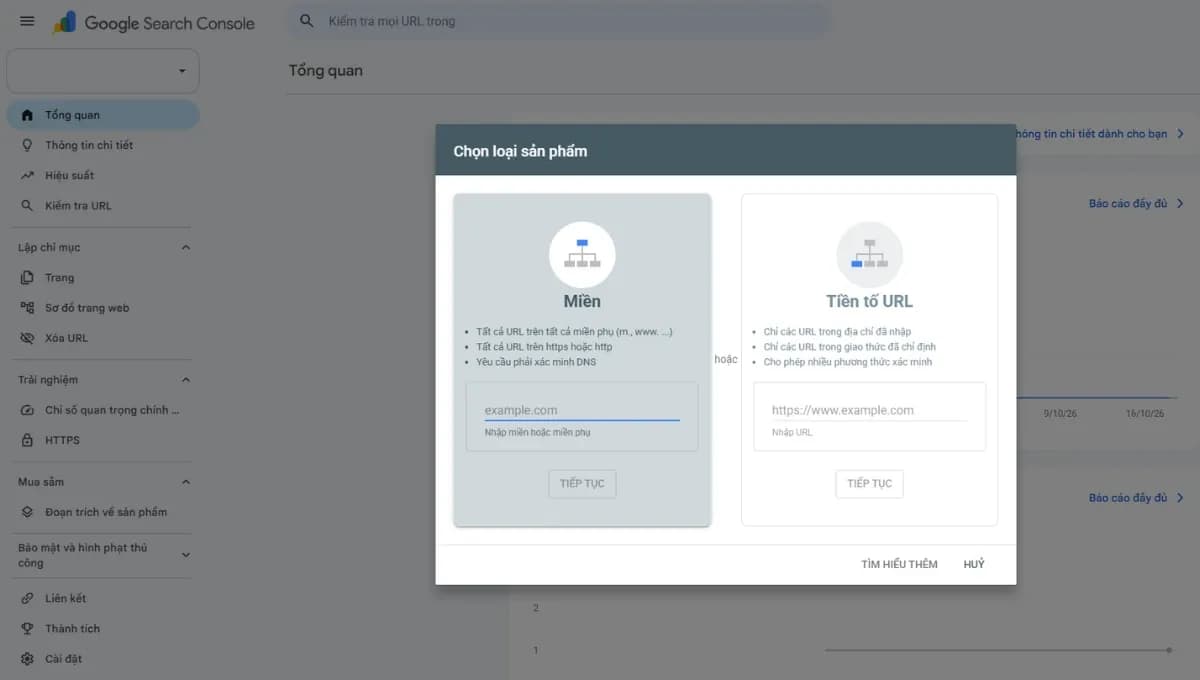
Thuộc tính là phạm vi website bạn thêm vào GSC để theo dõi. Hai lựa chọn là Miền (Domain) và Tiền tố URL (URL-prefix); lựa chọn phụ thuộc phạm vi cần xem và quyền xác minh hiện có.
Bảng so sánh Domain và URL-prefix
Domain Property bao phủ toàn miền, gồm các giao thức và tên miền phụ như blog.example.com. URL-prefix bao phủ các địa chỉ bắt đầu bằng tiền tố đã nhập, không chỉ một trang.
Tiêu chí | Domain | URL-prefix |
|---|---|---|
Cách nhập |
| URL đầy đủ, ví dụ |
Phạm vi | Toàn miền, các giao thức và tên miền phụ. | Các URL bắt đầu bằng tiền tố khai báo. |
Xác minh | Qua DNS. | DNS, thẻ HTML, tệp HTML hoặc phương thức khác đủ điều kiện. |
Quyền cần có | Quản lý DNS tương ứng. | Phụ thuộc phương thức xác minh. |
Nên chọn khi | Cần theo dõi toàn miền và có quyền DNS. | Cần phạm vi cụ thể hoặc không có quyền DNS. |
Chọn nhanh theo quyền truy cập
- Có DNS, cần toàn miền → Ưu tiên Domain Property.
- Chỉ quản trị WordPress, đặt được thẻ xác minh → Cân nhắc URL-prefix.
- Cần theo dõi riêng thư mục như
https://example.com/blog/→ Chọn URL-prefix. - Website thông thường → Không bắt buộc tạo cả hai loại.
Cách cài Google Search Console từng bước
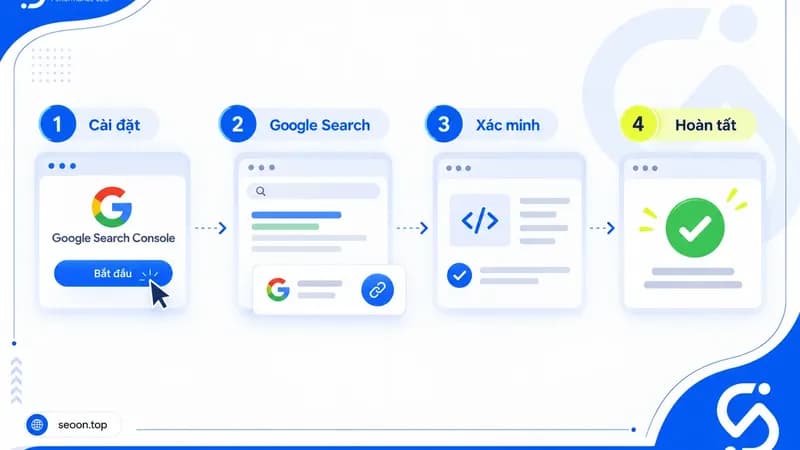
Để thêm website vào Google Search Console và bắt đầu sử dụng, thực hiện theo trình tự:
- Đăng nhập bằng tài khoản Google.
- Thêm thuộc tính đúng phạm vi.
- Xác minh quyền sở hữu.
- Gửi sitemap nếu website có.
- Kiểm tra URL và báo cáo.
Bước 1 - Đăng nhập Google Search Console
- Tìm và mở công cụ chính thức Google Search Console của Google, chọn Bắt đầu ngay (Start now), rồi đăng nhập.
- Nếu tài khoản đã có website, bạn mở bộ chọn thuộc tính ở góc trên bên trái.
- Chọn Thêm thuộc tính (Add property) để kết nối website khác.
- Kiểm tra tài khoản đang dùng trước khi tiếp tục.
Bước 2 – Thêm website theo loại thuộc tính đã chọn
Nhập địa chỉ theo đúng định dạng:
- Domain:
example.com. - URL-prefix:
https://example.com/.
Chọn Tiếp tục (Continue). Với URL-prefix, kiểm tra kỹ HTTPS, www và đường dẫn nếu có. Nên dùng địa chỉ cuối cùng sau khi website chuyển hướng.
Bước 3 – Xác minh quyền sở hữu bằng một phương thức phù hợp
Chỉ cần hoàn tất một phương thức phù hợp dưới đây. Bạn không phải lần lượt làm DNS, thẻ HTML, Analytics và Tag Manager.
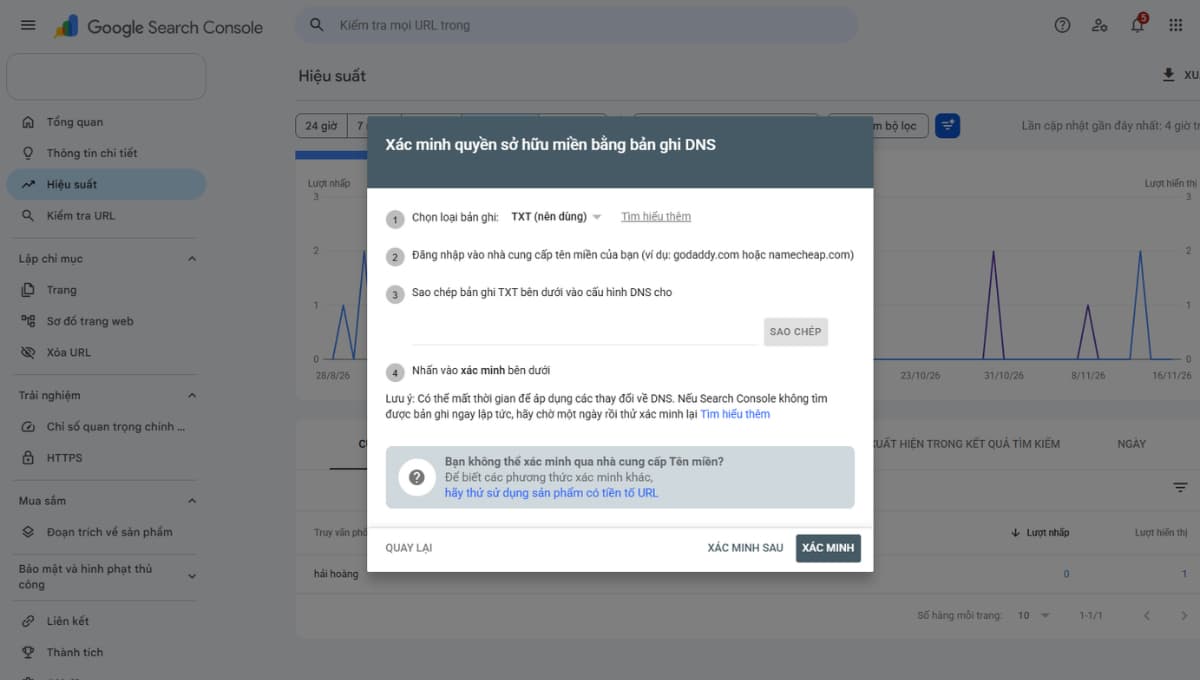
Nhánh A - Xác minh qua DNS
Đây là phương thức dùng cho thuộc tính Domain, đồng thời có thể áp dụng với URL-prefix khi được cung cấp.
- Sao chép toàn bộ giá trị bản ghi TXT Google cấp, thường bắt đầu bằng
google-site-verification=. - Mở đúng trang quản trị DNS đang có hiệu lực cho tên miền.
- Thêm bản ghi theo các trường dưới đây.
- Lưu bản ghi.
- Quay lại GSC, chọn Xác minh (Verify).
- Nếu chưa thành công, kiểm tra thông tin và chờ DNS cập nhật trước khi thử lại.
Trường | Cách điền |
|---|---|
Type | Chọn |
Name/Host | Theo quy định của nhà cung cấp; miền gốc thường dùng |
Value/Content | Dán nguyên chuỗi Google cung cấp, không cắt ngắn mã. |
TTL | Giữ Auto hoặc giá trị mặc định nếu không có yêu cầu khác. |
- Ký hiệu Host: Điền tên tương đối hoặc đầy đủ tùy theo nhà cung cấp DNS, không dùng máy móc ký hiệu @ cho mọi tên miền phụ.
- Lưu ý thao tác: Giữ nguyên nameserver và các bản ghi hiện tại. Sau khi xác minh thành công, hãy giữ lại bản ghi TXT để Google kiểm tra định kỳ.
Nhánh B - Xác minh bằng thẻ HTML
Phương thức này phù hợp với URL-prefix khi bạn có thể chèn mã vào phần đầu trang.
- Chọn Thẻ HTML (HTML tag) trong các phương thức xác minh.
- Sao chép thẻ meta Google cung cấp.
- Đặt thẻ trong phần
<head>của trang chủ, hoặc nhập qua công cụ hỗ trợ. - Lưu, rồi xóa bộ nhớ đệm nếu website đang dùng.
- Xem mã nguồn trang chủ, tìm
google-site-verification. - Quay lại GSC, chọn Xác minh.
Ví dụ dưới đây dùng mã giả, không có giá trị xác minh:
<meta name="google-site-verification" content="ma-xac-minh-cua-ban">
Không dán thẻ vào nội dung bài viết hoặc phần <body>. Hãy kiểm tra đúng trang chủ thuộc phạm vi đã thêm và giữ thẻ sau khi xác minh. Nếu dùng WordPress, bạn hãy xem vị trí nhập mã bằng plugin ở phần tiếp theo.
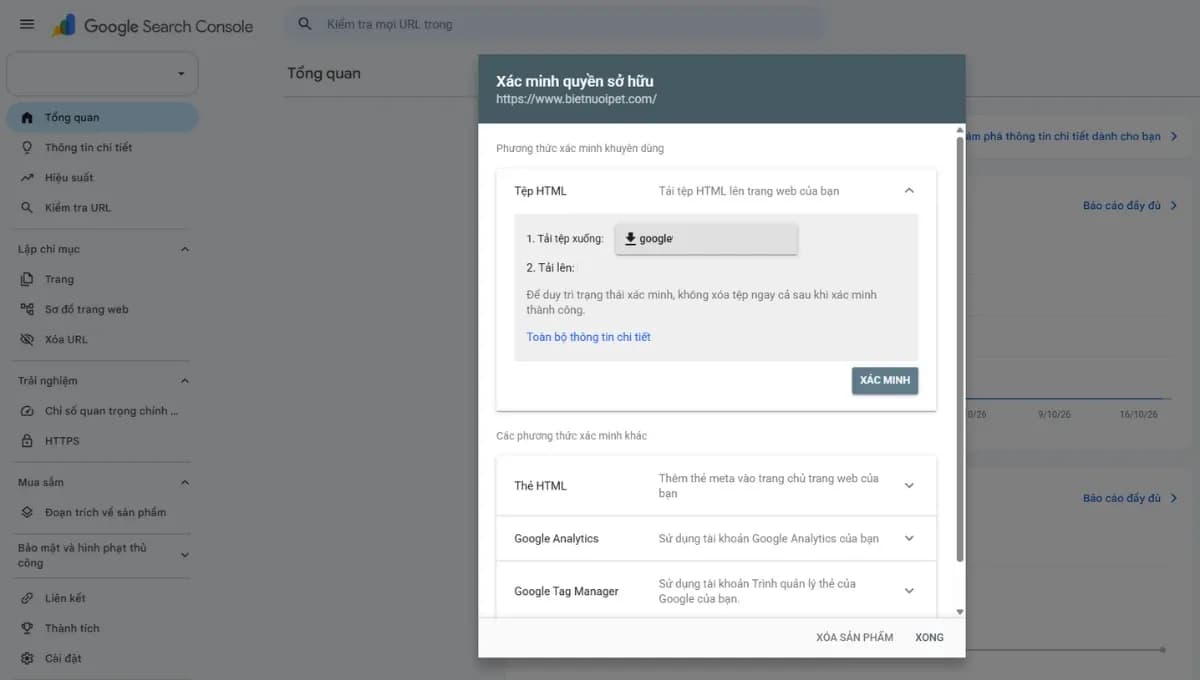
Các phương thức khác
Các lựa chọn dưới đây chỉ dùng khi đáp ứng điều kiện tương ứng. Việc website đã có sẵn các công cụ đo lường khác không đồng nghĩa rằng bạn chắc chắn sẽ xác minh thành công.
Phương thức | Điều kiện | Thao tác chính |
|---|---|---|
Tệp HTML | Có quyền tải tệp lên đúng vị trí Google yêu cầu. | Tải tệp Google cấp lên website; giữ nguyên tên, nội dung và kiểm tra truy cập công khai. |
Google Analytics | Cùng tài khoản Google, có quyền Chỉnh sửa phù hợp; mã Analytics được đặt đúng yêu cầu xác minh. | Chọn Google Analytics rồi xác minh. Đối chiếu điều kiện trong hướng dẫn của Google nếu thất bại. |
Google Tag Manager | Cùng tài khoản Google, có quyền Xuất bản trên vùng chứa; mã GTM, gồm phần | Chọn Google Tag Manager rồi xác minh; kiểm tra mã vùng chứa trên website. |
Xác minh bằng Analytics không đồng nghĩa đã liên kết GSC với GA4. Nếu không đủ điều kiện, chọn DNS hoặc HTML; không cần cấu hình lại hệ thống đo lường chỉ để xác minh.
Bước 4 – Kiểm tra xác minh thành công
- Sau thông báo thành công, chọn Chuyển đến thuộc tính (Go to property).
- Bạn mở Cài đặt → Xác minh quyền sở hữu để xem phương thức đang hoạt động.
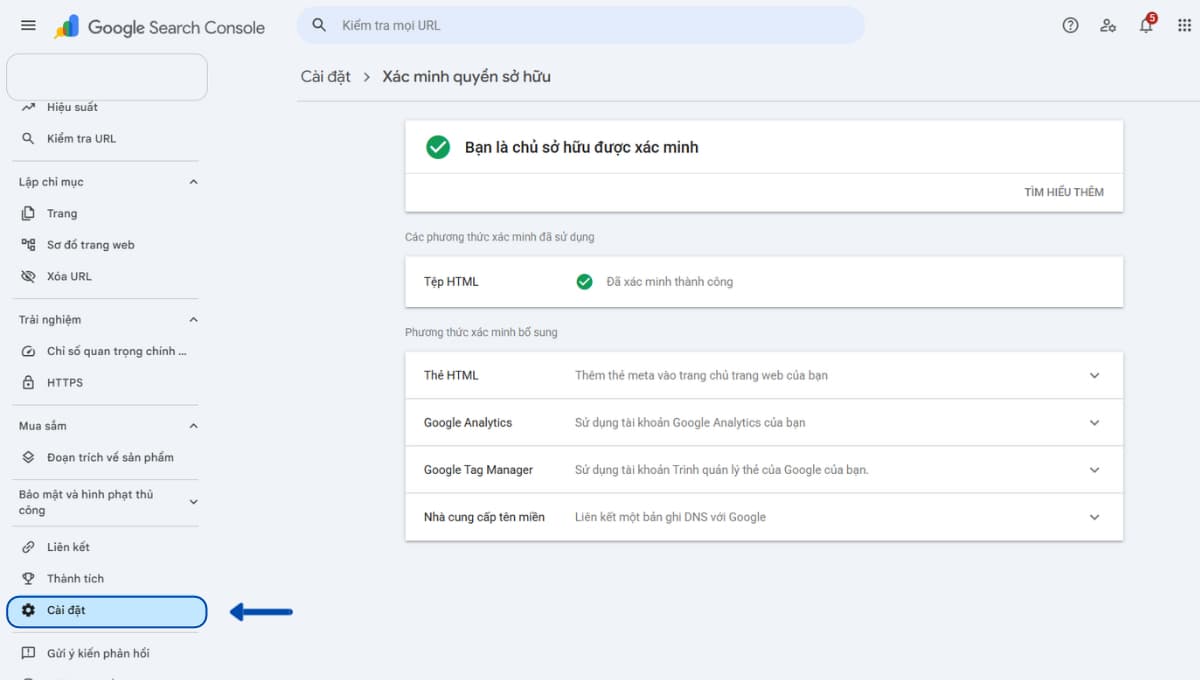
Lưu ý: Báo cáo có thể chưa có dữ liệu hoặc chưa đầy đủ ngay sau thiết lập. Điều này không đồng nghĩa bạn xác minh sai. Giữ phương thức xác minh, rồi chuyển sang sitemap và kiểm tra URL.
Cách cài Search Console cho WordPress
Đối với website WordPress, hãy tận dụng các công cụ sẵn có để chèn mã xác minh. Bạn không bắt buộc có quyền hosting nếu đã có quyền quản trị và công cụ phù hợp.
Dán mã xác minh bằng plugin SEO
Ví dụ với Yoast SEO, khu vực kết nối công cụ tìm kiếm nằm tại Yoast SEO → Settings → Site connections. Nhãn có thể khác nếu phiên bản hoặc ngôn ngữ giao diện khác.
- Lấy thẻ HTML từ thuộc tính URL-prefix trong GSC.
- Mở Site connections, tìm ô Google.
- Sao chép mã nằm trong
content="..."của thẻ. - Dán vào ô mã xác minh Google, rồi lưu thay đổi.
- Xóa cache website nếu có.
- Xem mã nguồn trang chủ để kiểm tra thẻ, sau đó quay lại GSC xác minh.
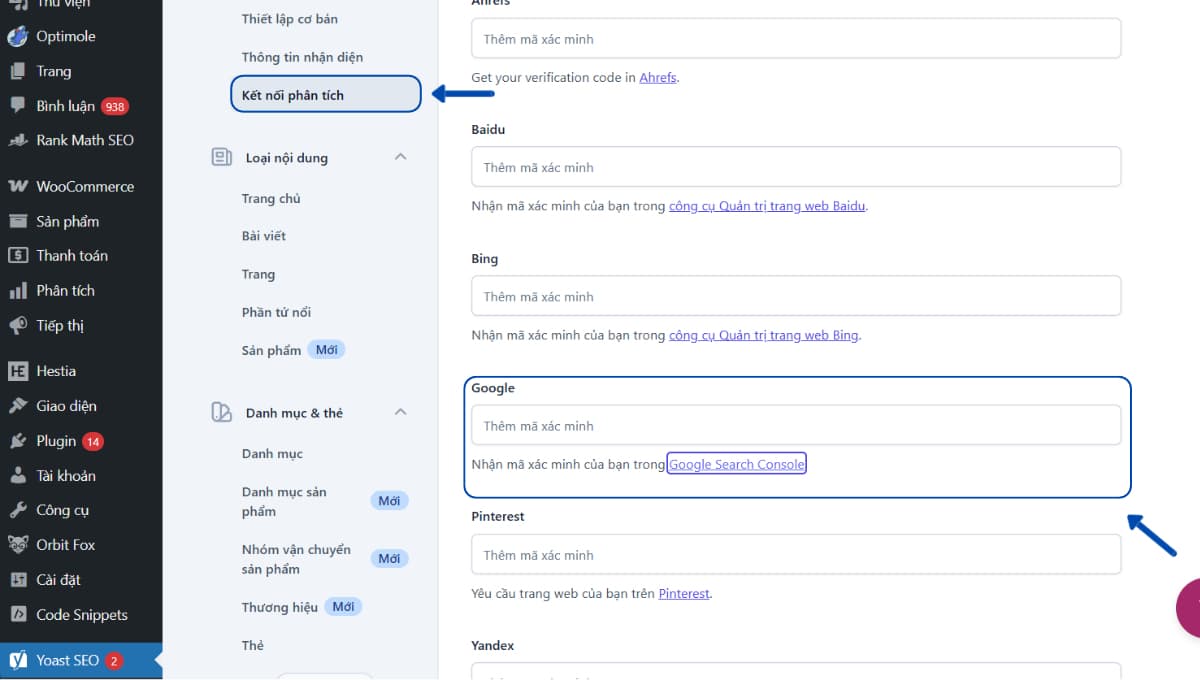
Token là giá trị trong thuộc tính content, không phải toàn bộ thẻ meta. Với mã mẫu phía trên, token là ma-xac-minh-cua-ban.
Nếu không dùng plugin SEO
- Dùng công cụ chèn mã header hiện có, đặt toàn bộ thẻ meta trong
<head>. Không cần cài thêm plugin nếu website đã có tính năng này. - Lưu, xử lý cache và kiểm tra mã nguồn trang chủ.
Nếu là người mới, bạn không nên sửa trực tiếp header.php, vì thay đổi có thể mất khi cập nhật hoặc đổi giao diện.
Cần làm gì sau khi xác minh website?
Sau xác minh, ưu tiên gửi sitemap đang hoạt động, kiểm tra URL quan trọng và phân quyền an toàn. Đây là các bước bắt đầu sử dụng, không phải điều kiện khiến website tự động được lập chỉ mục.
Gửi sitemap lên Google Search Console
- Kiểm tra địa chỉ sitemap XML của website có mở được không.
- Mở Sơ đồ trang web (Sitemaps) trong đúng thuộc tính.
- Nhập địa chỉ hoặc phần đường dẫn theo ô nhập trên giao diện.
- Chọn Gửi (Submit), rồi xem trạng thái xử lý.
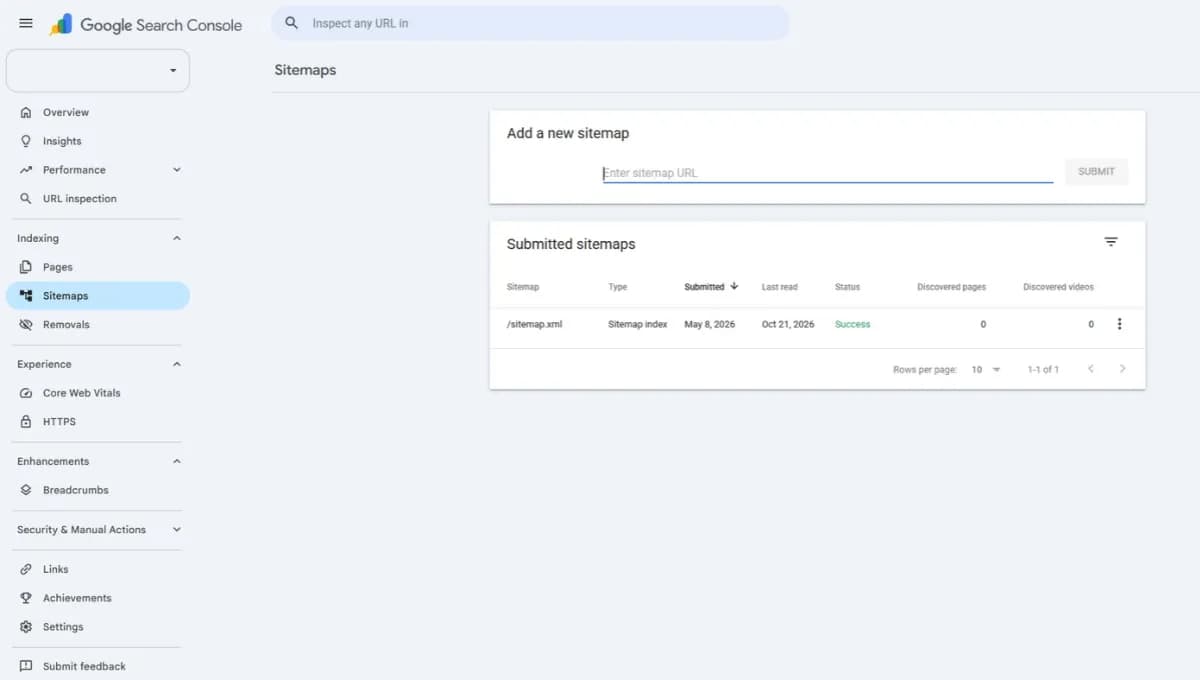
Website không nhất thiết có cả ba địa chỉ. Nếu một sitemap index đã bao phủ nội dung cần thiết, không cần gửi lại từng tệp con.
Sitemap hỗ trợ Google khám phá URL, không bảo đảm lập chỉ mục.
Kiểm tra URL và xem báo cáo ban đầu
- Dùng Kiểm tra URL (URL Inspection) cho trang chủ và một trang quan trọng.
- Phân biệt trạng thái Google đã ghi nhận với Kiểm tra URL đang hoạt động (Test live URL).
- Kiểm tra trực tiếp không bảo đảm URL sẽ được lập chỉ mục.
- Nếu phù hợp, chọn Yêu cầu lập chỉ mục; đây là yêu cầu riêng, khác với gửi sitemap.
- Xem Lập chỉ mục trang (Page Indexing) và báo cáo hiệu suất khi có dữ liệu.
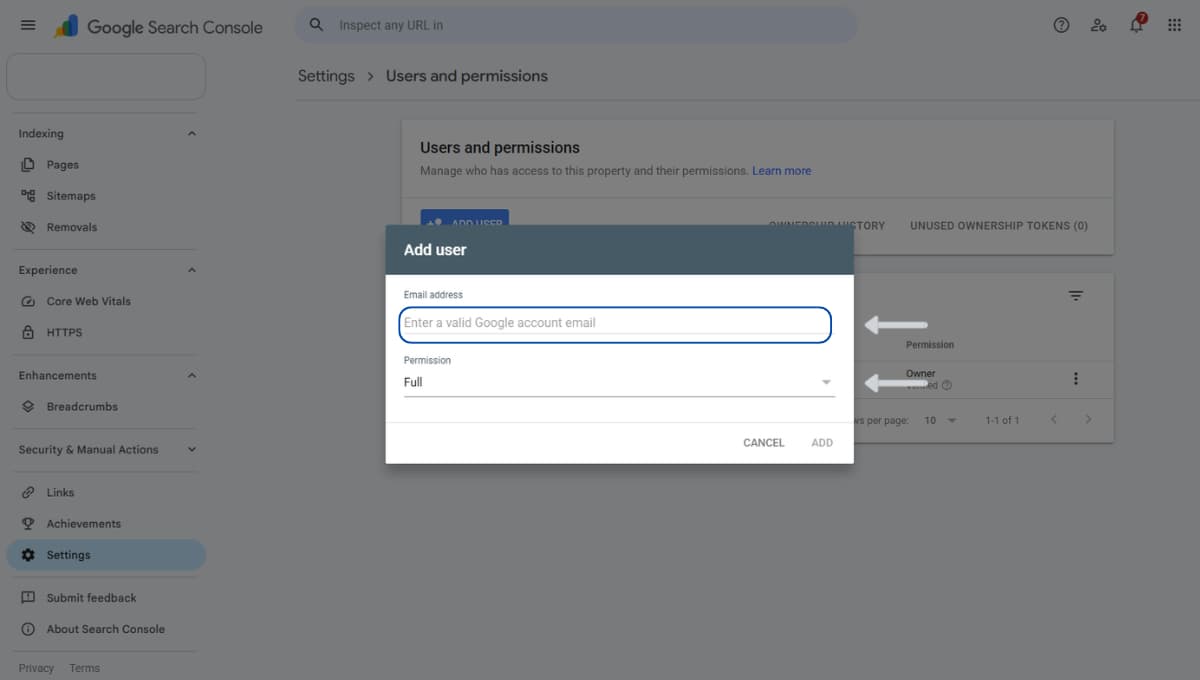
Thêm người dùng, giữ chủ sở hữu nội bộ
- Vào Cài đặt → Người dùng và quyền.
- Cấp Full (Toàn quyền) hoặc Restricted (Bị hạn chế) theo nhu cầu; chỉ cấp Owner (Chủ sở hữu) khi cần.
Full không phải Owner và không có toàn bộ quyền quản trị người dùng. Duy trì ít nhất một Owner nội bộ, không chia sẻ mật khẩu và rà soát quyền khi ngừng hợp tác.
Xóa người dùng chưa chắc vô hiệu hóa mọi phương thức xác minh họ đang kiểm soát.
Lỗi thường gặp khi cài Google Search Console và cách xử lý
Khi gặp lỗi không xác minh được quyền sở hữu, hãy đọc thông báo rồi kiểm tra đúng phương thức đang dùng. Không xóa thuộc tính hoặc đổi nameserver như giải pháp mặc định.
Tra lỗi theo thông báo hoặc triệu chứng
Triệu chứng | Kiểm tra trước | Hướng xử lý |
|---|---|---|
Không tìm thấy TXT | Đúng nơi quản lý DNS, Host và toàn bộ giá trị chưa? | Sửa trường sai, lưu và chờ cập nhật. Không tự thêm/bớt dấu ngoặc kép theo phỏng đoán. |
Không tìm thấy thẻ HTML | Mã nguồn trang chủ có thẻ trong | Đặt lại đúng vị trí, lưu và xóa cache nếu cần; không chỉ kiểm tra trong trang quản trị. |
Tệp HTML trả về 404 | Tệp có đúng tên và đúng địa chỉ Google yêu cầu không? | Tải lại đúng vị trí, kiểm tra truy cập công khai trước khi xác minh. |
GA/GTM xác minh thất bại | Tài khoản, quyền và cách đặt mã có đáp ứng điều kiện không? | Đối chiếu hướng dẫn Google; chuyển sang DNS hoặc HTML nếu không phù hợp. |
Dữ liệu thiếu một phần website | Thuộc tính có bao phủ HTTPS, | Chọn thuộc tính đúng phạm vi; thêm thuộc tính khác nếu cần. |
Search Console không có dữ liệu | Kiểm tra xác minh, thuộc tính, khoảng ngày và hoạt động tìm kiếm. | Chờ báo cáo cập nhật; website mới hoặc ít xuất hiện có thể chưa có dữ liệu. |
Mất quyền sau đổi theme/hosting | Thẻ, tệp hoặc bản ghi xác minh còn tồn tại không? | Khôi phục phương thức đã mất hoặc xác minh lại bằng phương thức phù hợp. |
Thứ tự kiểm tra nhanh
- Đúng website, tài khoản và quyền: Tránh thao tác trên một thuộc tính khác.
- Đúng vị trí xác minh: Bản ghi, thẻ hoặc tệp phải tồn tại nơi Google kiểm tra.
- Xử lý cache hoặc chờ DNS: Chỉ đổi phương thức khi cách hiện tại không phù hợp.
Cache và DNS là hai vấn đề khác nhau. Xóa cache website không khiến bản ghi DNS cập nhật nhanh hơn.
Checklist hoàn tất cài đặt Google Search Console
Dùng checklist dưới đây để kiểm tra và bàn giao. Không cần chờ website có traffic hoặc được lập chỉ mục toàn bộ mới đánh dấu hoàn tất kết nối.
Bắt buộc để hoàn tất kết nối
- Đăng nhập đúng tài khoản do bạn hoặc doanh nghiệp kiểm soát.
- Thuộc tính đúng website và phạm vi cần theo dõi.
- Đã nhận thông báo xác minh thành công.
- Phương thức xác minh vẫn tồn tại và hoạt động.
Nên hoàn tất để bắt đầu sử dụng
- Đã gửi sitemap đang hoạt động, nếu website có.
- Đã kiểm tra trang chủ bằng URL Inspection.
- Duy trì quyền Owner cho ít nhất một tài khoản nội bộ.
- Cấp quyền phù hợp cho người cùng quản lý.
- Theo dõi báo cáo khi dữ liệu sẵn sàng.
- Hiểu rằng xác minh và gửi sitemap không bảo đảm index hoặc tăng hạng.
Câu hỏi thường gặp
Google Search Console là gì và có tốn phí không?
Google Search Console là công cụ miễn phí giúp chủ website theo dõi, duy trì và khắc phục sự cố hiển thị trong kết quả tìm kiếm Google. Nó cung cấp dữ liệu về thứ hạng, lượt nhấp và các vấn đề kỹ thuật ảnh hưởng đến việc lập chỉ mục website của bạn.
Nên chọn loại thuộc tính Miền (Domain) hay Tiền tố URL?
Chọn Miền khi bạn cần quản lý toàn bộ website bao gồm tất cả miền phụ và giao thức (http/https). Chọn Tiền tố URL khi bạn chỉ cần theo dõi một địa chỉ cụ thể hoặc không có quyền truy cập quản lý bản ghi DNS của tên miền.
Tại sao tôi không thể xác minh quyền sở hữu website ngay lập tức?
Việc xác minh có thể thất bại do DNS chưa kịp cập nhật hoặc website của bạn đang sử dụng bộ nhớ đệm (cache). Hãy thử xóa cache website, kiểm tra lại cấu hình bản ghi TXT, hoặc chờ đợi từ 15 đến 60 phút trước khi nhấn xác minh lại.
Tôi có cần cài đặt Google Search Console cho mỗi trang con không?
Không. Bạn chỉ cần cài đặt một lần cho tên miền hoặc tiền tố URL chính của website. Sau khi xác minh thành công, Google Search Console sẽ tự động thu thập dữ liệu và theo dõi toàn bộ các trang con nằm trong phạm vi đã khai báo.
Gửi sơ đồ trang web (Sitemap) có giúp website tăng hạng ngay lập tức không?
Không. Việc gửi Sitemap chỉ giúp Googlebot khám phá và lập chỉ mục các URL trên website của bạn hiệu quả hơn. Thứ hạng từ khóa phụ thuộc vào nhiều yếu tố như chất lượng nội dung, trải nghiệm người dùng và thẩm quyền website chứ không chỉ riêng việc gửi sitemap.
Tôi có bị mất dữ liệu nếu đổi plugin SEO hoặc giao diện website không?
Nếu bạn xác minh qua bản ghi DNS (TXT record), dữ liệu sẽ không bị ảnh hưởng khi bạn thay đổi plugin SEO hoặc giao diện. Nếu xác minh qua thẻ HTML, hãy đảm bảo thẻ đó vẫn tồn tại trong mã nguồn <head> của giao diện mới để tránh mất quyền truy cập.
Xem thêm:
- Cách submit website lên Google nhanh chóng và hiệu quả
- Search Console Insights: Hướng dẫn đọc dữ liệu và tối ưu SEO
- Cách xóa URL trên Google nhanh chóng và chi tiết
Kết luận
Cốt lõi của việc cài đặt Google Search Console là chọn đúng loại thuộc tính, xác minh quyền sở hữu và duy trì phương thức đó. Sau đó, bạn chỉ cần gửi sitemap (nếu có), kiểm tra các URL quan trọng và theo dõi báo cáo. Lưu ý rằng việc xác minh chỉ giúp bạn truy cập công cụ, còn Google vẫn là bên quyết định việc lập chỉ mục website; hãy luôn dùng checklist để kiểm tra lại toàn bộ kết nối trước khi bàn giao.