Thumbnail là gì? Kích thước và cách thiết kế thumbnail thu hút
Thumbnail là gì?
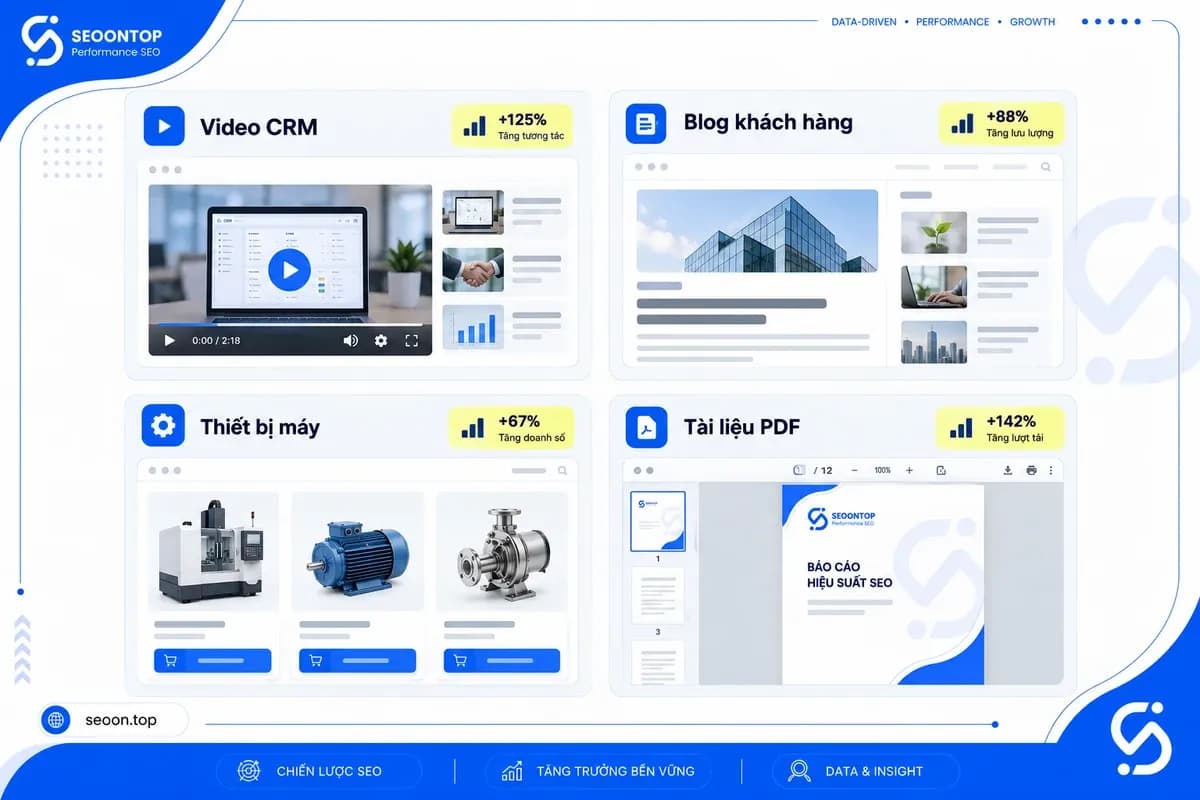
Thumbnail là ảnh đại diện trực quan cho video, bài viết, sản phẩm hoặc tài liệu trong giao diện xem trước. Ảnh có thể lấy từ nội dung gốc hoặc được thiết kế riêng. Người dùng dựa vào đó để nhận biết nội dung; khả năng nhấp phụ thuộc từng giao diện.
Ví dụ đơn giản về thumbnail:
- Video hướng dẫn CRM: Ảnh giao diện kèm tên thao tác.
- Bài blog về quản lý khách hàng: Ảnh đại diện trong danh mục.
- Danh mục thiết bị công nghiệp: Ảnh xem trước từng máy.
- Thư viện tài liệu: Bản thu nhỏ trang đầu PDF hoặc ảnh dự án.
Thumbnail được sử dụng ở đâu và có vai trò gì?
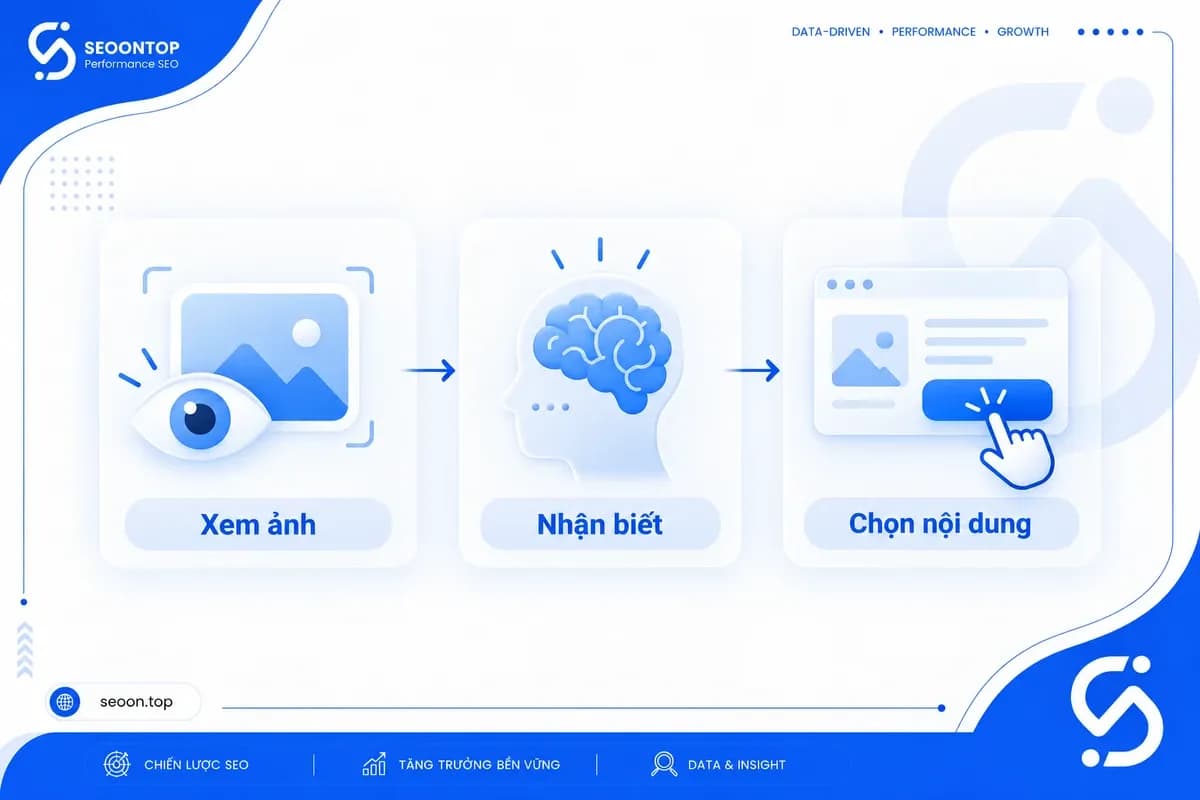
Ảnh xem trước giúp nhận biết, lựa chọn và tổ chức nội dung, nhưng không thay thế chất lượng bên trong.
Nền tảng video và mạng xã hội
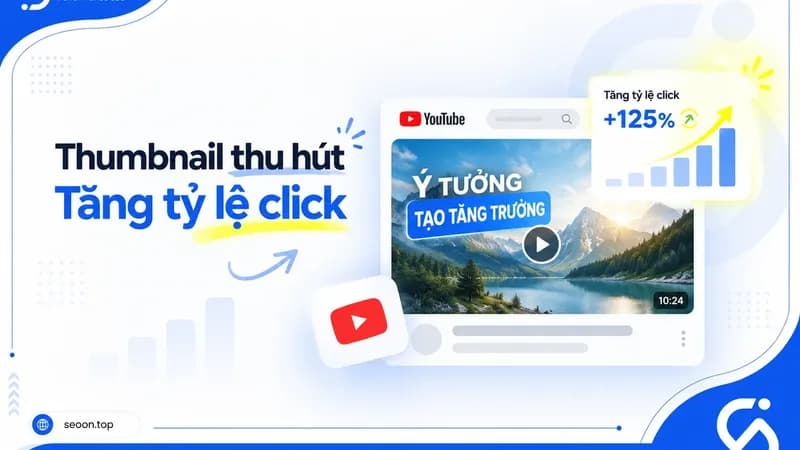
Ảnh thu nhỏ (thumbnail) và tiêu đề cần kết hợp ăn ý để giúp người xem quyết định có bấm vào xem hay không, trong đó tỷ lệ nhấp (CTR) sẽ thay đổi tùy thuộc vào chủ đề và đối tượng người xem thực tế. Bên cạnh đó, không phải vị trí phát video nào cũng hiển thị cùng một ảnh bìa, đặc biệt là đối với các luồng phát tự động.
Website, blog và thương mại điện tử
Trên các trang web, blog hay nền tảng thương mại điện tử, ảnh thu nhỏ giúp người dùng quét nhanh danh sách bài viết hoặc sản phẩm đồng thời giữ cho bố cục hiển thị luôn gọn gàng và đồng nhất.
Tuy nhiên, ảnh chỉ thực sự hỗ trợ tối ưu tốc độ tải trang khi được tạo, nén và phân phối đúng cách, vì việc thu nhỏ kích thước hiển thị bằng giao diện sẽ không làm giảm dung lượng thực tế của tệp.
Thư viện ảnh và hệ thống quản lý tệp
Bên cạnh đó, trong các thư viện ảnh và hệ thống quản lý tệp, tính năng hiển thị bản xem trước giúp bạn dễ dàng nhận diện ngay hình ảnh hoặc tài liệu PDF mà không cần phải mở từng tệp lên kiểm tra, từ đó tiết kiệm đáng kể thời gian tìm kiếm.
Thumbnail khác ảnh bìa, featured image, social preview và favicon như thế nào?
Khái niệm | Mục đích | Nơi hiển thị | Điểm phân biệt |
|---|---|---|---|
Thumbnail | Xem trước nội dung | Danh sách, thư viện | Đại diện nội dung khi hiển thị nhỏ |
Featured image - ảnh đại diện bài viết | Gắn hình với bài | Website, trang bài viết | Có thể được dùng làm thumbnail |
Cover image - ảnh bìa | Giới thiệu đối tượng | Hồ sơ, bộ sưu tập, video | Không mặc định nằm ngang |
Social preview - ảnh xem trước liên kết | Đại diện URL được chia sẻ | Mạng xã hội, ứng dụng nhắn tin | Thường khai báo qua Open Graph, bộ thông tin mô tả trang |
Favicon - biểu tượng website | Nhận diện website | Tab trình duyệt, kết quả tìm kiếm | Không đại diện từng bài viết |
Kích thước thumbnail phổ biến theo nền tảng
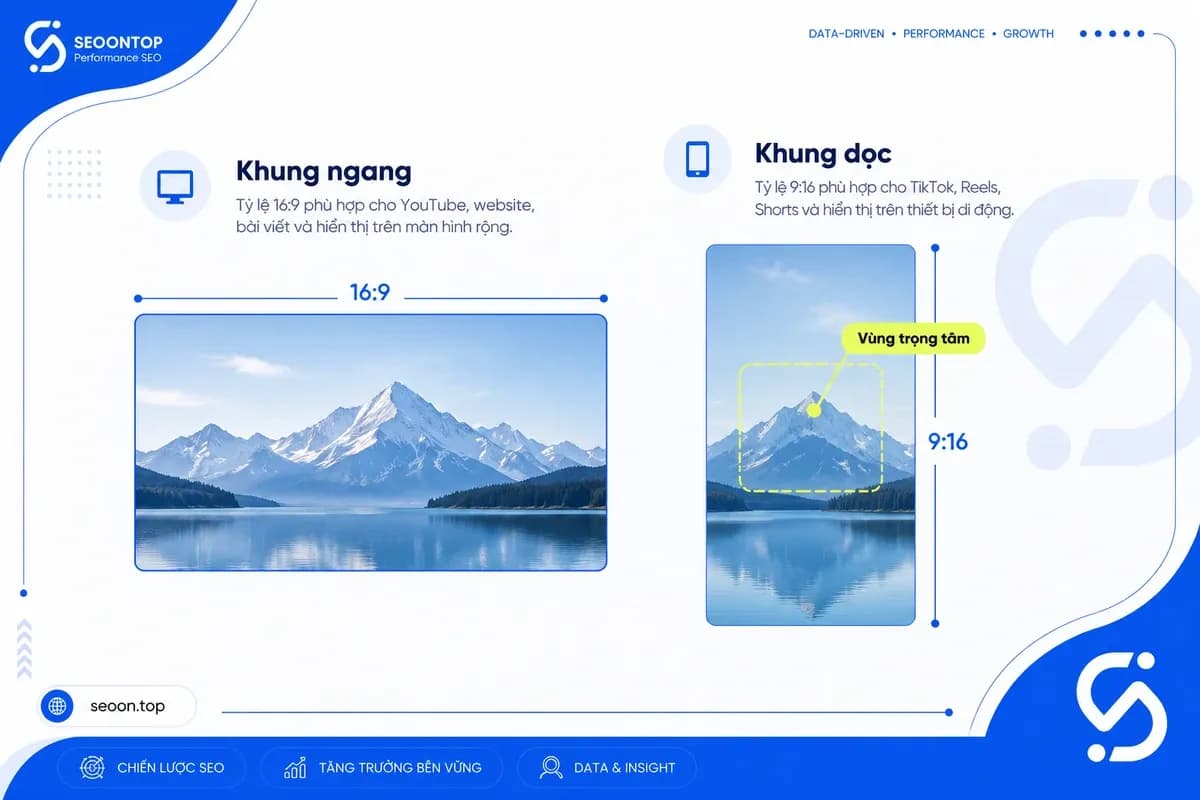
Mỗi nền tảng sẽ có các yêu cầu về kích thước ảnh thu nhỏ (thumbnail) riêng, vì không có một tiêu chuẩn chung áp dụng cho tất cả. Khi tối ưu, bạn cần lưu ý phân biệt rõ giữa pixel (số điểm ảnh thể hiện chiều rộng và chiều cao), tỷ lệ khung hình (mối quan hệ tỷ lệ giữa hai chiều) và dung lượng ảnh (được tính bằng KB hoặc MB).
Bảng dưới là mốc thiết kế tham khảo, không thay thế yêu cầu tải lên hiện hành.
Vị trí | Kích thước tham khảo | Tỷ lệ | Lưu ý |
|---|---|---|---|
YouTube video ngang | 1280 × 720 px | 16:9 | Đối chiếu YouTube Help trước khi xuất |
Shorts/Reels/video dọc | 1080 × 1920 px | 9:16 | Khung thiết kế, không phải chuẩn tải ảnh bìa chung |
Facebook/social preview | 1200 × 630 px | Khoảng 1,91:1 | Ảnh chia sẻ liên kết, không phải thumbnail video |
Website/blog | Theo giao diện | 16:9, 4:3… | Kiểm tra cách cắt ảnh |
Danh mục sản phẩm | Theo nền tảng | 1:1 hoặc dọc | Thống nhất trong danh mục |
Với Shorts/Reels, cách chọn khung hình và vùng cắt thay đổi theo vị trí hiển thị. Kiểm tra trực tiếp trên nền tảng.
Nên chọn JPG, PNG hay WebP?
- JPG: Phù hợp ảnh chụp, dễ giảm dung lượng.
- PNG: Giữ rõ đồ họa, hỗ trợ trong suốt; tệp có thể lớn.
- WebP: Phù hợp website; kiểm tra khả năng chấp nhận khi tải nơi khác.
7 nguyên tắc thiết kế thumbnail thu hút và dễ hiểu
Cách tạo thumbnail thu hút bắt đầu từ thông điệp rõ, chứ không phải thêm nhiều hiệu ứng.
1. Chỉ truyền tải một thông điệp chính
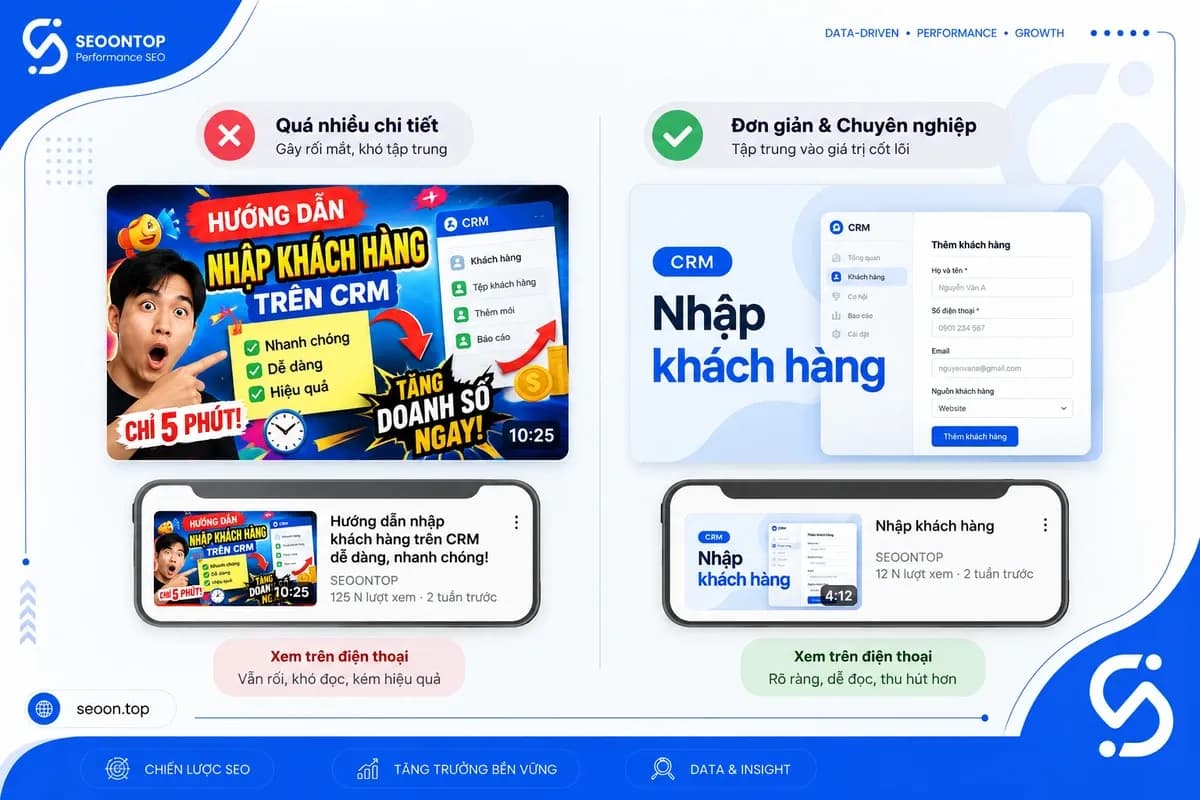
Hãy chọn lọc đúng điều quan trọng nhất mà người xem cần nắm bắt ngay. Ví dụ, với một video hướng dẫn CRM, hãy tập trung vào từ khóa "Nhập khách hàng" thay vì cố nhồi nhét cả báo cáo, phân quyền và tự động hóa lên ảnh.
2. Sử dụng một điểm nhấn thị giác rõ ràng
Xác định rõ chủ thể chính như giao diện phần mềm, người trình bày hoặc thiết bị. Áp dụng phân cấp thị giác để điều hướng mắt người xem: Nhìn chủ thể trước, rồi mới đến các thông tin bổ trợ sau.
3. Tạo độ tương phản đủ mạnh
Tách biệt phần chữ khỏi nền bằng các mảng màu, độ sáng hoặc đường viền rõ ràng. Hãy kiểm tra thử trên cả giao diện sáng lẫn tối, và đừng chỉ dựa hoàn toàn vào sự khác biệt màu sắc để phân định các chi tiết nhỏ.
4. Hạn chế lượng chữ
Chỉ dùng các cụm từ ngắn gọn mang tính minh họa thêm cho tiêu đề, tuyệt đối không chép nguyên cả câu tiêu đề lên ảnh. Ví dụ, cụm "Nhập khách hàng" sẽ dễ đọc và thu hút hơn rất nhiều so với một câu hướng dẫn dài dòng.
5. Thiết kế theo kích thước hiển thị thực tế
Luôn thu nhỏ ảnh lại và kiểm tra trực tiếp trên điện thoại để rà soát cỡ chữ, vùng bị cắt xén hay vị trí hiển thị nhãn thời lượng.
6. Duy trì nhận diện thương hiệu
Giữ sự đồng bộ về màu sắc, phông chữ và vị trí đặt logo trong suốt một chuỗi video. Việc dùng sẵn các mẫu bố cục (template) sẽ giúp bạn tiết kiệm thời gian, nhưng cần lưu ý không để logo quá lớn làm lấn át chủ đề chính.
7. Thu hút nhưng không sử dụng clickbait sai lệch
Chỉ tạo sự tò mò dựa trên nội dung có thật; tuyệt đối không hứa hẹn những kết quả hay thông tin mà video không hề cung cấp.
Những lỗi thường gặp và công cụ tạo thumbnail phổ biến
6 lỗi thường gặp khi làm thumbnail
- Nhiều thông điệp → Giữ một ý chính.
- Quá nhiều hình, biểu tượng → Bỏ thành phần phụ.
- Chữ nhỏ → Tăng độ rõ, kiểm tra bản thu nhỏ.
- Chủ thể bị cắt → Chỉnh vị trí theo vùng hiển thị.
- Một bản cho mọi nền tảng → Tạo biến thể theo tỷ lệ.
- Hình sai nội dung → Thay bằng hình có căn cứ.
Công cụ tạo thumbnail dành cho từng nhu cầu
Công cụ | Phù hợp với | Điểm mạnh | Lưu ý |
|---|---|---|---|
Canva | Người mới | Mẫu, thao tác nhanh | Cần cá nhân hóa |
Adobe Express | Người làm nội dung | Bố cục dựng sẵn | Kiểm tra khi thu nhỏ |
Figma | Nhóm content/design | Cộng tác, quản lý mẫu | Cần quy chuẩn chung |
Photoshop | Designer | Kiểm soát hình ảnh | Cần kỹ năng xử lý |
Công cụ AI tạo ảnh | Phác thảo ý tưởng | Tạo hình, bối cảnh | Kiểm tra chữ và chi tiết |
Khi tạo thumbnail bằng AI, hãy kiểm tra quyền sử dụng tài nguyên và điều khoản công cụ. Ảnh AI không mặc nhiên an toàn về vấn đề bản quyền.
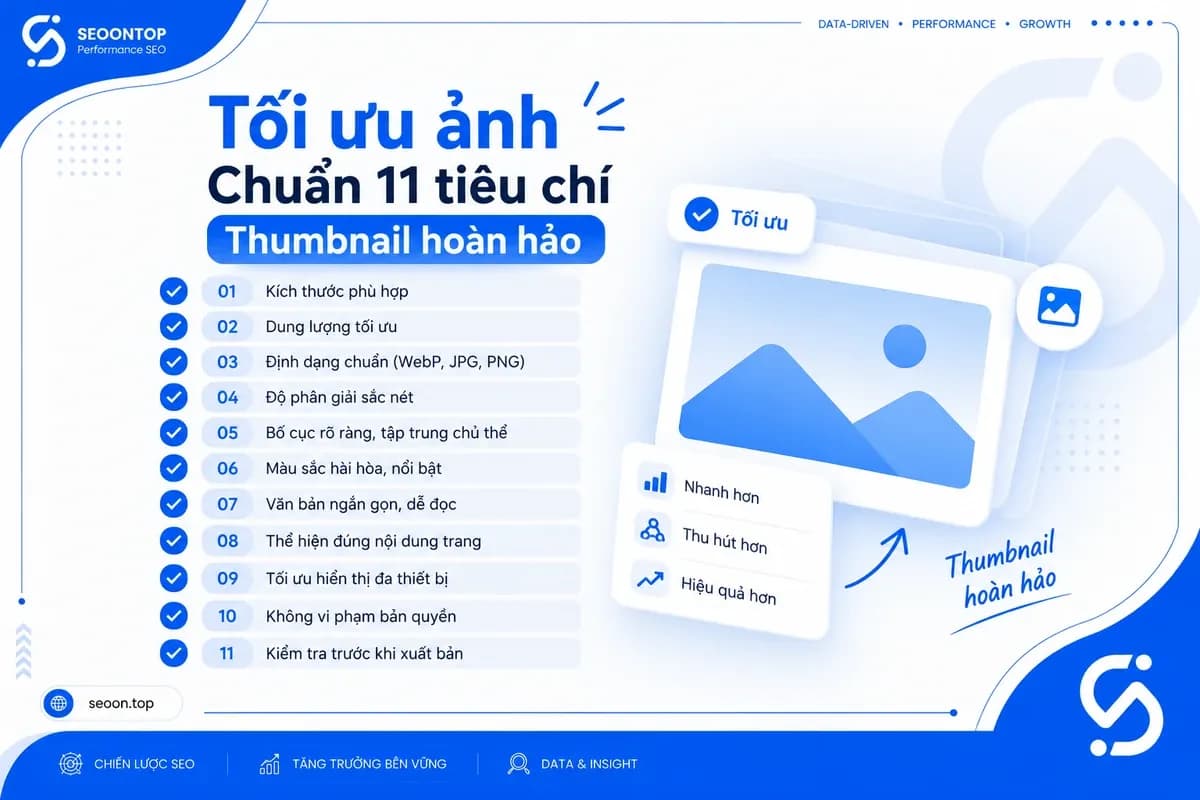
Checklist kiểm tra thumbnail trước khi đăng
Dùng checklist thumbnail trên bản xuất cuối, không chỉ bản thiết kế phóng lớn. Với nhiều vị trí đăng, kiểm tra từng biến thể riêng.
Nội dung và thiết kế
- Nhận ra chủ đề khi nhìn nhanh.
- Có một điểm nhấn chính.
- Chữ đọc được khi thu nhỏ.
- Tiêu đề và hình ảnh bổ trợ nhau.
- Hình phản ánh đúng nội dung.
- Phông chữ, màu sắc nhất quán với nhận diện.
Kỹ thuật
- Kích thước, tỷ lệ phù hợp vị trí đăng.
- Nội dung quan trọng không bị cắt hoặc che.
- Hiển thị rõ trên điện thoại, giao diện sáng/tối.
- Định dạng được nền tảng chấp nhận.
- Dung lượng đã tối ưu, hình và chữ còn rõ.
Đánh giá thumbnail sau khi đăng
Với video, đọc CTR cùng thời gian xem và tỷ lệ giữ chân - mức người xem tiếp tục theo dõi. Với website, cần theo dõi nhấp ảnh và hành vi sau nhấp. So sánh nguồn hiển thị, đối tượng, thời gian tương đương; CTR tăng sau đổi ảnh chưa chứng minh quan hệ nhân quả. Không coi CTR của các hệ thống là tương đương.
Câu hỏi thường gặp
Thumbnail là gì và tại sao nó quan trọng?
Thumbnail (hình ảnh thu nhỏ) là ảnh đại diện xem trước cho các nội dung số như video, bài viết hoặc tệp tin. Nó đóng vai trò như "tấm biển quảng cáo" giúp người xem nhận diện nội dung nhanh chóng, từ đó thúc đẩy tỷ lệ nhấp chuột (CTR) và cải thiện trải nghiệm người dùng trên website hoặc mạng xã hội.
Thumbnail có ảnh hưởng trực tiếp đến thứ hạng SEO không?
Thumbnail không phải là yếu tố xếp hạng trực tiếp. Tuy nhiên, một thumbnail thu hút làm tăng tỷ lệ nhấp chuột (CTR) và thời gian tương tác. Khi người dùng nhấp vào nội dung nhiều hơn và ở lại lâu hơn, các công cụ tìm kiếm sẽ nhận định nội dung đó có giá trị cao, từ đó gián tiếp hỗ trợ cải thiện thứ hạng.
Kích thước thumbnail chuẩn cho YouTube là bao nhiêu?
Theo hướng dẫn của YouTube, kích thước thumbnail chuẩn là 1280 x 720 pixel (tỷ lệ 16:9) với chiều rộng tối thiểu 640 pixel. Định dạng tệp nên là JPG, PNG hoặc GIF với dung lượng dưới 2MB. Bạn cần tránh đặt thông tin quan trọng ở góc dưới bên phải vì sẽ bị thời lượng video che khuất.
Sự khác biệt giữa thumbnail và featured image là gì?
Mặc dù đều là ảnh đại diện, nhưng "thumbnail" thường chỉ các bản xem trước cỡ nhỏ dùng trong danh sách hoặc giao diện quản lý. "Featured image" (ảnh nổi bật) là ảnh chính hiển thị ở đầu bài viết trên website. Một ảnh có thể đóng cả hai vai trò, nhưng mục đích sử dụng và vị trí hiển thị của chúng thường khác nhau.
Làm sao để thiết kế thumbnail không bị lỗi "clickbait"?
Để tránh lỗi clickbait sai lệch, thumbnail phải phản ánh trung thực nội dung bên trong. Hãy tạo sự tò mò bằng các câu hỏi hoặc tình huống kịch tính, nhưng đảm bảo tiêu đề và hình ảnh không hứa hẹn quá mức so với giá trị thực tế của video hoặc bài viết để giữ chân người xem.
Tôi có nên sử dụng ảnh AI để làm thumbnail không?
Có, bạn hoàn toàn có thể sử dụng các công cụ AI (như Midjourney, Adobe Firefly) để tạo ý tưởng hoặc chỉnh sửa bối cảnh hình ảnh. Tuy nhiên, bạn cần kiểm tra kỹ về độ rõ nét của chữ và tính nhất quán của chủ thể. Đừng quá phụ thuộc vào AI mà bỏ qua bước kiểm tra hiển thị thực tế trên thiết bị di động.
Công cụ nào tốt nhất để tạo thumbnail cho người mới?
Đối với người mới, Canva là lựa chọn tối ưu nhờ hệ thống template phong phú và thao tác kéo thả đơn giản. Nếu bạn cần khả năng tùy biến cao hơn cho đội ngũ thiết kế chuyên nghiệp, Figma hoặc Adobe Photoshop là những công cụ cung cấp sự kiểm soát hình ảnh và màu sắc chính xác nhất.
Làm cách nào để đánh giá thumbnail có hiệu quả hay không?
Hãy theo dõi tỷ lệ nhấp chuột (CTR) kết hợp với thời gian xem trung bình. Nếu CTR cao nhưng thời gian xem thấp, có thể thumbnail của bạn đang tạo cảm giác "clickbait" khiến người xem thất vọng. Hãy thử nghiệm A/B Testing với nhiều phiên bản thumbnail khác nhau để tìm ra mẫu ảnh thực sự thu hút khán giả mục tiêu.
Xem thêm:
- Alt text là gì? Hướng dẫn cách viết Alt text chuẩn SEO 2026
- Cách tối ưu hình ảnh cho SEO: Checklist hiệu quả cho website
- Navigation là gì? Hướng dẫn thiết kế điều hướng website hiệu quả
Kết luận
Thumbnail là ảnh xem trước giúp người dùng nhận biết và lựa chọn nội dung. Nó có thể lấy từ nội dung gốc hoặc được thiết kế riêng, tùy mục đích và nền tảng. Giá trị không nằm ở số hiệu ứng, mà ở khả năng truyền đạt đúng khi hiển thị nhỏ.
Khi thiết kế thumbnail, hãy ưu tiên ba tiêu chí: Rõ thông điệp, dễ nhận biết và đúng nội dung. Chọn thông số phù hợp, kiểm tra trên điện thoại và đánh giá cả trải nghiệm sau nhấp. Bạn có thể dùng ngay checklist trong bài để duyệt ảnh trước mỗi lần xuất bản.
.jpg&w=160&q=75)